Wi-Fi сети стали неотъемлемой частью нашей повседневной жизни, позволяя нам оставаться на связи в любое время. Однако, когда вы просматриваете список доступных беспроводных сетей на своем компьютере, иногда может показываться большое количество Wi-Fi сетей, включая те, которые принадлежат вашим соседям.
Может возникнуть желание скрыть эти Wi-Fi сети, чтобы облегчить выбор сети, к которой вы хотите подключиться. В Windows есть способ скрыть Wi-Fi сети с помощью командной строки, что позволит вам отфильтровать список и видеть только те сети, которые вам действительно нужны.
В этой статье мы рассмотрим, как скрыть Wi-Fi сети соседей в списке беспроводных сетей на компьютере под управлением Windows.
Как скрыть WiFi сети соседей?
Если вы хотите скрыть сети WiFi соседей в списке доступных беспроводных сетей на вашем компьютере с Windows, можно воспользоваться следующими шагами:
- Откройте системное окно управления беспроводными сетями.
- Выберите пункт настройки сетей или поиск безлимитный полный доступ.
- Найдите сеть, которую хотите скрыть, и установите ее параметры видимости на невидимую.
- Повторите этот шаг для всех необходимых сетей.
После выполнения указанных действий сети соседей не будут отображаться в списке доступных сетей на вашем компьютере, что обеспечит вашу конфиденциальность и безопасность подключения к WiFi.
Шаг 1: Открыть настройки WiFi
Для начала скрытия сетей соседей в списке беспроводных сетей Windows нужно открыть настройки WiFi на вашем устройстве. Это можно сделать путем щелчка на значок беспроводной сети в правом нижнем углу панели задач.
Далее выберите «Открыть Настройки сети и интернет» и перейдите в раздел «WiFi» для доступа ко всем доступным сетям WiFi на вашем компьютере.
Найти иконку WiFi в панели задач

Для того чтобы найти иконку WiFi в панели задач Windows, вам необходимо обратить внимание в правом нижнем углу экрана на значок сети. Он выглядит как маленькие радиоволны или волны, которые идут от базовой станции. Чтобы отобразить доступные WiFi сети, просто щелкните по этой иконке. Это позволит вам увидеть список беспроводных сетей, включая сети соседей, которые можно скрыть.
Нажать правой кнопкой мыши на иконку
Чтобы скрыть Wi-Fi сети соседей в списке беспроводных сетей на компьютере под управлением операционной системы Windows, необходимо выполнить следующие шаги:
Шаг 1: Нажмите правой кнопкой мыши на иконку беспроводной сети в системном лотке (обычно расположена в правом нижнем углу экрана).
Шаг 2: В появившемся контекстном меню выберите «Открыть Сети и общий доступ».
Шаг 3: Перейдите на вкладку «Сети», где отобразится список доступных беспроводных сетей.
Шаг 4: Для скрытия сети соседей отметьте галочкой опцию «Скрыть сети недоступные для подключения».
Шаг 5: Нажмите «Сохранить изменения», чтобы применить настройки и скрыть отображение Wi-Fi сетей соседей.
Шаг 2: Скрыть сети соседей
Для скрытия сетей соседей в списке беспроводных сетей Windows, вам необходимо открыть настройки сети.
1. Нажмите на значок сети в правом нижнем углу панели задач.
2. Выберите раздел «Настройки сети и интернет».
3. Далее перейдите в раздел «Wi-Fi».
4. Нажмите на кнопку «Изменение параметров адаптера».
5. В списке сетей выберите сеть, которую хотите скрыть, нажмите правой кнопкой мыши, затем выберите «Скрыть сеть».
Теперь сеть соседей не будет отображаться в списке беспроводных сетей на вашем устройстве.
Выбрать «Свойства сети»
Чтобы скрыть Wi-Fi сети соседей в списке беспроводных сетей Windows, необходимо зайти в настройки сети вашего компьютера. Для этого нажмите на значок «Сеть» в правом нижнем углу экрана. Далее выберите ваше подключение Wi-Fi и нажмите правой кнопкой мыши на нем. В выпадающем меню выберите «Свойства».
Отключить открытость сети
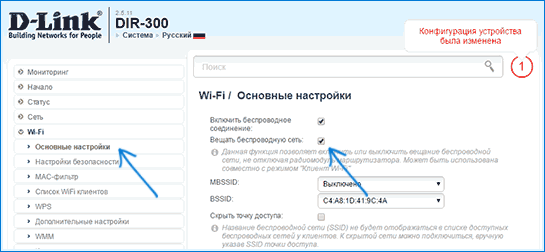
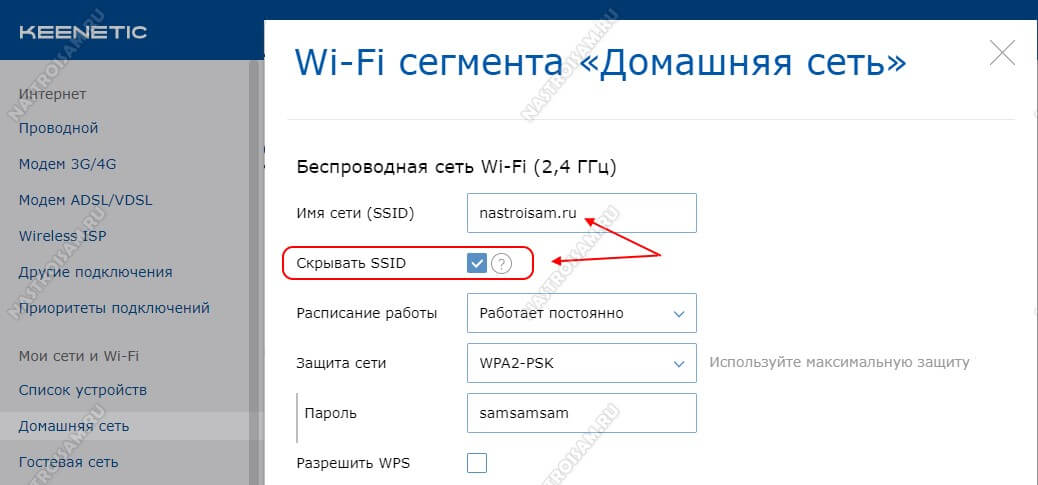
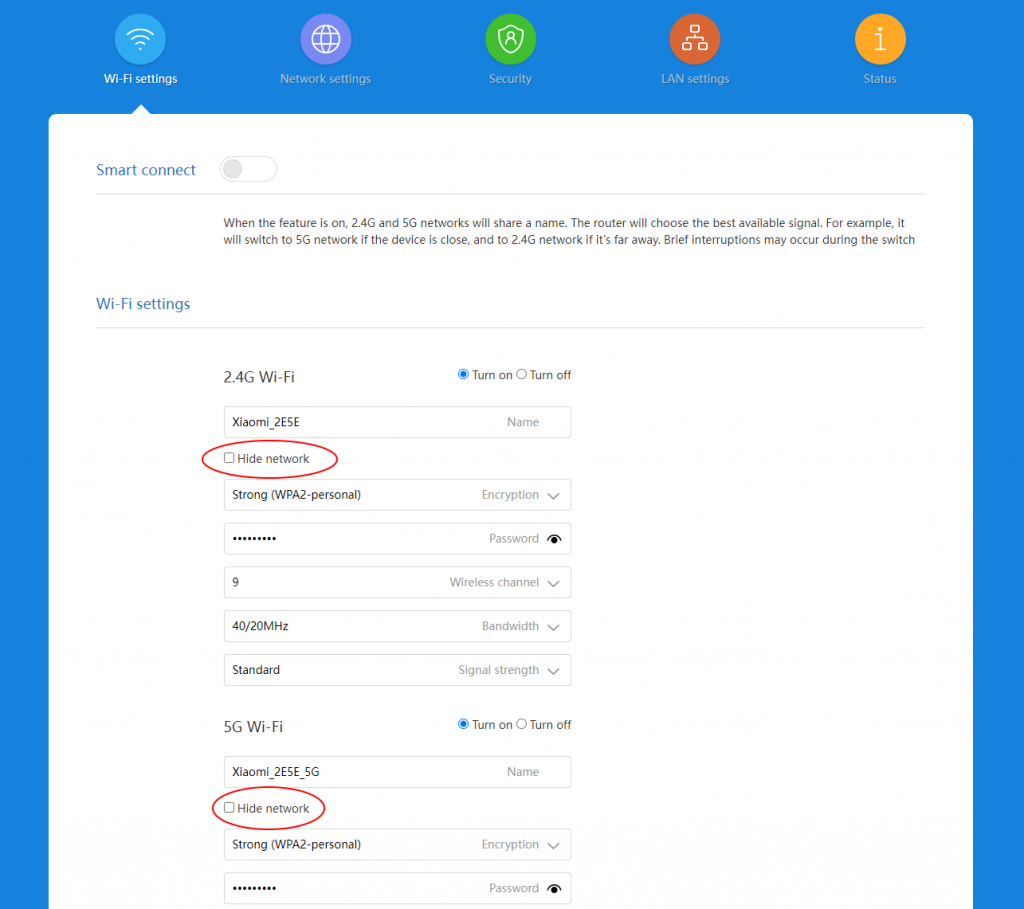
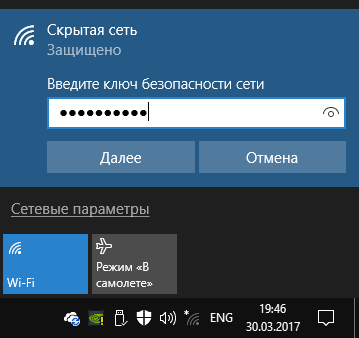
Для того чтобы скрыть свою сеть от посторонних глаз, можно отключить ее открытость. Для этого вам нужно зайти в настройки вашего роутера и установить параметр скрытия SSID (имени сети). Это позволит вашей сети не отображаться в списке доступных Wi-Fi сетей, если устройства не знают точное имя и не имеют предварительных настроек.
