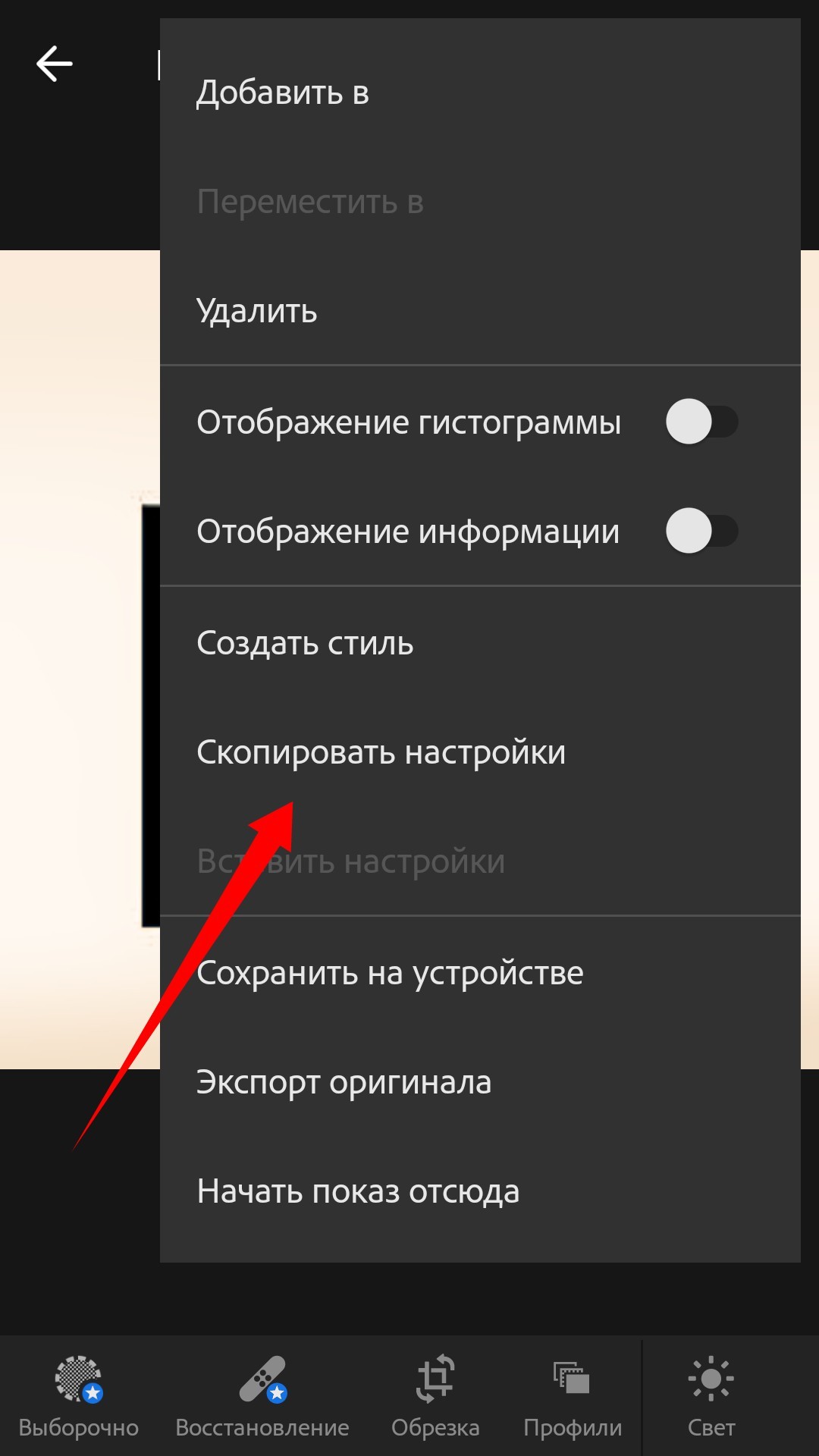
Adobe Lightroom — это мощное программное обеспечение для работы с фотографиями, которое предлагает широкие возможности для обработки и улучшения изображений. Одним из ключевых инструментов Lightroom являются пресеты, которые позволяют быстро и легко применять определенные настройки к фотографиям.
Пресеты Lightroom — это заранее созданные наборы настроек, которые могут быть применены к изображениям одним нажатием кнопки. Это удобно для тех, кто хочет сохранить свой стиль обработки или использовать готовые эффекты для фотографий.
Как же сохранить, установить и загрузить пресеты для Lightroom? В этой статье мы рассмотрим все этапы работы с пресетами в Lightroom, чтобы вы могли с легкостью применять их к своим фотографиям и добиться желаемого эффекта без лишних усилий.
Как сохранить, установить и загрузить пресеты для Lightroom
Lightroom позволяет сохранить настройки обработки изображения в виде пресетов для дальнейшего использования. Вот как сохранить, установить и загрузить пресеты:
Сохранение пресетов: 1. Откройте изображение в Lightroom. 2. В режиме разработки настройте параметры обработки. 3. Нажмите на кнопку «Плюс» в разделе «Предустановки» и выберите «Создать пресет». 4. Укажите название пресета и сохраните его.
Установка пресетов: 1. Откройте Lightroom. 2. Перейдите в раздел «Предустановки» и нажмите на «+» рядом с названием папки. 3. Выберите «Импорт пресетов». 4. Найдите сохраненный пресет на вашем компьютере и импортируйте его.
Загрузка пресетов: 1. Перейдите в раздел «Предустановки» в Lightroom. 2. Нажмите правой кнопкой мыши на папке или группе пресетов. 3. Выберите «Экспорт» и укажите место сохранения файла. 4. Загрузите файл пресета на устройство, на котором нужно установить пресет.
Сохранение пресетов
Сохранение пресетов в Lightroom позволяет вам сохранить настройки редактирования изображения и загрузить их позже для быстрого применения к другим фотографиям. Для сохранения пресета выполните следующие шаги:
- Откройте фотографию в режиме разработки в Lightroom.
- Внесите необходимые изменения и настройки, чтобы достичь желаемого результата.
- Нажмите на кнопку «Плюс» рядом с панелью пресетов и выберите «Создать пресет».
- Укажите имя для пресета, выберите категорию и установите необходимые параметры сохранения.
- Нажмите «Сохранить», чтобы завершить сохранение пресета.
Теперь ваш пресет сохранен и готов к использованию. Чтобы загрузить пресет на другое изображение, просто выберите его из списка пресетов и примените к фотографии.
Создаем пресет
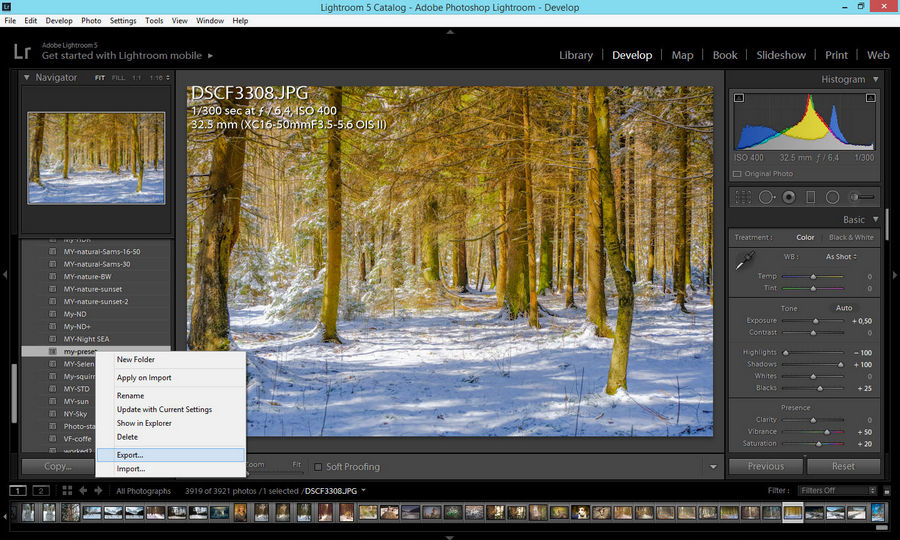
- Откройте фотографию в Lightroom: выберите изображение, к которому вы хотите применить настройки.
- Настройте изображение: внесите необходимые изменения, какие вы хотите сохранить в пресете.
- Откройте панель «Разработка»: в ней вы увидите все настройки разработки, которые были применены к изображению.
- Создайте пресет: нажмите на значок «+», выберите настройки, которые хотите сохранить, и дайте название своему пресету.
- Сохраните пресет: нажмите кнопку «Создать» и ваш пресет будет сохранен в библиотеке пресетов Lightroom.
Теперь вы можете использовать свой созданный пресет для быстрой обработки других фотографий, просто применив его к изображению одним щелчком.
Сохраняем пресет в Lightroom
Для сохранения пресета в Lightroom следуйте этим простым шагам:
- Откройте Lightroom и перейдите во вкладку «Develop» (Разработка).
- Настройте фотографию так, как вам нравится, используя инструменты и настройки Lightroom.
- Нажмите на кнопку «Presets» (Пресеты) в правом нижнем углу панели разработки.
- Выберите «Create Preset» (Создать пресет) из выпадающего меню.
- Укажите имя для пресета и выберите категорию, в которой вы хотите сохранить пресет.
- Выберите параметры, которые вы хотите сохранить в пресете, убедитесь, что все настройки отмечены галочкой.
- Нажмите «Create» (Создать), чтобы сохранить пресет.
Теперь ваш пресет сохранен и доступен для использования при редактировании других фотографий в Lightroom.
Установка и загрузка пресетов
Шаг 1: Скачайте пресеты для Lightroom с надежного источника.
Шаг 2: Откройте Lightroom и перейдите во вкладку «Develop».
Шаг 3: Нажмите на значок «+» рядом с панелью «Presets» и выберите «Import Presets».
Шаг 4: Найдите скачанные пресеты на вашем компьютере и выберите файлы для импорта.
Шаг 5: Пресеты будут автоматически добавлены в вашу коллекцию пресетов в Lightroom.
Шаг 6: Теперь вы можете применять эти пресеты к своим фотографиям для быстрого и качественного редактирования.
Подготовка к установке
Перед тем как установить пресеты в Lightroom, следует выполнить несколько шагов подготовки:
1. Скачайте пресеты: Сначала загрузите пресеты, которые вы хотите установить. Убедитесь, что они совместимы с вашей версией Lightroom.
2. Разархивируйте файлы: Если пресеты поставляются в виде архива, разархивируйте его, чтобы получить доступ к файлам пресетов.
3. Откройте Lightroom: Запустите программу Lightroom, чтобы иметь возможность установить пресеты.
4. Найдите папку пресетов: В Lightroom откройте меню «Настройки» (Preferences) и найдите раздел «Папки пресетов» (Presets). Запомните путь к этой папке.
Загрузка пресетов в Lightroom
Для загрузки пресетов в Lightroom выполните следующие шаги:
| 1. | Откройте программу Lightroom. |
| 2. | Перейдите во вкладку «Разработка» (Develop). |
| 3. | В правой панели выберите раздел «Приподнять палитру» (Presets). |
| 4. | Нажмите на кнопку «…» (три точки) и выберите опцию «Импорт пресетов» (Import Presets). |
| 5. | Откроется окно браузера, где вам нужно выбрать файлы с пресетами на вашем компьютере. |
| 6. | Выберите необходимые пресеты и нажмите «Импорт» (Import). |
| 7. | Пресеты добавятся в вашу палитру пресетов и будут доступны для использования. |
