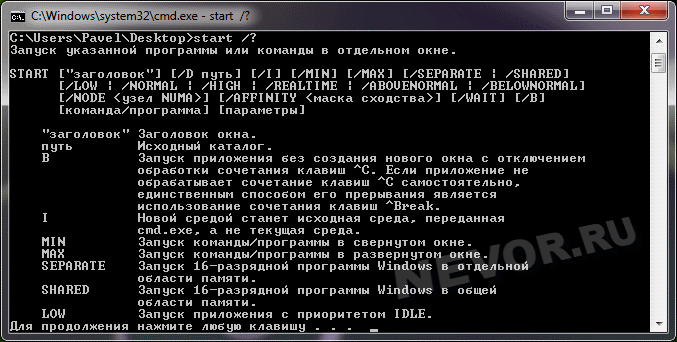
В операционной системе Windows есть возможность создания и использования bat файлов. Bat файлы (Batch files) представляют собой скрипты командной строки, которые выполняют определенные действия. Создание bat файла может значительно упростить автоматизацию рутиных операций и управление системой. В этой статье мы рассмотрим, как создать bat файл в Windows.
Шаг 1: Создание текстового документа
Для начала необходимо открыть текстовый редактор, такой как Notepad, и создать новый документ. В этом документе будем писать команды, которые будут выполняться при запуске bat файла.
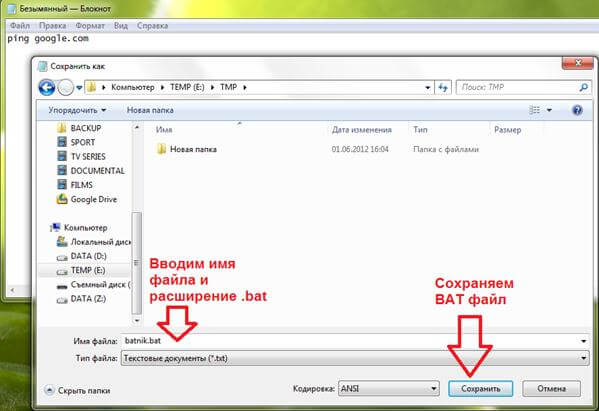
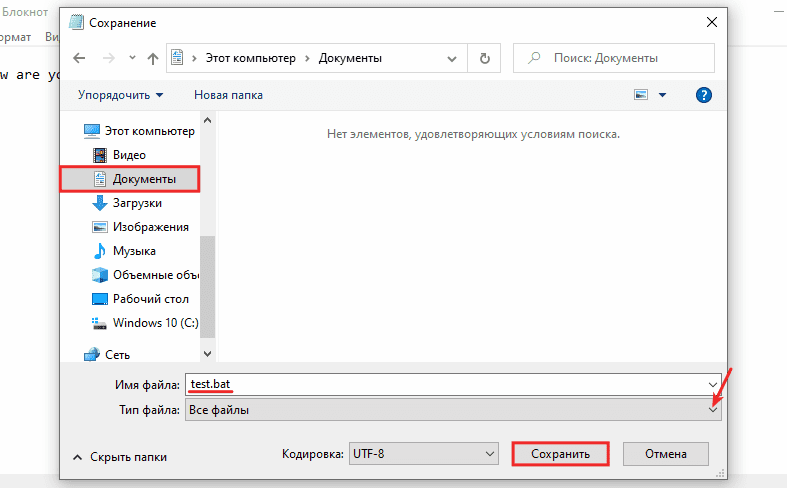
Примечание: При сохранении файла необходимо выбрать тип «Все файлы» и добавить расширение «.bat» к имени файла, например, «myscript.bat».
Как создать bat файл в Windows?

1. Откройте текстовый редактор, такой как блокнот.
2. Напишите нужные команды на каждой строке, сохраняя файл с расширением .bat вместо .txt.
3. Укажите тип файла как «Все файлы» при сохранении и задайте имя вашему bat файлу.
4. Дважды щелкните на файле, чтобы выполнить команды в командной строке Windows.
Подготовка к созданию bat файла
Перед тем, как приступить к созданию bat файла, необходимо определить цель и задачи, которые должен будет выполнять этот файл. Подготовьте список команд, которые вы планируете включить в bat файл, и удостоверьтесь, что каждая команда будет выполняться правильно. Также убедитесь, что у вас есть необходимые права доступа к файлам и папкам, которые будут изменены при выполнении bat файла. Будьте внимательны при написании команд, чтобы избежать ошибок и нежелательных последствий.
Определение цели файла
Выбор команды
Для написания bat файла в Windows можно использовать множество команд и утилит. Ниже приведена таблица с некоторыми распространенными командами:
| Команда | Описание |
|---|---|
| echo | Отображение текста на экране |
| cd | Смена текущего каталога |
| dir | Отображение списка файлов и подкаталогов в текущем каталоге |
| pause | Приостановка выполнения скрипта до нажатия любой клавиши |
Это лишь малая часть команд, доступных при написании bat файлов. Для получения подробной информации рекомендуется обратиться к документации Windows или к онлайн-ресурсам.
Выбор расширения
При создании bat файла в Windows можно использовать различные расширения в зависимости от целей и задач, которые нужно выполнить с помощью этого файла. Ниже приведены некоторые распространенные расширения:
- .bat — стандартное расширение для исполняемого файла пакетного процессора Windows;
- .cmd — альтернативное расширение для bat файлов, обычно используется на более поздних версиях Windows;
- .ps1 — расширение для файлов сценариев Windows PowerShell, которые могут содержать более сложные команды и скрипты;
- .vbs — расширение для файлов сценариев VBS (Visual Basic Script) для выполнения различных операций в Windows;
- .exe — если необходимо скомпилировать bat файл в исполняемый файл для удобства распространения.
Выбор места сохранения
Когда создается bat файл, важно выбрать правильное место для его сохранения. Обычно bat файлы помещают в специальные директории, чтобы они были легко доступны и не потерялись. Вот несколько рекомендаций по выбору места для сохранения bat файла:
- Создайте специальную папку для хранения bat файлов. Это может быть, например, папка с названием «BAT Scripts» на вашем рабочем столе или в корневом каталоге диска C.
- Избегайте сохранения bat файлов на рабочем столе или в системных директориях, чтобы избежать путаницы и возможных проблем с безопасностью.
- Если вы хотите запускать bat файл из любой папки, добавьте путь к расположению bat файла в переменную среды PATH. Это позволит вам запускать bat файлы из любого места в командной строке.
Помните, что выбор места сохранения bat файла зависит от ваших личных предпочтений и особенностей работы с файлами на вашем компьютере. Важно выбрать такое место, которое будет удобным и безопасным для вас.
Создание bat файла
Чтобы создать bat файл в Windows, откройте текстовый редактор, например, Блокнот.
Напишите необходимые команды, которые вы хотите запускать, используя стандартный синтаксис командной строки.
Сохраните файл с расширением «.bat», например, «myscript.bat».
Теперь вы можете запускать этот bat файл, дважды кликнув по нему или выполнив его из командной строки.
Открытие текстового редактора
Для того чтобы открыть текстовый редактор в bat файле, необходимо использовать команду notepad. Эта команда открывает стандартный текстовый редактор Notepad в Windows. Пример использования:
| notepad |
После выполнения данной команды, откроется Notepad, где вы сможете редактировать текстовые файлы.
