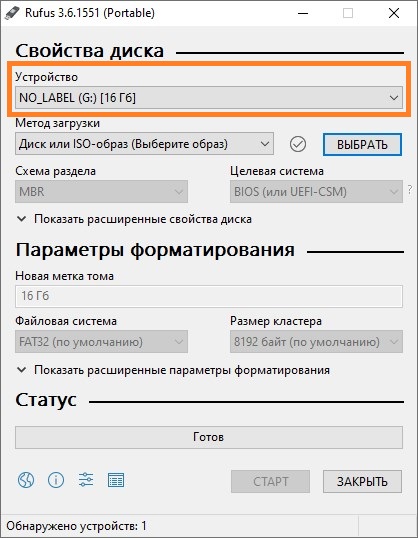
Образ диска – это точная копия содержимого физического носителя, такого как CD, DVD или жесткий диск, сохраненная в виде файла. Создание образа диска может быть полезным для резервного копирования данных, установки программ, или просто для удобства хранения информации. В данной статье мы рассмотрим основные способы создания образа диска на различных операционных системах.
Существует несколько способов создания образа диска, в зависимости от вашей цели и используемой операционной системы. Если у вас Windows, то одним из самых популярных инструментов для создания образов дисков является программное обеспечение ImgBurn. С помощью этой программы вы сможете легко создать образ CD, DVD или Blu-ray диска, а также записать образ на диск, если это необходимо.
Для пользователей Mac OS X, стандартный инструмент Дисковая Утилита также позволяет создавать образы дисков. Необходимо просто открыть Дисковую утилиту, выбрать вкладку «Образ», затем указать исходный диск и место для сохранения нового образа. После этого просто нажмите «Создать», и ваш образ диска будет создан.
Создание образа диска
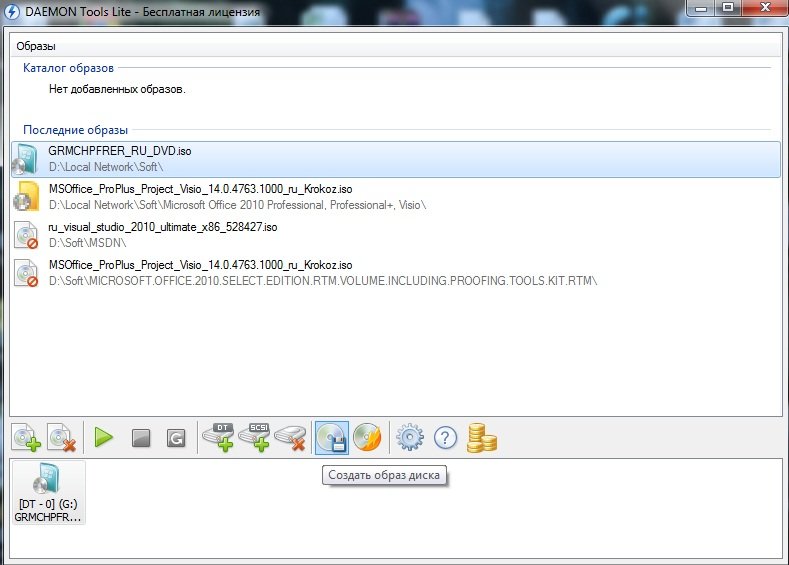
Существуют различные программы для создания образов дисков, такие как Alcohol 120%, PowerISO, Nero и др. Для создания образа нужно открыть выбранное приложение, выбрать опцию «Создать образ», указать источник (диск) и место сохранения файла-образа.
Образ диска может быть сохранен в различных форматах, таких как ISO, BIN/CUE, NRG и другие. После завершения процесса создания образа, его можно монтировать с помощью виртуального дисковода или записать на физический диск.
Подготовка к созданию образа диска
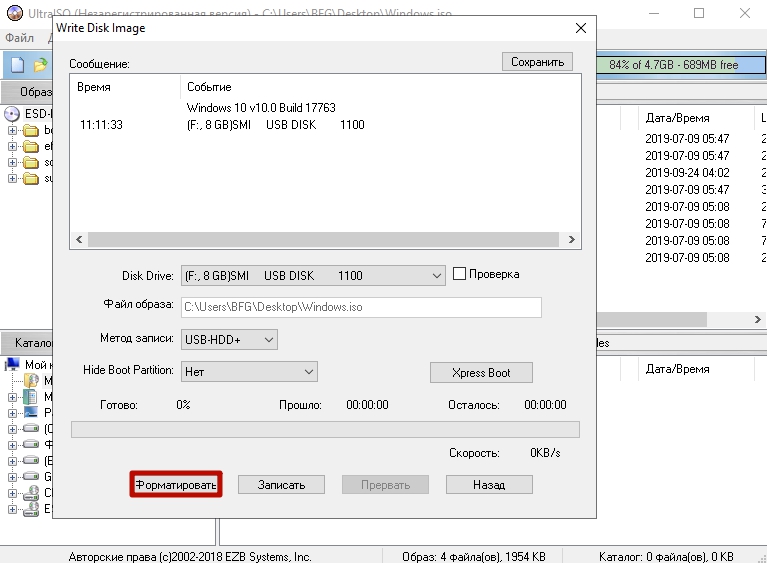
Прежде чем приступить к созданию образа диска, необходимо выполнить ряд подготовительных шагов:
- Убедитесь, что на компьютере установлено специализированное ПО для создания образов дисков (например, ImgBurn, PowerISO или другие).
- Проверьте состояние и ёмкость жёсткого диска компьютера, на который вы планируете сохранить образ диска.
- Освободите достаточное количество места на жёстком диске для сохранения образа.
- В случае создания образа с CD/DVD диска, убедитесь в качественном состоянии самого диска и его дисковода.
Выбор программы для создания образа
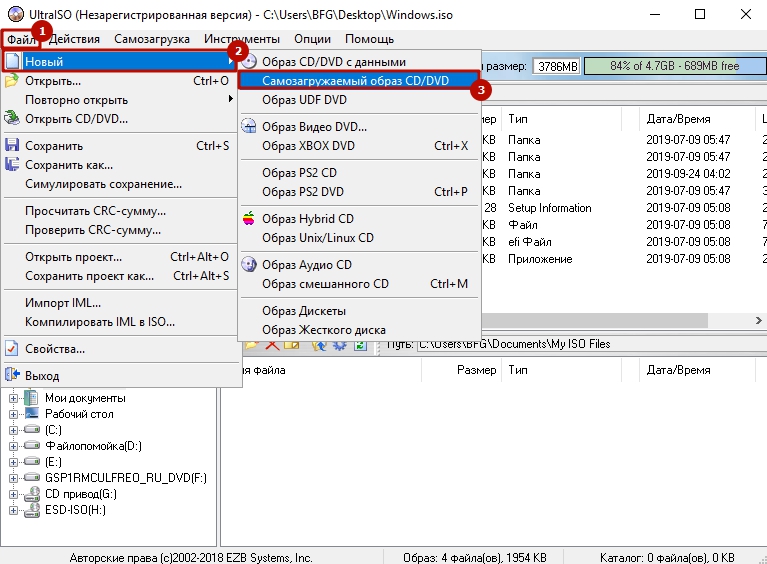
Для создания образа диска можно использовать различные программы, в зависимости от ваших потребностей и операционной системы. Некоторые из популярных программ для создания образов дисков:
- ImgBurn: бесплатная программа с широкими возможностями для копирования дисков и создания образов.
- PowerISO: платная программа с обширным набором функций для работы с образами дисков.
- UltraISO: еще одна платная программа с удобным интерфейсом и поддержкой многих форматов образов.
Выбор программы зависит от ваших предпочтений и требований к функционалу. При выборе учитывайте возможность работы с различными форматами образов, удобство использования и дополнительные функции, которые могут понадобиться вам в процессе работы.
Освобождение места на диске перед созданием образа

Прежде чем создавать образ диска, важно освободить достаточно места на жестком диске компьютера. Для этого можно выполнить следующие действия:
- Удалить ненужные или устаревшие файлы и программы.
- Очистить корзину и временные файлы, используя специальные программы для очистки диска.
- Выполнить дефрагментацию диска, чтобы оптимизировать расположение файлов и освободить место.
После освобождения места на диске можно приступать к созданию образа, что позволит сохранить содержимое диска с целью восстановления в случае необходимости.
Создание образа диска
Для создания образа диска следует выполнить следующие шаги:
| 1. | Запустить программу, поддерживающую создание образов дисков. |
| 2. | Выбрать опцию «Создать образ диска» или аналогичную, в зависимости от использованной программы. |
| 3. | Выбрать исходный диск, с которого будет создаваться образ, и указать путь к файлу, в который будет сохранен образ. |
| 4. | Запустить процесс создания образа диска и дождаться завершения операции. |
После завершения процесса создания образа диска рекомендуется проверить корректность созданного образа и его готовность к использованию для восстановления данных. Созданный образ диска может быть сохранен на внешнем носителе или в облачном хранилище для дополнительной безопасности.
Шаги по созданию образа диска с выбранной программой
Шаг 1: Запустите выбранную программу для создания образа диска.
Шаг 2: Выберите опцию «Создать образ диска» или аналогичную.
Шаг 3: Укажите источник данных, с которых вы хотите создать образ диска (например, CD-ROM или жесткий диск).
Шаг 4: Укажите место для сохранения образа диска, выбрав директорию или опцию записи на другой носитель.
Шаг 5: Найдите кнопку «Старт» или «Создать» и начните процесс создания образа диска.
Шаг 6: Дождитесь завершения процесса создания образа и проверьте его на наличие ошибок.
