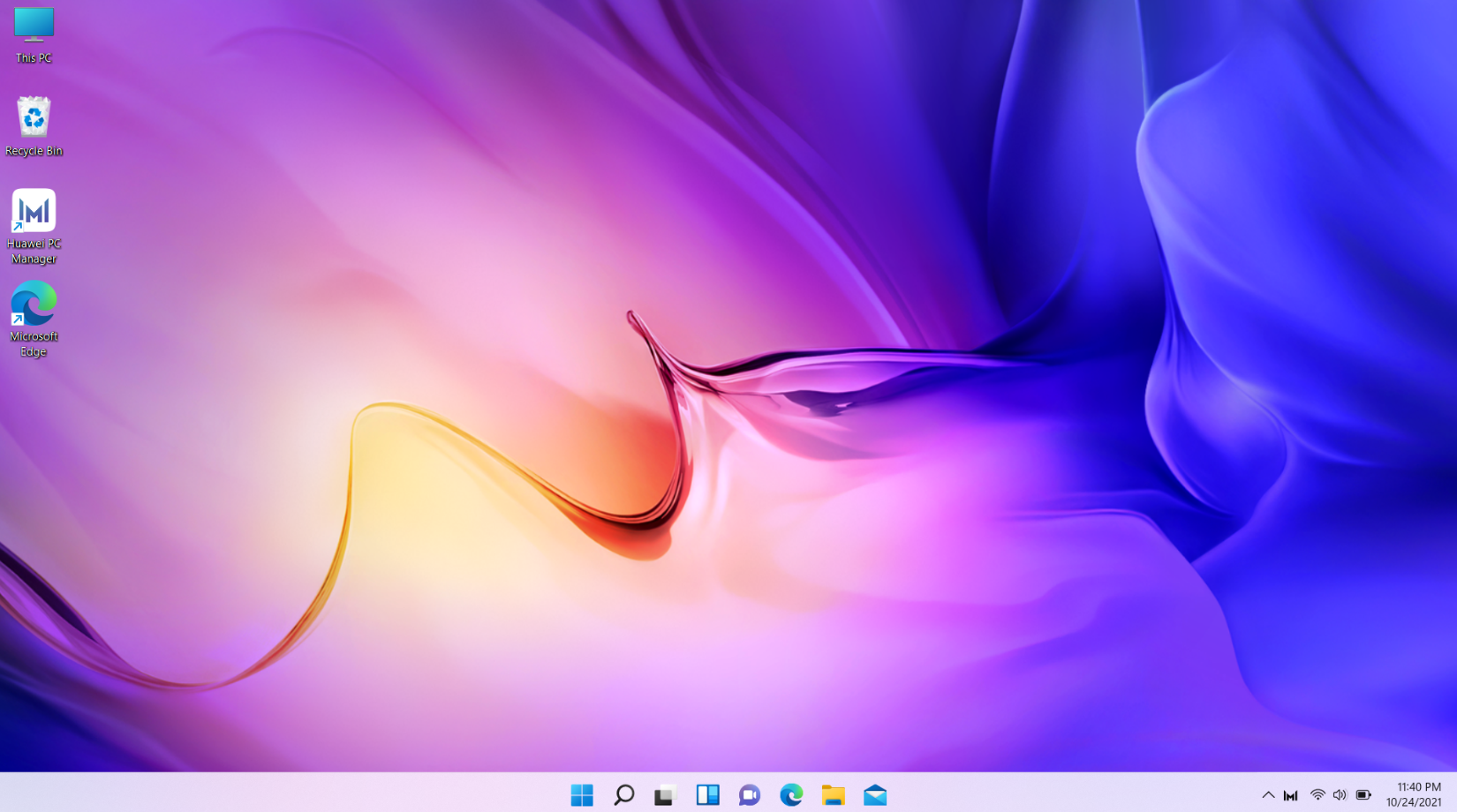
Главная в Параметрах Windows 11 — один из элементов интерфейса, который может быть лишним для некоторых пользователей. Если вы хотите убрать или скрыть этот раздел, у вас есть несколько способов сделать это.
Один из способов убрать Главная в Параметрах Windows 11 — это использование специальных инструментов по настройке интерфейса. Для этого вам потребуется выполнить несколько шагов и внести определенные изменения в настройки системы.
Если вы хотите добиться большей персонализации и убрать Главная в Параметрах Windows 11, важно следовать инструкциям внимательно и быть готовым к возможным изменениям в работе операционной системы.
Убираем Главную в Параметрах Windows 11
Пункт «Главная» в Параметрах Windows 11 может мешать доступу к нужным настройкам. Чтобы убрать этот раздел, следуйте инструкциям:
- Откройте Параметры Windows 11.
- Перейдите во вкладку «Персонализация».
- Выберите «Панель задач и меню Пуск».
- Отключите опцию «Показывать Главное меню в Параметрах».
После выполнения этих шагов пункт «Главная» больше не будет отображаться в вашем разделе «Параметры».
Шаг 1: Открыть Параметры через панель задач
Для того чтобы удалить или изменить «Главная» в Параметрах Windows 11, первым шагом необходимо открыть Параметры операционной системы через панель задач. Для этого выполните следующие действия:
| 1. | Нажмите на иконку «Пуск» в левом нижнем углу экрана или нажмите клавишу «Windows» на клавиатуре. |
| 2. | В меню «Пуск» найдите иконку «Настройки» (с изображением шестеренки) и кликните на неё один раз. |
| 3. | Откроется окно «Параметры». Теперь вы можете перейти к необходимым настройкам операционной системы Windows 11. |
Шаг 1.1: Нажмите на значок «Пуск» (Windows) в панели задач
Шаг 1.2: Выберите иконку «Параметры» из списка доступных приложений
Чтобы продолжить процесс удаления «Главной» из Параметров Windows 11, откройте главное меню, ищите список приложений и выберите иконку «Параметры». Это необходимое действие для перехода к следующему шагу.
Шаг 1.3: Открывается окно «Параметры Windows 11» с разделами и настройками
Когда вы открываете «Параметры Windows 11», вы увидите разнообразные разделы и настройки, которые могут помочь вам управлять операционной системой.
В этом окне вы найдете разделы, такие как «Обновление и безопасность», «Персонализация», «Система» и многие другие, где вы сможете настроить различные параметры Windows 11 в соответствии с вашими потребностями и предпочтениями.
Шаг 2: Настройка отображения «Главная» в Параметрах
Чтобы убрать «Главная» в Параметрах Windows 11, выполните следующие шаги:
1. Откройте Параметры Windows, нажав на значок «Параметры» в меню Пуск.
2. В открывшемся окне выберите «Персонализация» и перейдите в раздел «Задача» в левой панели.
3. Найдите опцию «Показывать Главную на задачной панели» и переключите её в положение «Выкл».
4. Перезапустите Проводник Windows или перезагрузите компьютер для применения изменений.
После выполнения этих шагов «Главная» больше не будет отображаться в Параметрах Windows 11.
Шаг 2.1: Перейдите в раздел «Персонализация» в «Параметрах»

Для того чтобы убрать Главную из параметров Windows 11, необходимо перейти в раздел «Персонализация». Для этого выполните следующие шаги:
| 1. | Нажмите на кнопку «Пуск», расположенную в левом нижнем углу экрана. |
| 2. | Выберите пункт «Параметры» (иконка шестеренки). |
| 3. | В открывшемся окне «Параметры» выберите раздел «Персонализация». |
