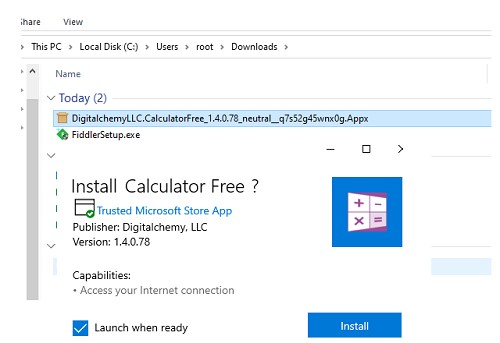
В Windows 10 и 11 для установки приложений используются форматы пакетов приложений — Appx и AppxBundle. Эти пакеты предоставляют удобный способ установки приложений без необходимости загрузки и установки каждого файла по отдельности.
Установка Appx и AppxBundle в Windows 11 и 10 может быть осуществлена различными способами, включая использование Windows Store, PowerShell или установку вручную. В данной статье мы рассмотрим основные методы установки приложений в форматах Appx и AppxBundle на платформах Windows 11 и 10.
Установка Appx и AppxBundle в Windows 11 и 10

Для установки приложений в формате Appx и AppxBundle в Windows 11 и 10 следуйте этим простым шагам:
| Шаг 1: | Загрузите требуемое приложение в формате Appx или AppxBundle на ваше устройство. |
| Шаг 2: | Откройте Панель управления и выберите «Система и безопасность». |
| Шаг 3: | Выберите опцию «Разработка для разработчиков» и включите режим «Общий». |
| Шаг 4: | Запустите PowerShell от имени администратора. |
| Шаг 5: | Введите команду для установки приложения в формате Appx или AppxBundle. |
| Шаг 6: | Дождитесь завершения установки и используйте новое приложение на Windows 11 или 10. |
Теперь вы знаете, как установить Appx и AppxBundle в Windows 11 и 10!
Установка приложений в формате Appx
| 1. | Загрузите файл .appx или .appxbundle с приложением на ваш компьютер. |
| 2. | Откройте «Параметры» (Settings) и выберите «Приложения» (Apps). |
| 3. | Перейдите в раздел «Установка приложений» (Install apps) и нажмите на кнопку «Выбрать устройство» (Select a device). |
| 4. | Выберите свое устройство в списке и выберите загруженный файл с приложением. |
| 5. | Подтвердите установку приложения и дождитесь завершения процесса. |
Теперь у вас установлено приложение в формате Appx, которое будет работать на вашем устройстве под управлением Windows 10 или 11.
Шаг 1: Скачайте установочный файл Appx
Шаг 1: Перейдите на сайт, где вы найдете необходимый файл Appx или AppxBundle для установки.
Шаг 2: Найдите приложение, которое вам нужно, и нажмите на кнопку «Скачать».
Шаг 3: Дождитесь завершения загрузки файла на ваш компьютер.
Шаг 2: Запустите PowerShell в режиме администратора
Для установки Appx и AppxBundle в Windows 11 и 10 необходимо запустить PowerShell в режиме администратора. Для этого:
- Нажмите Win + X, чтобы открыть контекстное меню старта.
- Выберите «Windows PowerShell (администратор)», чтобы запустить PowerShell с правами администратора.
Шаг 3: Введите команду для установки приложения
После того как пакет приложения (Appx или AppxBundle) будет скопирован в нужную папку, перейдите в командную строку Windows (cmd) с правами администратора.
Для установки приложения в формате Appx используйте команду:
Предварительно замените «ИМЯ_ПАКЕТА» на фактическое имя пакета приложения.
powershell Add-AppxPackage -Path "C:\ПУТЬ_К_ПАПКЕ\ИМЯ_ПАКЕТА.appx"
Для установки приложения в формате AppxBundle используйте команду:
Предварительно замените «ИМЯ_ПАКЕТА» на фактическое имя пакета приложения.
powershell Add-AppxPackage -Path "C:\ПУТЬ_К_ПАПКЕ\ИМЯ_ПАКЕТА.appxbundle"
Установка пакетов приложений AppxBundle
Шаг 1: Перейдите в папку, где хранится ваш .appxbundle файл.
Шаг 2: Нажмите правой кнопкой мыши на файл .appxbundle и выберите «Установить».
Шаг 3: Следуйте инструкциям мастера установки приложения и подождите, пока установка завершится.
Шаг 4: После завершения установки вы сможете найти приложение в меню «Пуск» или на рабочем столе.
Примечание: Убедитесь, что у вас установлена подходящая версия Windows для работы с пакетами приложений AppxBundle.
Шаг 1: Скачайте пакет приложений в формате AppxBundle

Прежде всего, для установки пакета приложения в формате AppxBundle в Windows 11 или 10 необходимо скачать сам пакет приложений.
Чтобы найти необходимый пакет приложений в формате AppxBundle, обычно можно обратиться к официальному сайту разработчика приложения или к платформе, где Вы приобрели приложение.
После того, как Вы нашли необходимый пакет приложений в формате AppxBundle, скачайте его на компьютер для дальнейшей установки.
