Оперативная память является одним из важных компонентов компьютера, определяющим его производительность. Иногда пользователи сталкиваются с нехваткой оперативной памяти, что может приводить к замедлению работы системы и программ. Одним из способов увеличения оперативной памяти на Windows 10 является использование флешки в качестве виртуальной памяти.
Виртуальная память – это специально отведенное пространство на жестком диске, которое Windows использует как дополнительную оперативную память. Подключив флешку к компьютеру и настроив систему, вы можете увеличить объем доступной оперативной памяти, что поможет ускорить работу приложений и улучшить общую производительность компьютера.
Важно помнить, что использование флешки в качестве виртуальной памяти может улучшить производительность системы, но не заменит реальной оперативной памяти. Тем не менее, при нехватке оперативной памяти данный метод может быть полезным решением для временного увеличения производительности компьютера.
Способы увеличения оперативной памяти с помощью флешки на Windows 10
2. Временное хранение файлов: Еще один способ — использовать флешку для временного хранения файлов, освобождая таким образом оперативную память компьютера. Вы можете переместить некоторые временные файлы, кэш браузера или другие ненужные данные на флешку, чтобы сэкономить оперативную память.
3. Создание виртуальной памяти: Вы также можете использовать флешку для создания виртуальной памяти на Windows 10. Для этого откройте «Панель управления», затем найдите раздел «Система и безопасность» и выберите «Система». Далее перейдите в «Дополнительные параметры системы» и в разделе «Производительность» нажмите на «Настройки». Во вкладке «Дополнительно» выберите «Изменить», уберите флажок с «Управлять размером файла подкачки для всех дисков автоматически» и создайте новый файл подкачки на флешке.
Подготовка флешки для использования в качестве дополнительной оперативной памяти
Перед тем как использовать флешку в качестве дополнительной оперативной памяти на Windows 10, необходимо выполнить несколько подготовительных шагов:
| 1. | Выберите качественную и надежную флешку с достаточным объемом памяти (желательно 16 ГБ и выше). |
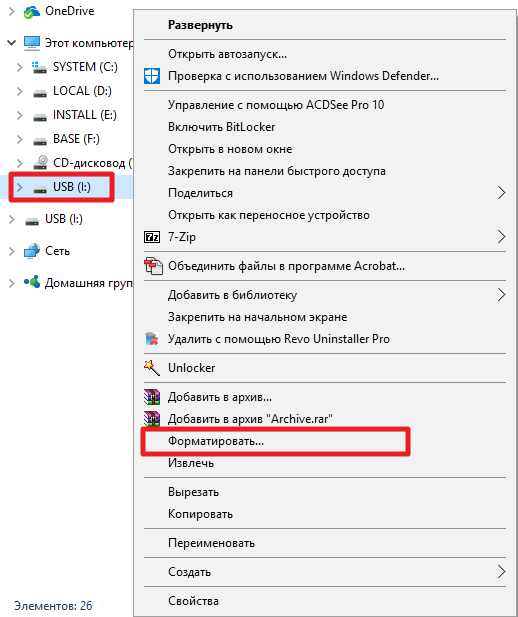
| 2. | Сделайте резервную копию данных с флешки, так как процесс настройки может потребовать форматирования и удаления существующих файлов. |
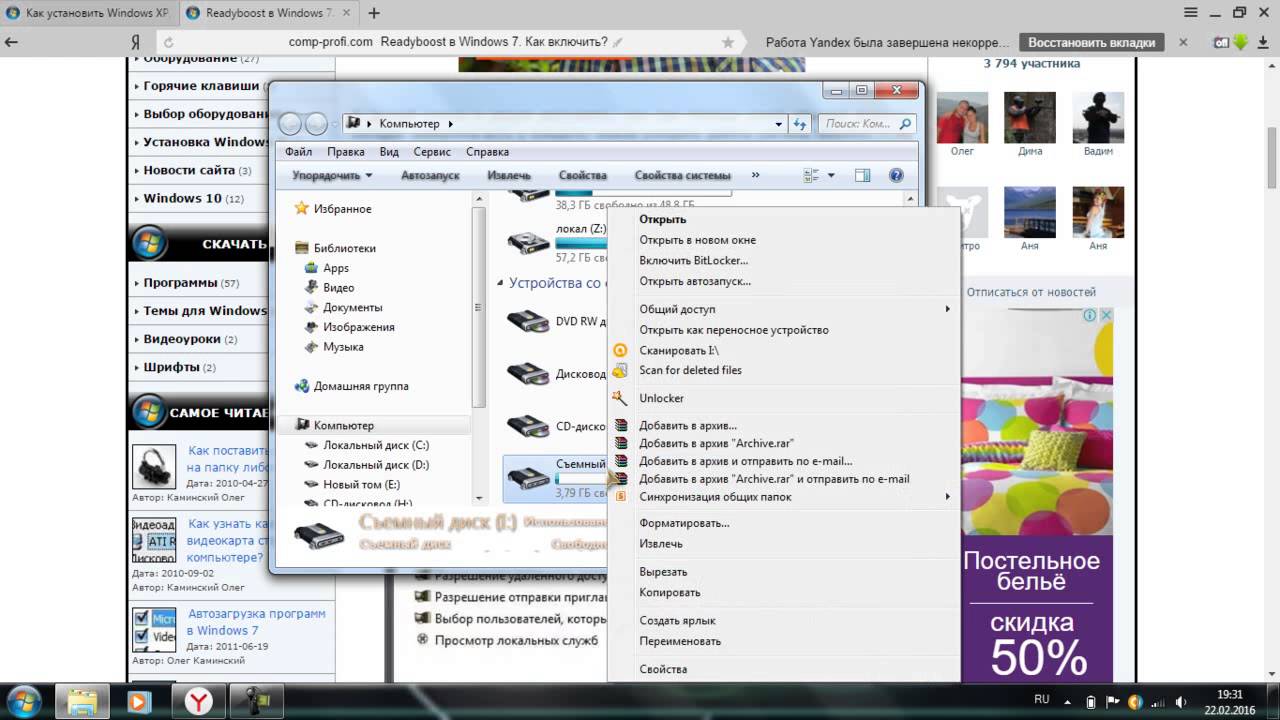
| 3. | Убедитесь, что флешка поддерживает функцию ReadyBoost, которая позволяет использовать ее в качестве дополнительной оперативной памяти. |
| 4. | Подготовьте флешку к использованию в качестве ReadyBoost: подключите ее к компьютеру, откройте свойства устройства, найдите вкладку ReadyBoost и выберите опцию «Использовать эту устройство». |
Как выбрать подходящую флешку для расширения оперативной памяти
При выборе флешки для расширения оперативной памяти на Windows 10 следует учитывать несколько ключевых параметров, которые обеспечат оптимальную производительность и совместимость:
1. Объем памяти: Определите необходимый объем дополнительной памяти, который требуется вашему устройству. Рекомендуется выбирать флешку с объемом памяти не менее 8 ГБ для работы с оперативной памятью Windows 10.
2. Скорость чтения и записи: Важно обратить внимание на скорость чтения и записи флешки, так как это повлияет на быстродействие системы при работе. Рекомендуется выбирать флешку с высокой скоростью передачи данных для более эффективной работы системы.
3. Тип подключения: Выберите флешку с подходящим типом подключения к вашему устройству (USB 3.0, USB-C и т. д.), чтобы обеспечить стабильную работу и быструю передачу данных.
4. Надежность и производительность: Обратите внимание на рейтинг производителя флешек, отзывы пользователей и уровень надежности продукта, чтобы избежать сбоев и потери данных.
При правильном выборе флешки для расширения оперативной памяти на Windows 10, вы сможете значительно улучшить производительность и быстродействие вашего устройства.
Установка драйверов для флешки
Перед тем как использовать флешку для расширения оперативной памяти на Windows 10, необходимо убедиться, что драйверы для вашей флешки установлены правильно. В случае если драйверы не установлены или устарели, следует выполнить следующие шаги:
- Подключите флешку к компьютеру и дождитесь, пока Windows обнаружит устройство.
- Откройте Диспетчер устройств, нажав Win + X и выбрав «Диспетчер устройств».
- В разделе «Другие устройства» найдите вашу флешку. Она может быть отображена как неизвестное устройство или с ошибкой.
- Щелкните правой кнопкой мыши по флешке и выберите «Обновить драйвер».
- Выберите «Автоматический поиск обновленных драйверов» и дождитесь завершения процесса установки.
- После успешной установки драйверов перезагрузите компьютер для применения изменений.
После выполнения этих шагов можно переходить к использованию флешки для увеличения оперативной памяти на Windows 10.
Настройка Windows 10 для использования флешки в качестве виртуальной памяти
Шаг 1: Подключите флешку к компьютеру и дождитесь ее автоматического распознавания системой.
Шаг 2: Нажмите ПКМ на значок «Этот компьютер» и выберите «Свойства».
Шаг 3: В меню слева выберите «Дополнительные параметры системы».
Шаг 4: Перейдите на вкладку «Дополнительно» и в разделе «Производительность» нажмите на «Настройки».
Шаг 5: Перейдите на вкладку «Расширенные» и нажмите на кнопку «Изменить» в разделе «Виртуальная память».
Шаг 6: Снимите флажок с опции «Автоматически управлять размером файла подкачки для всех накопителей».
Шаг 7: Выберите флешку в списке и укажите размер виртуальной памяти (равный или больше оперативной памяти).
Шаг 8: Нажмите «Установить» и «OK» для сохранения настроек.
Шаг 9: Перезагрузите компьютер для применения изменений.
После выполнения указанных шагов, операционная система Windows 10 будет использовать флешку в качестве виртуальной памяти, что поможет увеличить производительность компьютера.
Отключение лишних программ и процессов
Для увеличения оперативной памяти Windows 10 с помощью флешки также рекомендуется отключить лишние программы и процессы, которые потребляют ресурсы вашего компьютера. Для этого можно воспользоваться диспетчером задач, запустив его через комбинацию клавиш Ctrl + Shift + Esc.
В диспетчере задач вы можете увидеть список всех запущенных процессов и программ. Определите, какие из них не являются необходимыми для работы компьютера, и отключите их, нажав на кнопку «Завершить задачу» или «Завершить процесс». Таким образом, вы освободите оперативную память и ускорите работу системы.
Настройка параметров виртуальной памяти в системе
Для настройки параметров виртуальной памяти в Windows 10 выполните следующие действия:
- Откройте параметры системы: нажмите правой кнопкой мыши на значок «Мой компьютер» на рабочем столе и выберите «Свойства».
- Перейдите к расширенным параметрам системы: в открывшемся окне выберите «Дополнительные параметры системы» на левой панели.
- Откройте окно с параметрами виртуальной памяти: в разделе «Производительность» нажмите кнопку «Настройка».
- Настройте параметры виртуальной памяти: установите флажок напротив «Автоматически управлять размером подкачки для всех дисков» или выберите «Настроить размер самостоятельно» и укажите желаемый размер виртуальной памяти.
- Примените изменения: нажмите «ОК» для сохранения настроек и перезагрузите компьютер.
После выполнения этих шагов параметры виртуальной памяти будут настроены оптимально, что поможет улучшить производительность вашей системы Windows 10 при использовании флешки в качестве дополнительного источника памяти.
Правила использования флешки в качестве дополнительной оперативной памяти
Для эффективного использования флешки в качестве дополнительной оперативной памяти на Windows 10 необходимо соблюдать определенные правила:
- Обратите внимание на скорость чтения и записи флешки. Чем выше скорость, тем быстрее будет работать дополнительная память.
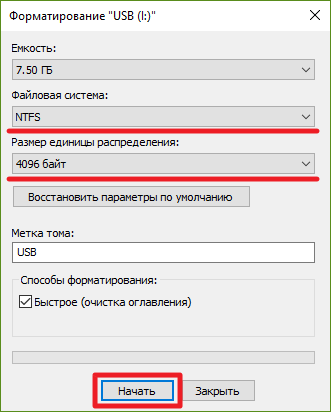
- Предварительно отформатируйте флешку в файловую систему NTFS для оптимальной совместимости с системой Windows 10.
- Убедитесь, что флешка свободна от важной информации, так как весь объем флешки будет использоваться в качестве дополнительной памяти.
- Перед вставкой флешки в компьютер убедитесь, что она не содержит вирусов или вредоносного ПО.
- Используйте флешку только как дополнительную память, а не для хранения системных файлов или программ, чтобы избежать возможных ошибок.
