Windows 11 – новейшая версия операционной системы от Microsoft, которая предлагает множество новых функций и улучшений пользовательского опыта. Однако, не все компьютеры могут удовлетворить требования этой ОС.
Если ваш компьютер не совместим с Windows 11, не отчаивайтесь. Существуют способы, чтобы все же установить эту операционную систему на вашем устройстве. В этой статье мы рассмотрим несколько методов, которые помогут вам сделать это без проблем.
Установка Windows 11 на несовместимый компьютер требует некоторых дополнительных действий и навыков, но если вы следуете нашим инструкциям, то сможете наслаждаться новыми возможностями этой операционной системы на вашем устройстве.
Как установить Windows 11 на несовместимый компьютер [Как сделать]
Если ваш компьютер несовместим с Windows 11, вы все равно можете попробовать установить операционную систему. Для этого необходимо выполнить следующие шаги:
| Шаг 1: | Измените настройки BIOS компьютера. Включите в BIOS параметр Secure Boot и включите поддержку TPM 2.0 (Trusted Platform Module). |
| Шаг 2: | Скачайте установочный образ Windows 11 с официального сайта Microsoft. |
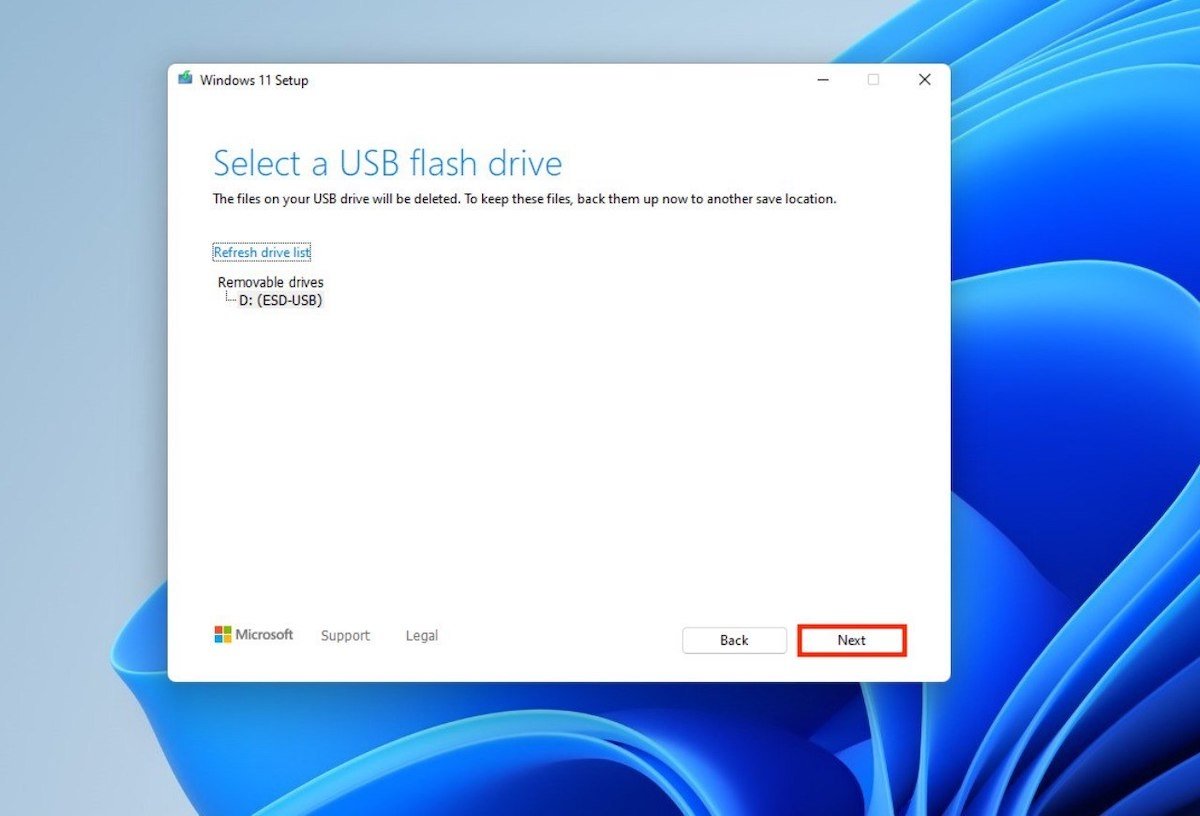
| Шаг 3: | Подготовьте загрузочный USB-накопитель с образом Windows 11 с помощью программы Rufus или аналогичной. |
| Шаг 4: | Запустите компьютер с загрузочного USB-накопителя и установите Windows 11 согласно инструкциям на экране. |
Помните, что установка Windows 11 на несовместимый компьютер может привести к неправильной работе системы и необходимости в дополнительной настройке.
Подготовка к установке
Перед началом установки Windows 11 на несовместимый компьютер необходимо выполнить несколько подготовительных шагов:
- Сделайте резервную копию всех важных данных на компьютере, чтобы избежать потери информации в процессе установки.
- Проверьте совместимость оборудования вашего компьютера с требованиями Windows 11, например, наличие TPM 2.0 и поддержки Secure Boot.
- Загрузите неофициальную версию Windows 11, предназначенную для установки на несовместимые устройства.
- Подготовьте загрузочное устройство с установочным образом Windows 11, например, на флеш-накопителе или виртуальном диске.
- Отключите защиту Secure Boot в BIOS/UEFI вашего компьютера, чтобы позволить установке несовместимой операционной системы.
Скачивание необходимых файлов

Прежде чем приступить к установке Windows 11 на несовместимый компьютер, вам потребуется скачать необходимые файлы. Начните с загрузки установочного образа Windows 11. Вы можете найти его на официальном сайте Microsoft или других ресурсах, предоставляющих доступ к операционной системе.
Также вам понадобится средство, позволяющее создать загрузочный USB-накопитель. Рекомендуется использовать программу Rufus или аналогичное ПО для записи образа на флеш-накопитель. Убедитесь, что у вас есть USB-накопитель достаточного размера для записи установочного образа Windows 11.
Поиск официального обновления
1. Перейдите на официальный сайт Microsoft и найдите раздел с обновлениями для Windows 11.
2. Проверьте список поддерживаемых устройств и версий операционной системы.
3. Если ваш компьютер не поддерживается, попробуйте использовать инструмент Windows PC Health Check для дополнительной информации.
4. Возможно, в будущем появятся обновления, которые расширят список совместимых устройств.
5. Следите за официальными объявлениями от Microsoft относительно совместимости и обновлений для Windows 11.
Загрузка специализированных утилит
Для установки Windows 11 на несовместимый компьютер необходимо воспользоваться специализированными утилитами, которые могут обойти ограничения установщика операционной системы. Существует несколько популярных программных решений, обладающих такой функциональностью:
| 1. | Утилита Media Creation Tool от Microsoft, которая поможет создать загрузочный USB-накопитель с Windows 11. |
| 2. | Программа Rufus, способная записать образ Windows 11 на USB-накопитель и выполнить его загрузку. |
| 3. | Эмулятор UEFI с возможностью изменения параметров BIOS, такой как UEFI Secure Boot и другие, для обхода ограничений. |
Выберите подходящее решение и следуй инструкциям для скачивания и установки выбранной утилиты на ваш компьютер.
Настройка и установка Windows 11
Для установки Windows 11 на несовместимый компьютер потребуется выполнить несколько шагов.
1. Проверка системных требований: Убедитесь, что ваш компьютер соответствует минимальным требованиям Windows 11, включая процессор, объем ОЗУ и объем дискового пространства.
2. Использование неофициальных методов: Можно воспользоваться специальными утилитами для обхода проверки совместимости и установки Windows 11 на несовместимое устройство.
3. Создание загрузочного USB-накопителя: Скачайте образ Windows 11, используя официальные источники, и создайте загрузочный USB-накопитель с помощью программы Rufus или аналогичных.
4. Загрузка с USB-накопителя: Зайдите в BIOS или UEFI компьютера, установите загрузку с USB-накопителя в качестве первого приоритета и перезагрузите устройство.
5. Установка Windows 11: Следуйте инструкциям установщика Windows 11, выберите раздел для установки операционной системы и дождитесь завершения процесса.
После завершения установки Windows 11 на несовместимый компьютер, возможно потребуется установить драйверы и обновления для корректной работы системы.
Подготовка установочного носителя
Перед началом процесса установки Windows 11 на несовместимый компьютер необходимо подготовить установочный носитель. Для этого вам понадобится USB-флешка или DVD-диск емкостью не менее 8 ГБ.
Шаги по подготовке установочного носителя:
- Скачайте образ Windows 11 с официального сайта Microsoft или других проверенных источников.
- Подготовьте программу для записи образа на USB-флешку или DVD.
- Подключите USB-флешку или вставьте DVD-диск в компьютер.
- Запустите выбранную программу и выберите образ Windows 11 для записи на установочный носитель.
- Дождитесь завершения процесса записи образа на носитель.
Теперь ваш установочный носитель готов к использованию для установки Windows 11 на несовместимый компьютер.
