
Windows 11 пришел с обновленным интерфейсом и новыми возможностями, включая улучшенную панель задач. Однако, многие пользователи могут захотеть изменить размер значков на панели задач в соответствии с их предпочтениями или потребностями.
В данной статье мы рассмотрим, как увеличить или уменьшить размер значков на панели задач Windows 11. Это может быть полезно, если вам необходимо увеличить видимость значков для лучшей навигации или, наоборот, освободить место на панели задач.
Следующие инструкции покажут вам, как легко настроить размер значков на панели задач в Windows 11, чтобы сделать вашу работу с операционной системой более удобной и эффективной.
Увеличение значков на панели задач Windows 11
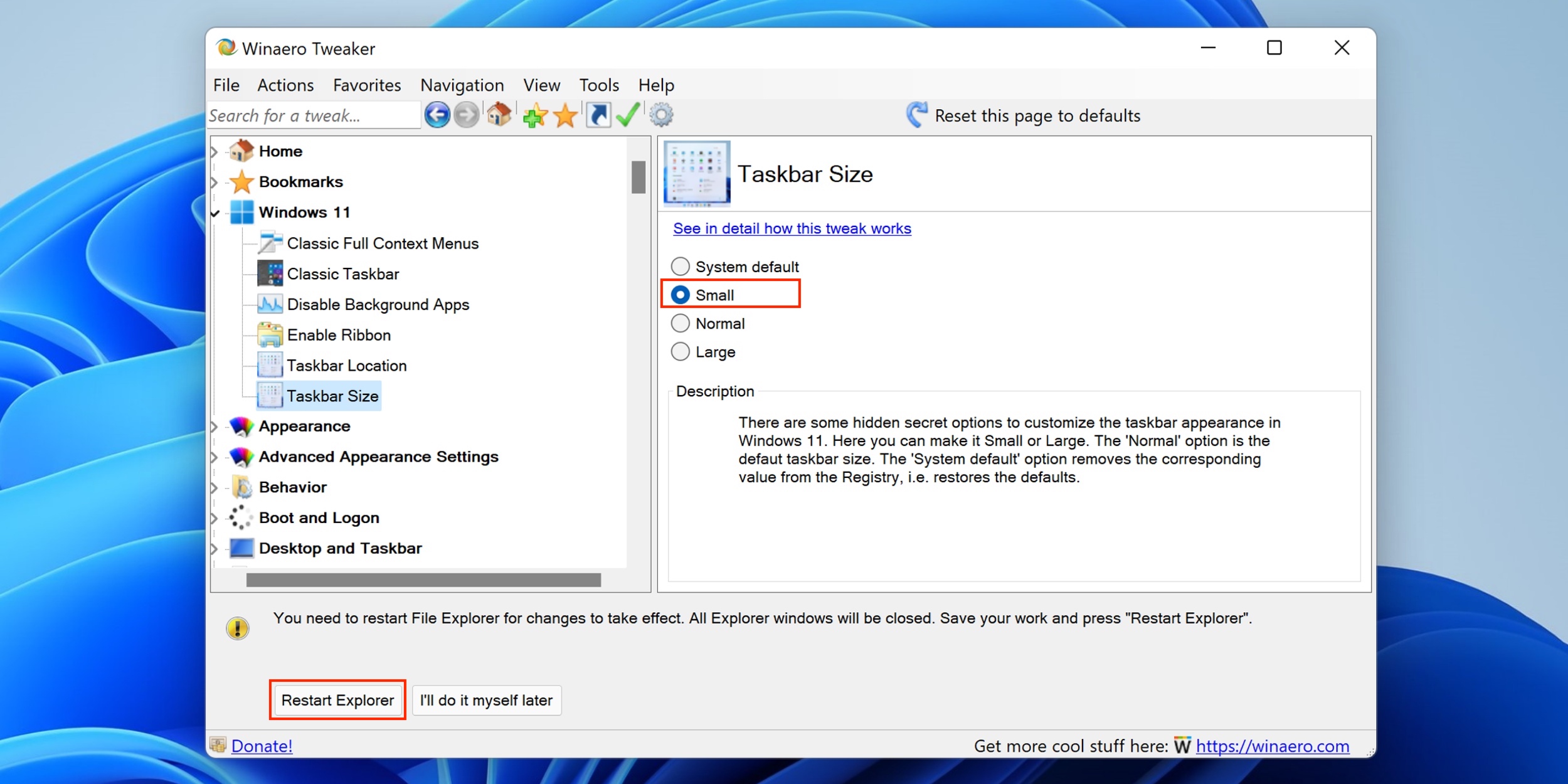
Для увеличения значков на панели задач Windows 11 выполните следующие шаги:
- Щелкните правой кнопкой мыши на пустом месте панели задач.
- Выберите пункт «Настройки панели задач» из контекстного меню.
- В открывшемся окне перейдите на вкладку «Задачи».
- Измените параметр «Показывать значки» на нужный вам размер.
- Нажмите на кнопку «Применить» для сохранения изменений.
После выполнения этих шагов значки на панели задач Windows 11 увеличатся согласно выбранному вами размеру.
Методы увеличения значков
Для увеличения значков на панели задач Windows 11 можно воспользоваться следующими методами:
- Изменение масштаба: Нажмите правой кнопкой мыши на панели задач и выберите пункт «Настройки панели задач». В разделе «Размер значков» выберите желаемый размер (маленькие, средние или большие).
- Изменение параметров отображения: Перейдите в «Параметры» > «Персонализация» > «Задача и запуск» и настройте параметры отображения значков на панели задач (например, отключите комбинированный режим или измените сглаживание).
Выберите подходящий метод в зависимости от ваших предпочтений и требований по размеру значков на панели задач Windows 11.
Изменить размер значков в настройках
Если вам нужно увеличить или уменьшить размер значков на панели задач Windows 11, вы можете легко это сделать через настройки ОС:
1. Откройте Параметры (Settings) Windows 11, нажав на значок шестеренки в меню «Пуск».
2. В разделе «Персонализация» выберите «Значки и панель задач».
3. В разделе «Параметры значков» выберите желаемый размер для значков на панели задач.
4. После выбора нужного размера значков закройте настройки.
Теперь значки на панели задач Windows 11 будут отображаться с выбранным вами размером.
Использование сторонних программ
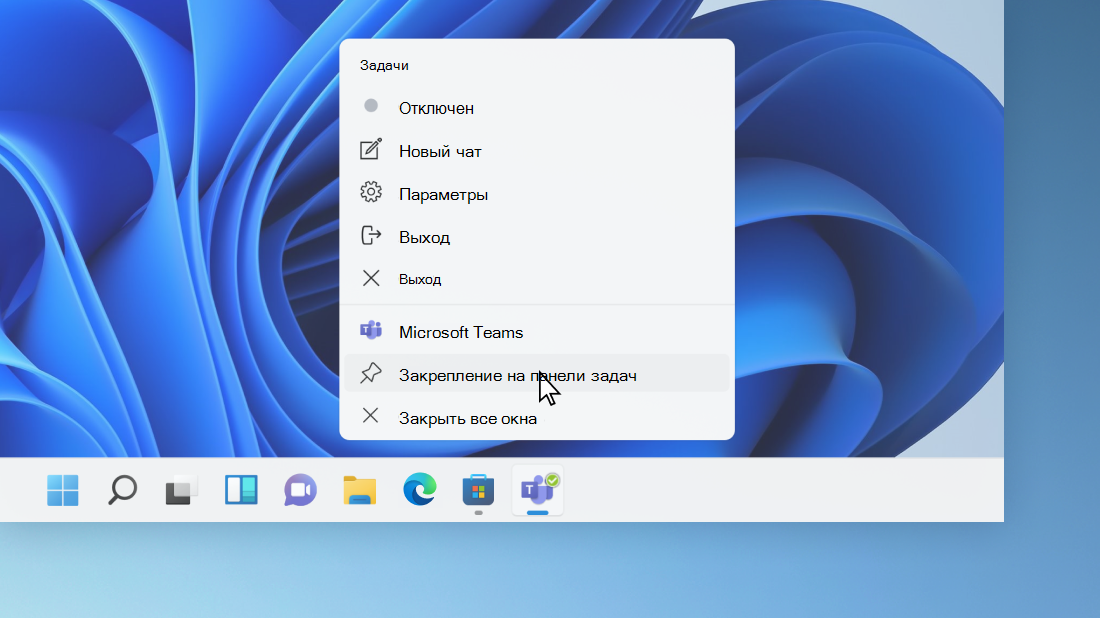
Для управления размером значков на панели задач в Windows 11 можно воспользоваться сторонними программами. Среди популярных инструментов можно выделить XLaunchPad, TaskbarX, и 7+ Taskbar Tweaker.
XLaunchPad позволяет настраивать не только размер иконок, но и добавлять дополнительные панели для ярлыков приложений. Программа имеет простой интерфейс и интуитивно понятные настройки.
TaskbarX, в свою очередь, предлагает улучшенное управление панелью задач, включая возможность изменять размер значков, цвет и прозрачность панели. Программа также позволяет настроить анимацию и эффекты.
Еще одним полезным инструментом является 7+ Taskbar Tweaker, который позволяет настраивать различные параметры панели задач, включая размер и порядок значков, а также добавляет дополнительные функции, например, скрытие значков или запуск приложений по клику мыши.
Уменьшение значков на панели задач Windows 11
Если вы хотите уменьшить значки на панели задач Windows 11, следуйте этим инструкциям:
- Щелкните правой кнопкой мыши на пустом месте панели задач.
- Выберите «Параметры панели задач» из контекстного меню.
- В разделе «Используйте мелкий значок» переключите переключатель в положение «Вкл».
- Закройте окно настроек.
Теперь значки на панели задач Windows 11 будут уменьшены.
Как уменьшить иконки на панели задач Windows 11
Для уменьшения иконок на панели задач Windows 11 выполните следующие шаги:
- Щелкните правой кнопкой мыши на пустом месте панели задач.
- Выберите «Параметры панели задач».
- В разделе «Иконки панели задач» установите значение меньше текущего в разделе «Размер значков» (например, выберите «Маленькие» или «Очень маленькие»).
- Нажмите «Применить» и, при необходимости, «ОК».
После завершения этих шагов размер иконок на панели задач Windows 11 будет уменьшен, что поможет вам лучше использовать пространство экрана.
Изменение масштаба значков
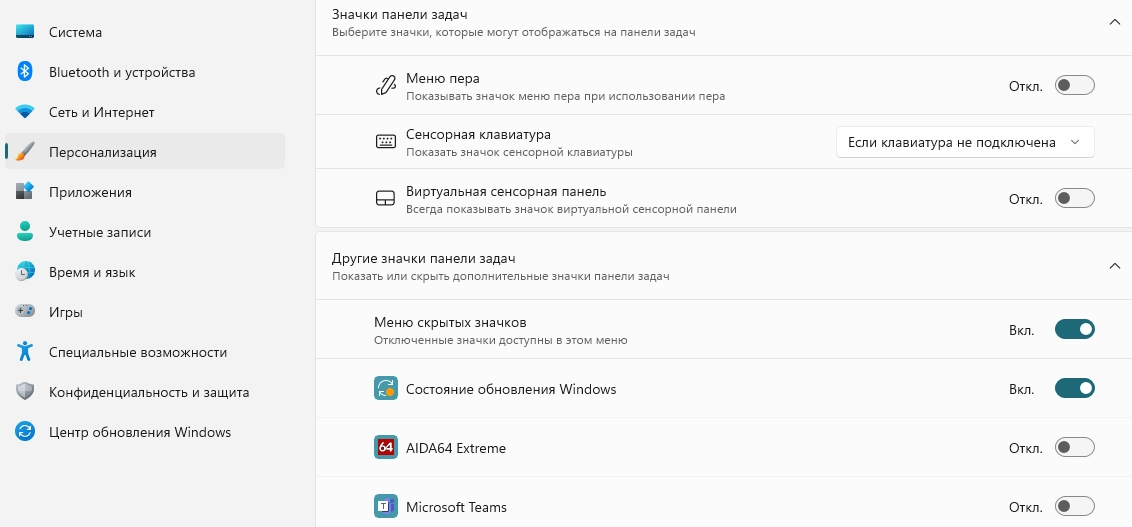
Для изменения размера значков на панели задач в Windows 11 можно воспользоваться настройками операционной системы.
Чтобы увеличить или уменьшить размер значков на панели задач, выполните следующие шаги:
- Щелкните правой кнопкой мыши на пустом месте панели задач.
- Выберите пункт «Параметры панели задач».
- В разделе «Размер значков» выберите нужный размер: «Малый», «Средний» или «Большой».
- После выбора размера значков закройте настройки.
Теперь значки на панели задач будут отображаться в выбранном размере, соответствующем вашим предпочтениям.
Использование специальных тем оформления

Для изменения размеров значков на панели задач в Windows 11 можно использовать специальные темы оформления. Некоторые темы предлагают возможность настройки размеров значков, что позволяет увеличивать или уменьшать их в соответствии с вашими предпочтениями.
Для установки темы оформления с поддержкой изменения размеров значков на панели задач следует сначала скачать тему с официального сайта Microsoft или других надежных источников. После установки темы нужно активировать ее через настройки Windows 11. Затем перейдите в настройки темы и выберите возможность настройки размера значков на панели задач согласно вашим предпочтениям.
