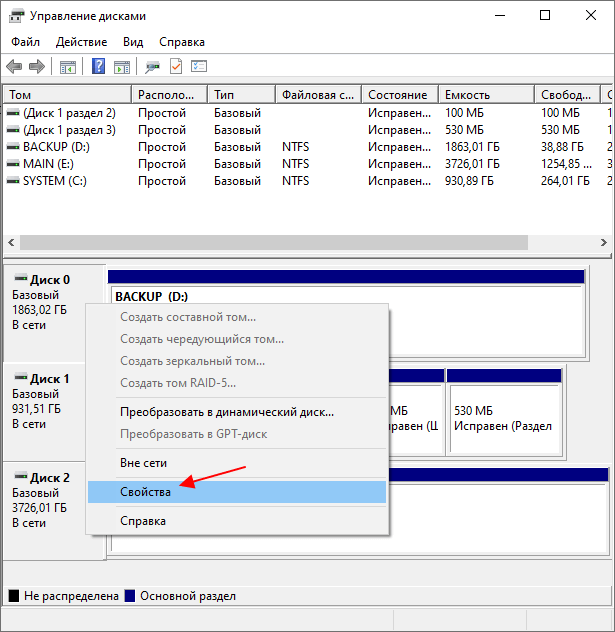
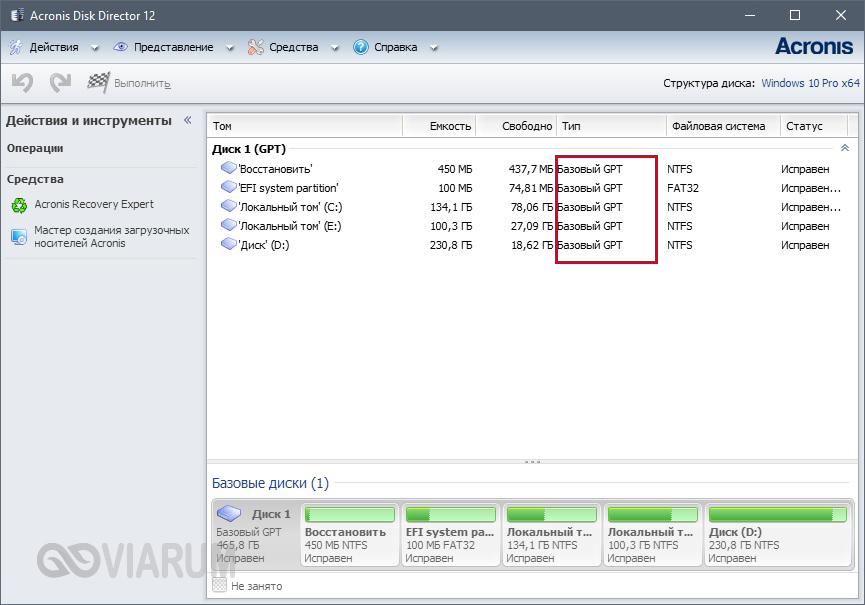
GUID Partition Table (GPT) и Master Boot Record (MBR) — это два различных метода разделения и форматирования диска на компьютере.
Если вы хотите определить, какой тип разделения используется на вашем диске, вам необходимо выполнить определенные шаги, которые мы рассмотрим в этой статье.
Определение типа диска является важным для выбора соответствующего способа установки операционной системы или проведения операций обслуживания дискового пространства.
Как узнать GPT или MBR диск на компьютере
Определение типа диска
Для определения типа диска на компьютере, необходимо выполнить следующие шаги:
1. Запуск командной строки: откройте командную строку (cmd.exe) в Windows или терминал в Linux.
2. Ввод команды: в командной строке введите команду diskpart и нажмите Enter.
3. Ввод команды: затем введите команду list disk и нажмите Enter.
4. Анализ результатов: найдите свой диск в списке и посмотрите значение в столбце «Тип».
Если значение «Тип» равно «MBR», значит диск использует таблицу разделов MBR. Если значение «Тип» равно «GPT», значит диск использует таблицу разделов GPT.
Использование командной строки
Для определения типа диска (GPT или MBR) с помощью командной строки в Windows, выполните следующие шаги:
- Откройте командную строку (например, нажмите Win + R, введите cmd и нажмите Enter).
- Введите команду diskpart и нажмите Enter.
- После открытия diskpart введите команду list disk и нажмите Enter. Эта команда покажет доступные диски.
- Выберите нужный диск, введите select disk # (где # — номер диска) и нажмите Enter.
- Введите команду list disk detail и найдите строку «Partition Style». Если значение «Partition Style» — GPT, то диск использует GPT. Если значение «Partition Style» — MBR, то диск использует MBR.
Откройте командную строку
Для проверки типа диска (GPT или MBR) на компьютере откройте командную строку. Нажмите клавиши Win + R, введите «cmd» и нажмите Enter. В открывшемся окне командной строки введите команду «diskpart» и нажмите Enter. Затем введите команду «list disk» и нажмите Enter. В списке дисков найдите нужный диск по его номеру и проверьте, указан ли там тип диска GPT или MBR. Для выхода из режима diskpart введите команду «exit».
Введите команду для просмотра информации о диске
Чтобы узнать тип диска (GPT или MBR) на компьютере, можно воспользоваться командой diskutil list в командной строке.
Команда diskutil list отобразит список всех дисков, их тип и разметку, что позволит легко определить, какой тип используется на конкретном диске.
Использование диспетчера дисков
Для определения типа разделения диска на вашем компьютере можно воспользоваться диспетчером дисков.
Чтобы открыть диспетчер дисков, выполните следующие шаги:
- Нажмите правой кнопкой мыши на значок «Мой компьютер» или «Этот компьютер» на рабочем столе или в меню «Пуск».
- Выберите «Управление».
- В левой части окна Управление выберите «Диспетчер дисков».
В диспетчере дисков вы увидите список всех дисков на вашем компьютере, а также их разделение. Для каждого диска будет указан тип разделения: GPT или MBR.
