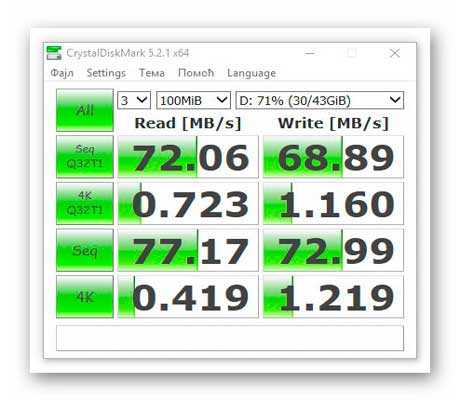
RAM-диск (RAM-диск) — это удивительный способ ускорить работу вашего компьютера, использовав доступную оперативную память в качестве виртуального диска. Одним из способов создания RAM-диска в Windows является использование встроенных средств операционной системы для выделения определенной части оперативной памяти под хранение данных.
Создать виртуальный RAM-диск в Windows можно путем редактирования реестра или с помощью специализированных программ. RAM-диск позволяет ускорить загрузку приложений, увеличить скорость кэширования данных и повысить производительность системы в целом.
Виртуальный RAM-диск Windows
Виртуальный RAM-диск в Windows позволяет создать временное хранилище данных в оперативной памяти компьютера. Этот способ позволяет ускорить доступ к файлам и улучшить общую производительность системы. Чтобы создать RAM-диск, следуйте инструкциям:
1. Откройте управление дисками
Откройте «Управление дисками» через Пуск или нажатие Win + X.
2. Создайте новый раздел
Выберите нераспределенное пространство, нажмите правой кнопкой мыши и выберите «Создать новый том».
3. Выберите тип раздела
Выберите «Варируемый диск» и далее введите количество памяти и драйвер отображения.
4. Используйте RAM-диск
После создания RAM-диска вы можете его использовать, как обычный диск для хранения данных.
Установка и настройка виртуального RAM-диска Windows
Для установки и настройки виртуального RAM-диска в Windows следуйте инструкциям:
1. Откройте Панель управления и выберите «Администрирование».
2. Далее выберите «Менеджер устройств» и откройте дисковые устройства.
3. Нажмите правой кнопкой мыши на дисковом пространстве и выберите «Создать новый диск».
4. Укажите необходимый объем памяти для RAM-диска и укажите тип файловой системы.
5. После завершения создания, вы сможете использовать виртуальный RAM-диск для быстрого доступа и хранения временных файлов.
Скачайте и установите программу
После завершения загрузки запустите установочный файл и следуйте инструкциям мастера установки. Убедитесь, что выбраны правильные параметры установки, которые соответствуют вашим потребностям. После завершения установки программа будет готова к использованию для создания виртуального RAM-диска на вашем компьютере.
Создайте виртуальный диск в RAM
Для создания виртуального диска в RAM на компьютере под управлением Windows, следуйте этим простым шагам:
1. Откройте «Диспетчер устройств» (Device Manager) через «Панель управления».
2. В «Диспетчере устройств» выберите «Дисковые устройства» и нажмите правой кнопкой мыши на свободной области, затем выберите «Добавить виртуальное устройство».
3. В появившемся окне выберите тип устройства «Виртуальный диск» и укажите размер и букву диска. Убедитесь, что выбран тип устройства «Диск в ОЗУ».
4. Нажмите «Далее» и завершите процесс создания виртуального диска в RAM.
Теперь у вас есть быстрый доступ к данным на виртуальном диске в оперативной памяти, что может значительно повысить производительность вашей системы. Пользуйтесь этой возможностью с умом!
Как использовать?
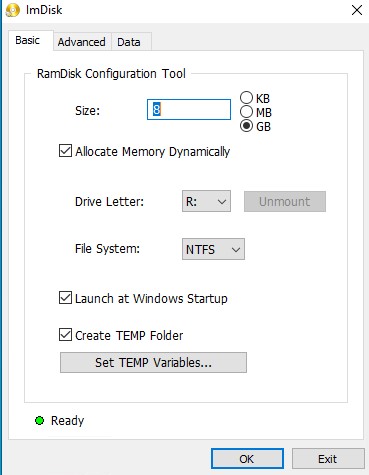
Чтобы использовать виртуальный RAM-диск в Windows, необходимо выполнить следующие шаги:
| 1. | Откройте Панель управления и выберите «Администрирование». |
| 2. | Выберите «Создание и форматирование дискового раздела». |
| 3. | Выберите опцию «Создание нового раздела» и следуйте указаниям мастера установки дискового раздела. |
| 4. | Выберите размер для вашего виртуального диска (RAM-диска) и завершите настройку. |
| 5. | Теперь у вас будет виртуальный RAM-диск, который можно использовать для быстрого доступа к файлам и временным операциям. |
Оптимизация работы системы
Перенос временных файлов на RAM-диск
Для перемещения временных файлов на RAM-диск необходимо выполнить следующие шаги:
- Откройте Панель управления и выберите «Система и безопасность».
- В разделе «Система» выберите «Дополнительные параметры системы».
- Перейдите на вкладку «Дополнительно» и в разделе «Производительность» нажмите кнопку «Настройки».
- Перейдите на вкладку «Дополнительно» и выберите «Изменение».
- В разделе «Виртуальная память» выберите диск, на котором находится RAM-диск.
- Выберите опцию «Управлять размером файлы подкачки для всех дисков».
- Выберите RAM-диск в списке дисков и укажите настройки для него.
После выполнения этих действий временные файлы будут сохраняться на RAM-диске, что ускорит их обработку и доступ при работе с компьютером.
Ускорение работы программ

Использование виртуального RAM-диска в Windows позволяет ускорить работу программ за счет быстрого доступа к данным. Загрузка данных с виртуального диска происходит быстрее, чем с обычного жесткого диска, что ускоряет процессы чтения и записи. Это особенно полезно для приложений, требующих быстрого доступа к большим объемам информации, таких как работы с большими файлами или базами данных.
Дополнительно, использование RAM-диска позволяет уменьшить износ обычного жесткого диска за счет снижения частоты обращения к нему. Это может продлить срок службы диска и улучшить его производительность.
Как сделать kaksdelat
Для того чтобы выполнить kaksdelat, следуйте инструкциям:
| Шаг 1: | Откройте программу. |
| Шаг 2: | Выберите соответствующий пункт меню «kaksdelat». |
| Шаг 3: | Укажите необходимые параметры для выполнения kaksdelat. |
| Шаг 4: | Нажмите кнопку «Выполнить» и дождитесь завершения процесса. |
Как только вы выполните все указанные шаги, kaksdelat будет успешно выполнена.
