
Windows 10 предлагает широкий спектр возможностей для автоматического обслуживания системы, что включает в себя регулярные задачи, планы обслуживания и многое другое. Понимание и контроль над этими задачами является важным аспектом поддержки и оптимизации работы операционной системы.
Для того чтобы получить список всех задач автоматического обслуживания в Windows 10, можно воспользоваться встроенным инструментом Task Scheduler. Этот инструмент позволяет просматривать, редактировать и управлять задачами, запланированными на выполнение в операционной системе.
Чтобы открыть Task Scheduler, можно воспользоваться поиском в Windows 10 — введите в строке поиска «Task Scheduler» и выберите соответствующий результат. После открытия Task Scheduler выберите раздел Task Scheduler Library, чтобы просмотреть все задачи, запланированные в системе.
Получение списка задач обслуживания Windows 10

Для того чтобы получить список всех задач автоматического обслуживания в Windows 10, можно воспользоваться встроенным инструментом Task Scheduler (Планировщик заданий).
1. Для открытия Task Scheduler можно воспользоваться поиском в меню «Пуск» или воспользоваться командой «taskschd.msc» в строке поиска.
2. После открытия Task Scheduler слева выберите «Library» (Библиотека) и затем выберите папку «Microsoft» -> «Windows» -> «TaskScheduler».
3. Правой кнопкой мыши кликните на папку «TaskScheduler» и выберите «View» -> «Show Hidden Tasks» чтобы показать скрытые задачи обслуживания.
Теперь вы увидите список всех задач обслуживания Windows 10, которые выполняются автоматически. Вы можете изучить и изменить параметры этих задач в соответствии с вашими потребностями.
Как найти задачи автоматического обслуживания в Windows 10
Для того чтобы получить список всех задач автоматического обслуживания в Windows 10, нужно выполнить следующие шаги:
- Нажмите комбинацию клавиш Win + R, чтобы открыть окно «Выполнить».
- Введите команду «taskschd.msc» и нажмите Enter, чтобы открыть «Планировщик задач».
- Выберите вкладку «Действия» и выберите «Подключиться к удаленному компьютеру…», если требуется подключиться к удаленной машине.
- Кликните правой кнопкой мыши на «Планировщик задач (локальный)» и выберите «Показать список задач…».
- Теперь вы увидите список всех задач автоматического обслуживания, где можно изучить их параметры и состояние.
Теперь вы знаете, как найти задачи автоматического обслуживания в Windows 10 с помощью «Планировщика задач».
Запуск диспетчера задач
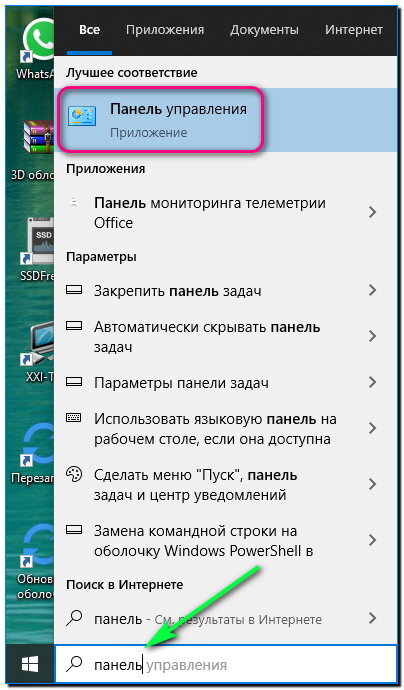
Чтобы открыть диспетчер задач, выполните следующие шаги:
| 1. | Нажмите комбинацию клавиш Ctrl + Shift + Esc, чтобы открыть диспетчер задач напрямую. |
| 2. | Нажмите комбинацию клавиш Ctrl + Alt + Delete и выберите «Диспетчер задач» из списка опций. |
| 3. | Нажмите правой кнопкой мыши на панели задач и выберите «Диспетчер задач». |
Поиск раздела «Обслуживание» в списке задач
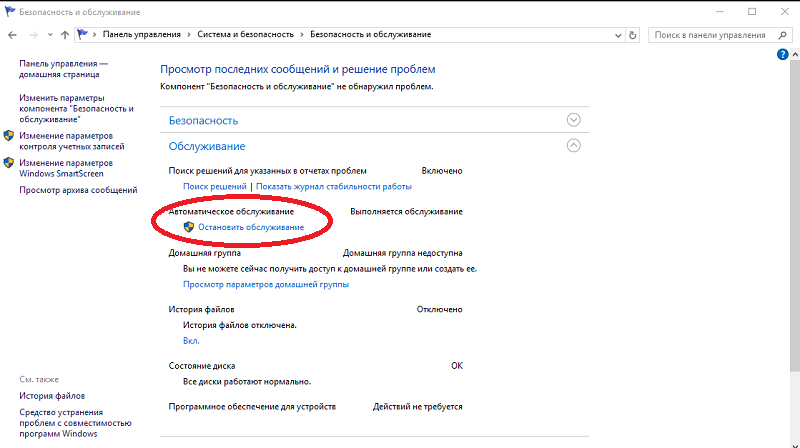
Для того чтобы найти задачи автоматического обслуживания в Windows 10, необходимо открыть Планировщик задач. Для этого можно воспользоваться поиском, введя в строке поиска «Планировщик задач». После открытия Планировщика задач, раскройте раздел «Библиотека Планировщика задач» слева и выберите «Задачи обслуживания». В этом разделе Вы найдете список всех задач, связанных с автоматическим обслуживанием операционной системы Windows 10.
Отображение списка всех задач обслуживания
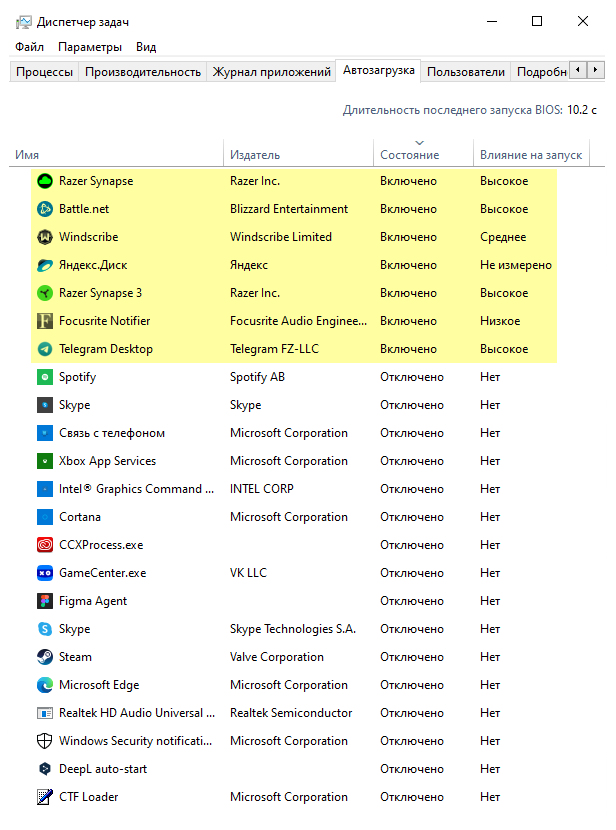
В Windows 10 можно получить доступ к списку всех задач обслуживания следующим образом:
- Откройте Панель управления (Control Panel).
- Выберите «Администрирование» (Administrative Tools).
- Затем выберите «Планировщик задач» (Task Scheduler).
- В разделе «Библиотека заданий» (Task Scheduler Library) раскройте папку «Microsoft».
- Здесь вы найдете различные задачи, относящиеся к автоматическому обслуживанию Windows 10.
С помощью этих инструкций вы сможете просмотреть список всех задач обслуживания на вашем компьютере под управлением Windows 10.
Методы работы с задачами обслуживания в Windows 10
В Windows 10 существует несколько способов работы с задачами автоматического обслуживания:
- Использование Планировщика задач: Для просмотра и управления задачами обслуживания можно воспользоваться встроенным инструментом – Планировщиком задач. В нем можно увидеть список всех задач, отредактировать параметры выполнения, запустить или приостановить задачу.
- Командная строка: Можно использовать командную строку для выполнения операций с задачами обслуживания. Команда schtasks позволяет управлять задачами через консоль, что может быть удобно для автоматизации определенных действий.
- Редактор реестра: Для более продвинутых пользователей доступна возможность редактирования настроек задач обслуживания непосредственно в реестре Windows. Однако следует быть осторожным при внесении изменений в реестр, чтобы не повредить работу системы.
Выбор метода зависит от вашего уровня знаний и удобства работы. Важно помнить об осмотрительности при внесении изменений в систему, особенно при работе с задачами обслуживания в Windows 10.
Отключение задач автоматического обслуживания
Для отключения задач автоматического обслуживания в Windows 10, выполните следующие шаги:
- Откройте Панель управления: На панели задач кликните правой кнопкой мыши и выберите «Панель управления».
- Выберите «Администрирование»: В разделе «Система и безопасность» выберите «Администрирование».
- Выберите «Планировщик заданий»: В открывшемся окне выберите «Планировщик заданий».
- Перейдите к «Задачи стандартного обслуживания»: В разделе «Библиотека планировщика» перейдите к папке «Microsoft» — «Windows» — «TaskScheduler».
- Отключите ненужные задачи: Найдите и откройте задачи, которые вы хотите отключить. Нажмите правой кнопкой мыши по задаче и выберите «Отключить».
После выполнения этих шагов выбранные задачи автоматического обслуживания будут отключены, что позволит вам управлять ресурсами системы более эффективно.
Изменение расписания выполнения задач
Чтобы изменить расписание выполнения задач автоматического обслуживания в Windows 10, следуйте данным инструкциям:
| Шаг | Действие |
| 1 | Откройте панель управления и выберите «Административные инструменты». |
| 2 | Перейдите в раздел «Планировщик задач». |
| 3 | Выберите нужную задачу в списке задач и откройте свойства, правой кнопкой мыши нажав на нее. |
| 4 | Перейдите на вкладку «Расписание». |
| 5 | Нажмите на кнопку «Изменить расписание». |
| 6 | Внесите необходимые изменения в расписание выполнения задачи и нажмите «ОК». |
| 7 | Подтвердите изменения, нажав «Применить» или «Да». |
| 8 | Расписание выполнения задачи автоматического обслуживания теперь изменено. |
