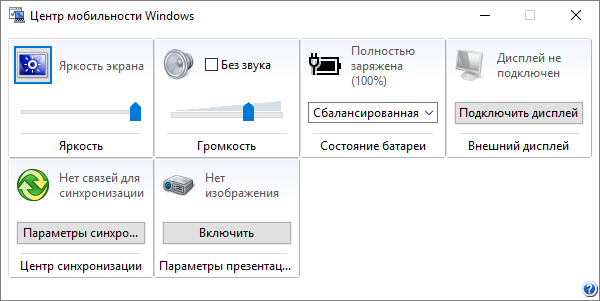
Центр мобильности (Mobile Hotspot) в Windows 10 позволяет превратить ваш компьютер в точку доступа Wi-Fi, чтобы другие устройства могли подключаться к интернету через него. Это удобно в случае отсутствия дополнительных сетевых устройств или в ситуациях, когда необходимо поделить сетевое соединение.
Включение или отключение Центра мобильности в Windows 10 довольно просто. Для этого следует выполнить несколько шагов в настройках системы, чтобы настроить точку доступа Wi-Fi. Этот функционал особенно полезен в поездках или в общественных местах, где отсутствует удобный доступ к Wi-Fi сети.
Чтобы включить или отключить Центр мобильности в Windows 10, нужно зайти в настройки сети и интернета, выбрать раздел «Центр мобильности» и активировать соответствующий переключатель. После этого можно настроить параметры точки доступа, включить шифрование и задать пароль для подключения к Wi-Fi.
Как включить Центр мобильности в Windows 10
Центр мобильности в Windows 10 предоставляет удобные настройки для работы на ноутбуке или планшете. Для включения Центра мобильности выполните следующие шаги:
- Нажмите правой кнопкой мыши на панели задач и выберите «Центр мобильности».
- В появившемся окне выберите «Свойства Центра мобильности».
- Установите галочку напротив пункта «Всегда отображать значок на панели инструментов».
- Нажмите «Применить» и «ОК».
Теперь Центр мобильности будет отображаться в вашей панели задач, и вы сможете быстро доступ к настройкам мобильности в Windows 10.
Шаг 1: Переход в настройки
Для включения или отключения Центра мобильности в Windows 10 сначала необходимо открыть «Параметры». Для этого нажмите на значок «Пуск» в левом нижнем углу экрана, а затем выберите иконку «Значки». На открывшейся панели выберите «Параметры».
В появившемся окне «Параметры» найдите и нажмите на раздел «Система». В левой части экрана выберите «Центр мобильности».
Откройте «Панель управления»
Чтобы настроить Центр мобильности в Windows 10, откройте «Панель управления». Для этого щелкните правой кнопкой мыши на значке «Пуск» в нижнем левом углу экрана и выберите «Панель управления» из контекстного меню. После этого перейдите в раздел «Сеть и Интернет» и затем выберите «Центр мобильности».
Выберите «Программы»
1. Нажмите на значок «Пуск» в левом нижнем углу экрана.
2. Выберите «Настройки» (иконка шестеренки).
3. В открывшемся окне выберите «Система».
4. На боковой панели выберите «Центр мобильности».
5. В разделе «Центр мобильности» можно включить или отключить различные функции и опции.
Отключение Центра мобильности в Windows 10
Для отключения Центра мобильности в Windows 10 следуйте инструкциям:
- Зайти в панель управления: Нажмите правой кнопкой мыши на меню «Пуск» и выберите «Панель управления».
- Выберите опцию «Программы»: В панели управления выберите раздел «Программы» и перейдите к разделу «Включение или отключение компонентов Windows».
- Отключите Центр мобильности: Найдите опцию «Центр мобильности» и уберите галочку напротив нее. Нажмите «OK» для сохранения изменений.
После завершения этих шагов Центр мобильности будет отключен в Windows 10.
Шаг 1: Открытие служб
Для начала процедуры включения или отключения Центра мобильности в Windows 10 нужно открыть «Службы». Для этого введите «services.msc» в строке поиска меню «Пуск» и нажмите Enter. Также можно использовать комбинацию клавиш Win + R, ввести «services.msc» и нажать Enter.
Нажмите Win+R и введите «services.msc»
Для доступа к службам Windows и управления ими можно воспользоваться командой «services.msc». Чтобы открыть окно управления службами, введите эту команду в окне «Выполнить».
Сочетание клавиш Win+R открывает окно «Выполнить», где можно вводить команды для быстрого доступа к различным утилитам и настройкам Windows. После ввода «services.msc» и нажатия Enter появится окно с перечнем служб операционной системы.
Найдите «Службы Центра мобильности» и откройте его настройки
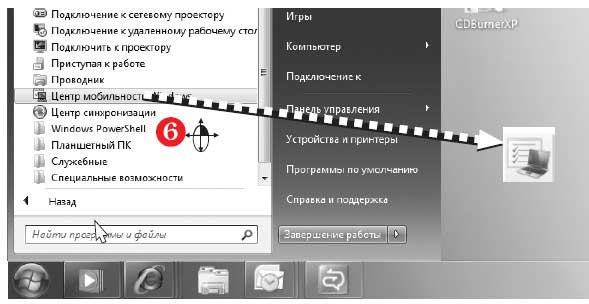
Для включения или отключения Центра мобильности в Windows 10 необходимо открыть Панель управления. Для этого нажмите правой кнопкой мыши на кнопке «Пуск» и выберите «Панели управления».
Затем найдите раздел «Администрирование» и выберите «Службы».
В открывшемся окне найдите «Службы Центра мобильности» в списке служб.
Дважды кликните на нем, чтобы открыть его настройки.
В окне свойств выберите режим запуска службы (автоматический, ручной, отключенный) и нажмите «Применить».
Теперь вы можете включить или отключить Центр мобильности с помощью этих настроек.
Другие способы управления Центром Мобильности в Windows
Помимо включения и отключения Центра Мобильности существуют и другие способы управления этой функцией на вашем устройстве на Windows 10.
| 1. Настройка опций Центра Мобильности | Вы можете настроить различные параметры и опции Центра Мобильности, такие как выбор доступных функций и устройств для управления. |
| 2. Перенос данных между устройствами | С помощью Центра Мобильности вы можете легко передавать данные между различными устройствами, такими как смартфоны, планшеты и компьютеры. |
| 3. Управление сетевыми соединениями | Центр Мобильности позволяет управлять сетевыми соединениями и настройками сети на вашем устройстве для более удобного использования в различных условиях. |
