Операционная система Windows 11 предлагает различные возможности для использования учётных записей, включая учётную запись «Гость». Эта учётная запись обладает ограниченными правами доступа и предназначена для временного использования без сохранения настроек и данных.
Учётная запись «Гость» в Windows 11 идеально подходит для случаев, когда другим пользователям нужно воспользоваться устройством без возможности изменения основных параметров или доступа к личной информации. Она обеспечивает безопасность и конфиденциальность данных основной учётной записи.
Создание учётной записи «Гость» в Windows 11
Для создания учётной записи «Гость» в Windows 11, следуйте указанным ниже инструкциям:
- Откройте меню «Пуск» и выберите «Параметры».
- Перейдите в раздел «Учётные записи».
- Выберите «Семья и другие пользователи».
- Прокрутите вниз и найдите раздел «Добавить кто-то еще на этом ПК» и нажмите на него.
- Выберите «Я не имею информации для входа этого лица».
- В следующем окне выберите «Добавить пользователя без учетной записи Microsoft».
- Введите имя «Гость» и, при необходимости, установите пароль.
- Следуйте инструкциям мастера создания учётной записи.
После завершения этих шагов у вас будет создана учётная запись «Гость», которую можно использовать для временного доступа к компьютеру без необходимости входа в основную учётную запись.
Инструкция по установке и настройке учётной записи «Гость» в Windows 11
Шаг 1: Откройте меню «Параметры» на вашем компьютере с Windows 11.
Шаг 2: В разделе «Учетные записи» выберите «Семейные и другие пользователи».
Шаг 3: Нажмите на кнопку «Добавить» под заголовком «Другие пользователи».
Шаг 4: В открывшемся окне выберите «Человек без учетной записи Microsoft» и нажмите «Далее».
Шаг 5: Введите имя учетной записи «Гость» и при желании добавьте пароль.
Шаг 6: Дождитесь завершения установки новой учетной записи «Гость».
Шаг 7: Теперь у вас есть возможность использовать учетную запись «Гость» при входе в Windows 11.
Шаг 1: Откройте Панель управления
Для того чтобы создать учётную запись «Гость» на компьютере под управлением Windows 11, следует выполнить следующие действия:
1. Нажмите на кнопку «Пуск» в левом нижнем углу экрана.
2. В появившемся меню выберите раздел «Настройки».
3. В окне «Настройки» найдите и выберите раздел «Система».
4. В меню слева выберите раздел «Панель управления».
5. Теперь вы находитесь в Панели управления, где можно управлять учётными записями, включая создание учётной записи «Гость».
Шаг 2: Выберите раздел «Учетные записи»
Чтобы продолжить настройку учетной записи «Гость», выберите раздел «Учетные записи» в параметрах Windows 11. Для этого:
| 1. | Нажмите на значок «Пуск» в левом нижнем углу экрана. |
| 2. | Выберите пункт «Параметры». |
| 3. | В открывшемся окне выберите раздел «Система». |
| 4. | В левом меню найдите и кликните на раздел «Учетные записи». |
| 5. | Теперь вы можете управлять учетными записями на вашем устройстве, включая учетную запись «Гость». |
Ограничения учётной записи «Гость» в Windows 11
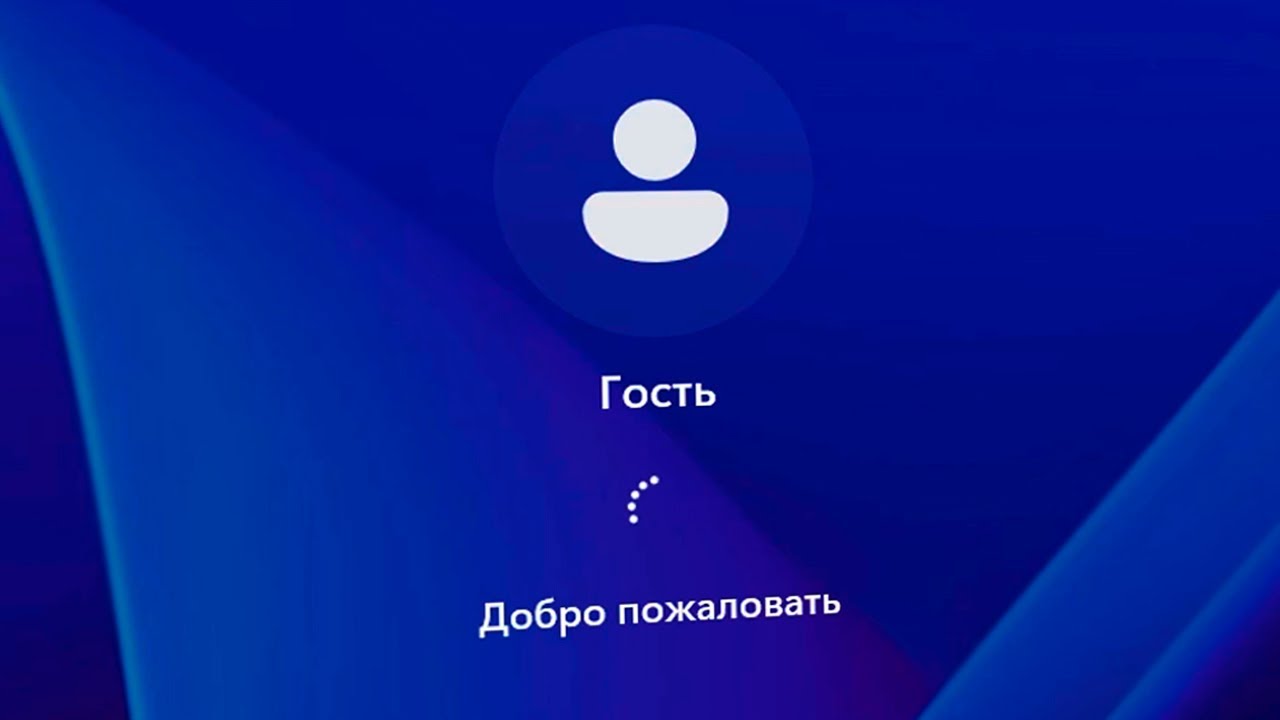
1. Ограниченные права доступа: Учётная запись «Гость» имеет ограниченные права доступа к системным ресурсам и функциям компьютера. Это делает её непригодной для выполнения некоторых операций, доступных только администраторским учётным записям.
2. Ограниченные возможности настройки: Пользователь с учётной записью «Гость» ограничен в возможностях настройки системы и программ. Он не может изменять основные параметры компьютера и программ, что может привести к ограничениям в использовании некоторых функций.
3. Отсутствие возможности установки программ: Учётная запись «Гость» не имеет прав на установку новых программ на компьютер. Это может стать проблемой при необходимости установки дополнительного ПО или обновлений, требующих прав администратора.
Ограниченные права доступа к системным ресурсам
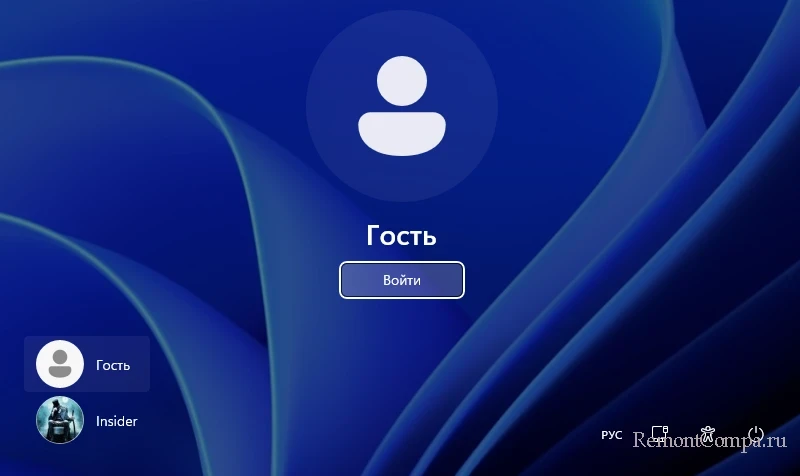
Учётная запись «Гость» в Windows 11 имеет ограниченные права доступа к системным ресурсам компьютера. Пользователь с учётной записью «Гость» не может вносить изменения в системные файлы и программы, устанавливать новое ПО или выполнять определённые административные задачи.
Эти ограничения позволяют предотвратить случайные или намеренные вредоносные действия, совершаемые пользователем «Гость». Таким образом, учётная запись «Гость» предоставляет ограниченный доступ к компьютеру, что сделает использование системы безопасным и защищённым от вредоносных программ и прочих угроз.
Отсутствие возможности изменения настроек системы
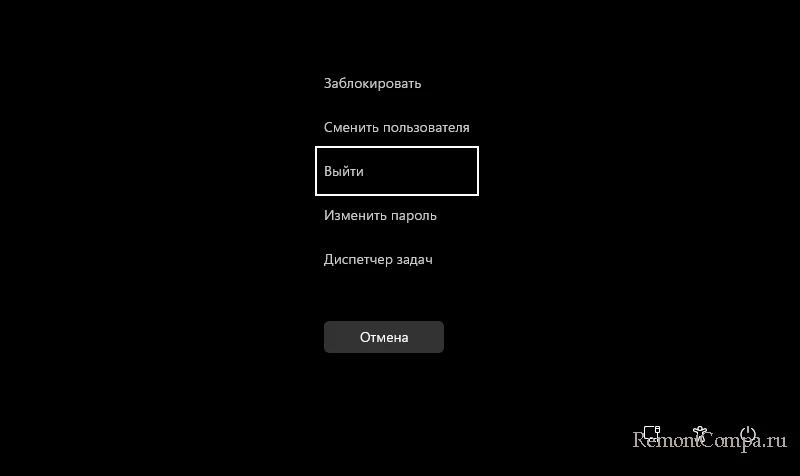
Учётная запись «Гость» в Windows 11 ограничена по своим правам доступа, что также включает в себя ограниченные возможности для изменения настроек системы. Пользователь, вошедший как гость, не имеет права на изменение системных параметров, конфигураций или управления пользователями.
Эти ограничения помогают обеспечить безопасность и защиту системы от несанкционированных изменений. Учётная запись «Гость» в Windows 11 предназначена для временного использования без возможности внесения долгосрочных изменений в систему.
Удаление учётной записи «Гость» в Windows 11
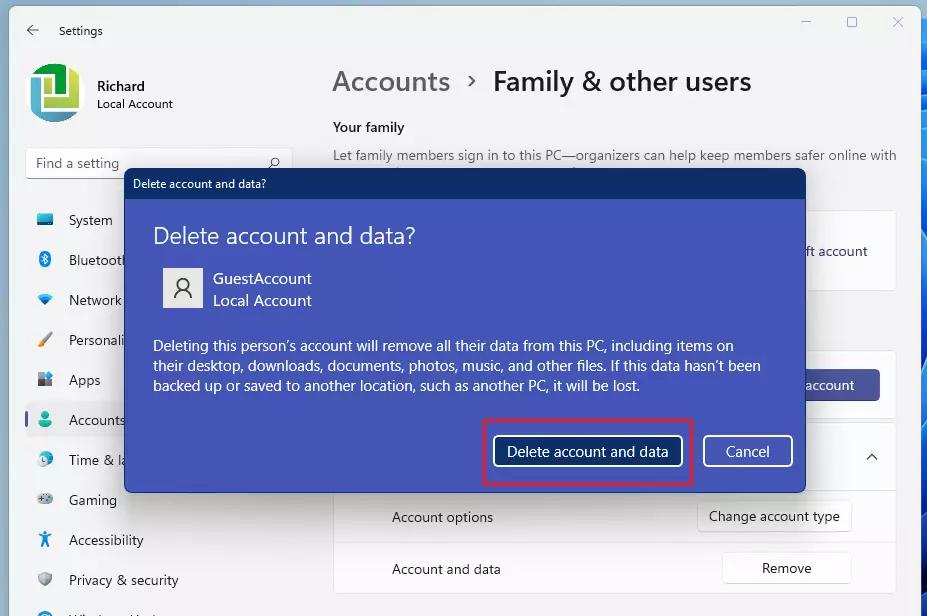
Для удаления учётной записи «Гость» в Windows 11 выполните следующие шаги:
- Откройте меню «Пуск» и перейдите в настройки (значок шестеренки).
- Выберите пункт «Аккаунты».
- Нажмите на «Семейные и другие пользователи».
- Найдите учётную запись «Гость» в списке пользователей.
- Нажмите на неё и выберите «Удалить».
- Подтвердите действие удаления учётной записи «Гость».
После завершения этих шагов учётная запись «Гость» будет удалена из системы Windows 11.
