:no_upscale()/imgs/2022/04/18/13/5368036/033ffa3b54256a2a5da90414fc0d38c6132a85cb.webp "Возвращаем Пуск - как вернуть привычное меню Пуск из Windows 10 или 7 после обновления до Windows 11")
С выпуском новой операционной системы Windows 11 многие пользователи столкнулись с изменениями в интерфейсе, включая отсутствие привычного меню Пуск. Однако, для тех, кто привык к удобству и функциональности меню Пуск в Windows 10 или 7, есть способы вернуть его обратно и настроить под себя.
В данной статье мы рассмотрим несколько методов, которые помогут вернуть меню Пуск в Windows 11 и восстановить привычный интерфейс, который вы использовали ранее.
Будь то поиск по приложениям, быстрый доступ к настройкам или запуск программ – меню Пуск играет ключевую роль в операционных системах Windows и важно, чтобы его отсутствие не мешало вам удобно работать.
Возвращение меню Пуск в Windows 11: простые шаги
Меню Пуск, оказавшееся отсутствующим в операционной системе Windows 11, можно вернуть с помощью специальных настроек и дополнительных программ. Вот несколько простых шагов, которые помогут вам вернуть знакомое меню Пуск на рабочем столе:
1. Установите стороннее приложение, специально предназначенное для восстановления меню Пуск. Некоторые из них предлагают бесплатные версии с базовым функционалом.
2. После установки запустите приложение и выполните необходимые настройки. Обычно процесс включает выбор внешнего вида меню Пуск и настройку элементов, отображаемых в нем.
3. После завершения настроек можно наблюдать возвращение меню Пуск на рабочий стол Windows 11. Теперь вам доступны знакомые функции и быстрый доступ к различным программам и установкам.
Следуя этим простым шагам, вы сможете вернуть меню Пуск в Windows 11 и делать пользоваться операционной системой более удобно и эффективно.
Как вернуть классическое меню Пуск в Windows 11
Большинство пользователей Windows 11 привыкли к классическому меню Пуск из более старых версий операционной системы. С появлением нового меню Пуск в Windows 11, некоторым пользователям может быть неудобно или непривычно.
Вернуть классическое меню Пуск в Windows 11 можно с помощью сторонних программ или настроек системы. Один из способов вернуть старое меню Пуск — использовать специальные сторонние приложения, которые позволяют изменить внешний вид и функциональность меню Пуск.
Другой способ — настроить Windows 11 так, чтобы оно использовало старый интерфейс меню Пуск. Для этого можно применить различные настройки или изменить параметры реестра системы.
Выбор способа зависит от предпочтений пользователя и удобства использования классического меню Пуск. Независимо от выбранного метода, есть несколько способов вернуть старое меню Пуск и продолжить пользоваться Windows 11 в привычном режиме.
Установите сторонние программы
Если вы не удовлетворены встроенными в Windows 11 функциями или ищете больше вариантов для возврата меню Пуск, вы можете установить сторонние программы. Существуют различные программы от сторонних разработчиков, которые позволяют настроить меню Пуск по вашему вкусу. Некоторые из них предлагают более широкие возможности кастомизации и добавления дополнительных функций.
Для установки сторонних программ просто загрузите их с официальных сайтов или из магазинов приложений. После установки запустите программу и следуйте инструкциям по настройке и кастомизации меню Пуск по вашему усмотрению.
Используйте настройки системы
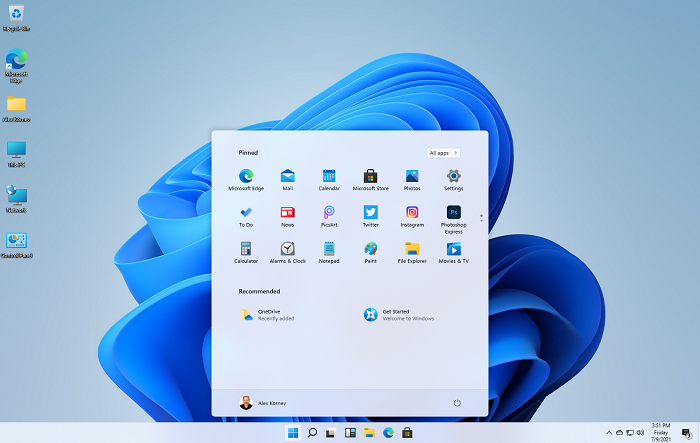
Шаг 1: Откройте «Параметры» с помощью комбинации клавиш Win + I или нажав на значок «Параметры» в меню Пуск.
Шаг 2: В открывшемся окне выберите «Панель задач и меню Пуск».
Шаг 3: Перейдите на вкладку «Пуск» и найдите раздел «Настройки меню Пуск».
Шаг 4: В этом разделе вы сможете настроить внешний вид и функциональность меню Пуск, чтобы сделать его более похожим на версии Windows 10 или 7.
Восстановление меню Пуск из Windows 7 на Windows 11
Меню Пуск из Windows 7 может быть восстановлено на Windows 11 с помощью сторонних программ или настроек. Вот несколько способов:
| 1. | Используйте программы сторонних разработчиков, такие как «Classic Shell», «StartIsBack», которые позволяют вернуть классическое меню Пуск на Windows 11, воссоздав его дизайн и функционал из Windows 7. |
| 2. | Измените настройки панели задач Windows 11, чтобы сделать ее более похожей на меню Пуск из Windows 7. Вы можете закрепить приложения, добавить ярлыки, изменить размер и положение панели задач, чтобы создать более знакомый и удобный интерфейс. |
Выберите для себя наиболее удобный способ восстановления меню Пуск из Windows 7 на Windows 11 и наслаждайтесь удобством старого знакомого интерфейса.
Скачайте и установите стиль Windows 7

Чтобы вернуть классический стиль меню Пуск из Windows 7 в Windows 11, вам потребуется скачать и установить соответствующий стиль.
1. Скачайте файл, содержащий стиль Windows 7, с официального сайта разработчика или из надежного источника.
2. Разархивируйте скачанный файл и перенесите содержимое в папку с темами Windows 11.
3. Перейдите в настройки Windows 11, выберите «Персонализация» и в разделе «Темы» установите загруженный стиль Windows 7.
4. После установки стиля Windows 7, меню Пуск будет иметь более знакомый вид, как в Windows 7, сохраняя функциональность Windows 11.
Настройки адаптации интерфейса
Windows 11 предоставляет возможность настройки интерфейса, чтобы сделать его более удобным и знакомым для пользователей, привыкших к старым версиям операционной системы. При помощи следующих настроек вы сможете адаптироваться к новому и инновационному интерфейсу Windows 11:
- Изменение размера и цвета значков на рабочем столе.
- Настройка стартовой панели с закреплением приложений.
- Настройка главного меню Пуск, чтобы сделать его более похожим на версии Windows 10 или 7.
- Настройка темы оформления, включая цветовую схему и фоновое изображение.
Путем настройки этих параметров можно сделать использование Windows 11 более удобным и привычным, сохраняя при этом все новые функции и возможности операционной системы.
Персонализируйте меню Пуск в новой версии ОС
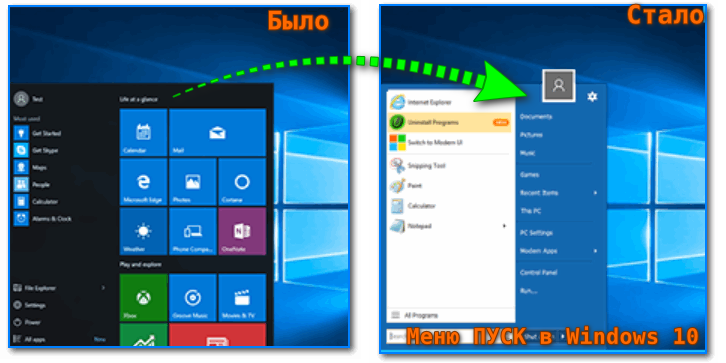
Windows 11 предлагает пользователю возможность настроить меню Пуск под собственные предпочтения. Для этого нужно открыть меню Пуск, нажать правой кнопкой мыши на любом элементе и выбрать «Прикрепить к Пуску» или «Открепить от Пуска». Также можно перетащить пункты меню в нужное место или создать папку для группировки приложений. Это позволит сделать меню Пуск более удобным и функциональным для вас.
