
BitLocker – это встроенное в Windows средство шифрования диска, которое помогает защитить данные от несанкционированного доступа. Однако, для использования BitLocker по умолчанию требуется наличие модуля TPM (Trusted Platform Module).
В случае если ваш компьютер не поддерживает TPM или его отключили в BIOS, можно использовать альтернативные способы активации BitLocker без TPM. Прежде чем приступить к этому процессу, следует учитывать риски потери данных при неправильной настройке шифрования.
В данной статье мы рассмотрим основные шаги по включению BitLocker без TPM на Windows 10. Следуйте инструкциям внимательно, чтобы обеспечить безопасность своих данных.
Как включить BitLocker без TPM
Если ваш компьютер не имеет TPM, вы можете использовать съемное устройство (как USB-флешка) для хранения ключей шифрования. Вот как это сделать:
| 1. | Подключите съемное устройство к компьютеру. |
| 2. | Откройте Панель управления и выберите «Система и безопасность». |
| 3. | Перейдите в раздел «BitLocker устройства». |
| 4. | Выберите диск, который вы хотите зашифровать, и нажмите «Включить BitLocker». |
| 5. | Выберите «Использовать пароль для защиты диска» и создайте пароль. |
| 6. | Установите галочку «Запомнить пароль на этом компьютере» и выберите «Другое место для хранения резервной копии ключа восстановления». |
| 7. | Выберите «Сохранить в USB-накопителе» и следуйте инструкциям. |
| 8. | Завершите настройку и дождитесь завершения процесса шифрования. |
Подробное руководство по включению BitLocker без TPM
| Шаг | Инструкции |
|---|---|
| 1 | Откройте «Панель управления» на вашем компьютере. |
| 2 | Выберите «Система и безопасность» и затем «Шифрование диска BitLocker». |
| 3 | Нажмите «Включить BitLocker» рядом с диском, который вы хотите зашифровать. |
| 4 | Выберите «Использовать пароль для защиты диска» вместо TPM. |
| 5 | Придумайте и введите пароль для шифрования диска. |
| 6 | Сохраните резервную копию ключа в надежном месте (например, на флэш-накопителе). |
| 7 | Продолжите процесс шифрования диска, следуя инструкциям на экране. |
После завершения этих шагов диск будет зашифрован при помощи пароля, и вы сможете использовать BitLocker без TPM на вашем устройстве.
Настройка параметров безопасности
После установки BitLocker без TPM необходимо проделать дополнительные шаги для обеспечения безопасности вашего диска.
1. Установите и настройте PIN-код или USB-ключ для защиты диска: Используйте дополнительные методы аутентификации для обеспечения безопасности данных на диске.
2. Включите опцию «Обязательный объем кодирования устройства» (доступно на Windows 10 Pro и выше): Эта опция предписывает запрашивать расшифровочный пароль или USB-ключ при каждой загрузке компьютера.
3. Внимательно храните и управляйте ключом восстановления: В случае утери основного способа доступа к зашифрованным данным, ключ восстановления будет необходим для восстановления доступа к диску.
Создание пароля для защиты диска
Для активации BitLocker без TPM и использования пароля для защиты диска выполните следующие шаги:
- Откройте Панель управления и перейдите в раздел «Административные инструменты».
- Выберите «Управление компьютером» и откройте раздел «Управление дисковыми разделами».
- Кликните правой кнопкой мыши на раздел диска, который хотите зашифровать, и выберите «Добавить том зашифрованного диска».
- Выберите метод защиты — «Использование пароля для защиты диска» и установите надежный пароль.
- Пройдите процесс настройки параметров и запустите шифрование диска.
Теперь ваш диск будет защищен паролем и данные на нем будут надежно зашифрованы при использовании BitLocker без TPM.
Генерация восстановительного ключа
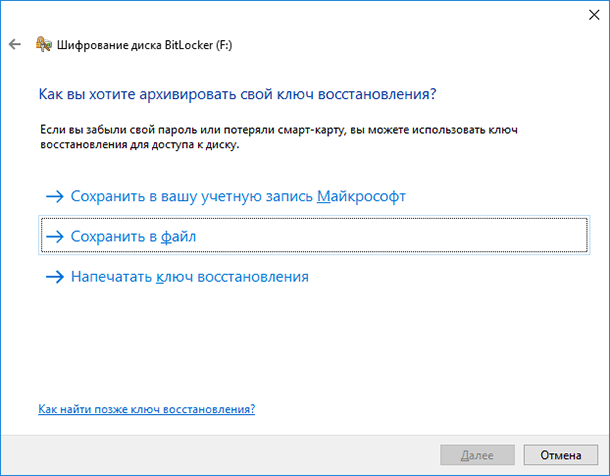
В случае использования BitLocker без TPM необходимо создать восстановительный ключ для возможности разблокировки диска в случае утери пароля или других проблем. Для этого есть несколько способов:
- Создать восстановительный ключ при настройке BitLocker, сохранить его на надежном носителе (например, USB-накопитель) и безопасно хранить.
- Создать восстановительный ключ после включения BitLocker через командную строку с помощью утилиты manage-bde и сохранить его в безопасном месте.
- Использовать аккаунт Microsoft для автоматического хранения восстановительных ключей в облаке, если это поддерживается вашей версией Windows.
После генерации восстановительного ключа убедитесь в его безопасности, так как он может использоваться для доступа к зашифрованным данным в случае потери основного доступа.
Запуск процесса шифрования
После включения BitLocker без TPM, следует перейти в раздел «Диспетчер дисков» и выбрать нужный диск для защиты. Далее кликнуть правой кнопкой мыши на него и выбрать пункт «Зашифровать диск BitLocker». Затем выбрать один из доступных методов разблокировки (например, пароль) и следовать указаниям мастера установки. После завершения этого процесса начнется шифрование диска.
Выбор оптимальных настроек шифрования
При включении BitLocker без TPM стоит уделить особое внимание выбору оптимальных настроек шифрования для обеспечения безопасности данных.
- Выберите надежный метод защиты ключа восстановления, такой как пароль или сложная фраза, чтобы предотвратить несанкционированный доступ к данным.
- Разрешите использование аппаратных ключей шифрования, если доступны устройства поддержки, чтобы усилить уровень безопасности.
- Настройте регулярное создание резервной копии ключа восстановления, чтобы обеспечить возможность доступа к данным в случае утери ключа или забытого пароля.
- При необходимости настройте дополнительные фильтры, ограничивающие доступ к зашифрованным данным только определенным пользователям или устройствам.
С правильно выбранными настройками шифрования вы сможете обеспечить надежную защиту данных при использовании BitLocker без TPM.
Управление BitLocker и дополнительные функции
Вместе с включением BitLocker на компьютере без TPM, пользователи также могут использовать дополнительные функции этой системы шифрования данных. Вот несколько основных функций управления BitLocker:
| Функция | Описание |
| Управление восстановлением | Настройка способов восстановления доступа к зашифрованным данным в случае утери ключей или забытого пароля. |
| Управление групповой политикой | Настройка политик безопасности для BitLocker с помощью групповых политик Active Directory. |
| Мониторинг состояния | Отслеживание состояния шифрования диска, а также решение проблем, связанных с ним. |
| Расширенное управление ключами | Настройка и управление различными ключами шифрования, используемыми BitLocker. |
Знание этих функций поможет пользователям дополнительно защитить свои данные и управлять работой BitLocker на своем устройстве.
Добавление новых пользователей для доступа к зашифрованному диску

Для того чтобы разрешить доступ к зашифрованному диску другим пользователям, необходимо добавить их в список разрешенных лиц. Воспользуйтесь следующими шагами:
1. Откройте контекстное меню на зашифрованном диске и выберите «Управление BitLocker».
2. Нажмите на «Добавить новый ключ доступа».
3. Выберите среди вариантов доступа, например, через флеш-накопитель или файл-ключ, создав ему пароль доступа.
4. Передайте новый ключ доступа людям, которым Вы хотите предоставить доступ к зашифрованному диску.
Следуя этим простым шагам, Вы сможете добавить новых пользователей для доступа к зашифрованному диску и обеспечить им необходимые полномочия для работы с данными на этом диске.
