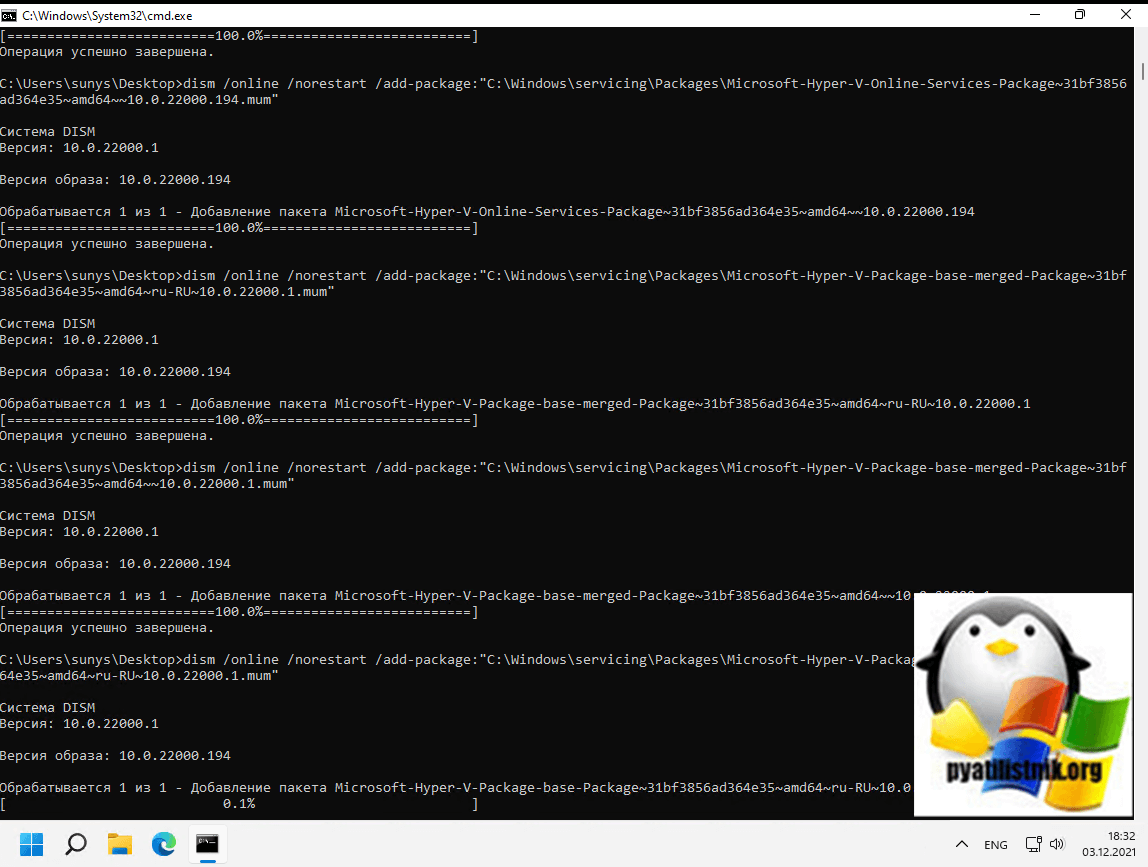
Hyper-V – это гипервизор от Microsoft, который позволяет создавать и управлять виртуальными машинами на операционной системе Windows. Он может быть полезен как для разработчиков, так и для обычных пользователей, которым нужны изолированные среды для исполнения программ.
В Windows 11 версии Pro и Домашняя можно управлять Hyper-V, включая его в систему или отключая по вашему усмотрению. В этой статье мы рассмотрим, как выполнить эти действия шаг за шагом.
Независимо от ваших целей – тестирование программного обеспечения, разработка или обучение в виртуальных средах, активация или деактивация Hyper-V в Windows 11 может значительно упростить вашу работу.
Как включить или отключить Hyper-V в Windows 11 Pro и Домашняя
Для Windows 11 Pro:
1. Нажмите правой кнопкой мыши на кнопку «Пуск» и выберите «Панель управления».
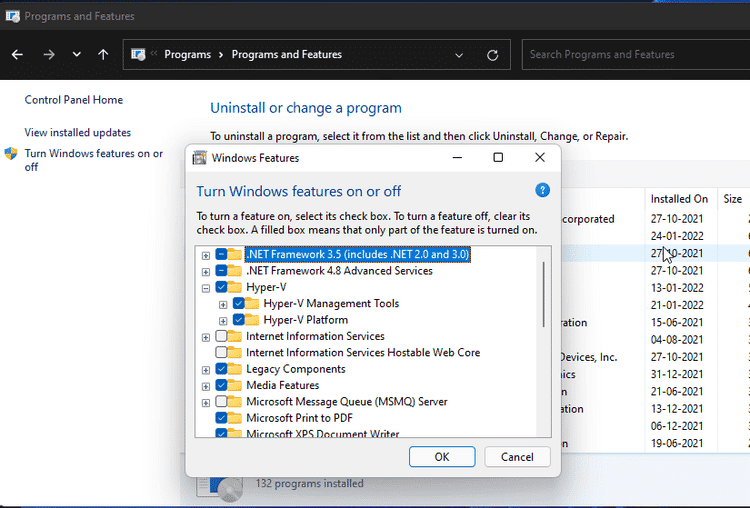
2. Перейдите в раздел «Программы» и выберите «Включение или отключение компонентов Windows».
3. В списке компонентов найдите Hyper-V, установите или снимите галочку и нажмите «OK».
4. Перезагрузите компьютер, чтобы изменения вступили в силу.
Для Windows 11 Домашняя:
1. Откройте Параметры, нажав сочетание клавиш Win + I.
2. Перейдите в раздел «Приложения» и выберите «Список функций Windows».
3. Найдите Hyper-V в списке функций, переключите переключатель в положение «Включить» или «Выключить».
4. После завершения изменений перезагрузите компьютер.
Теперь вы знаете, как легко включить или отключить Hyper-V в Windows 11 Pro и Домашняя. Это позволит вам оптимизировать работу вашего ПК в соответствии с вашими потребностями.
Шаг 1: Открытие Панели управления
1. Нажмите на кнопку «Пуск» в левом нижнем углу экрана.
2. Введите «Панель управления» в строке поиска и выберите соответствующий результат.
3. При необходимости измените вид отображения пунктов управления на категории для удобства.
4. Теперь Панель управления открыта и вы готовы к настройке Hyper-V.
Откройте Меню Пуск
Для того чтобы включить или отключить Hyper-V в Windows 11, необходимо открыть Меню Пуск. Для этого щелкните на значке «Пуск» в левом нижнем углу экрана или нажмите клавишу Windows на клавиатуре. Это откроет Меню Пуск, где вы сможете найти различные опции и настройки системы, включая возможность управления Hyper-V.
Как включить или отключить Hyper-V в Windows 11 Pro и Домашняя
Для начала откройте «Панель управления», чтобы настроить Hyper-V в Windows 11:
1. Откройте меню «Пуск» и введите «Панель управления» в поисковой строке.
2. В открывшемся окне «Панель управления» выберите раздел «Программы».
3. Нажмите на «Включение или отключение компонентов Windows».
4. Отметьте или снимите отметку напротив «Hyper-V» в списке компонентов.
5. Нажмите «OK» и перезагрузите компьютер, чтобы изменения вступили в силу.
Шаг 2: Включение или отключение Hyper-V
Чтобы включить или отключить Hyper-V в Windows 11 Pro или Домашняя, выполните следующие шаги:
| Действие | Для включения Hyper-V | Для отключения Hyper-V |
| 1. | Зайдите в Панель управления, выберите «Программы», затем «Включение или отключение компонентов Windows». | Аналогично первому шагу. |
| 2. | Отметьте галочку напротив «Гипервизор платформы Hyper-V». | Снимите галочку напротив «Гипервизор платформы Hyper-V». |
| 3. | Нажмите «OK» и подождите завершения процесса установки компонента. | Подтвердите отключение компонента и дождитесь завершения процесса удаления. |
Выберите «Программы и компоненты»
Для включения или отключения Hyper-V на Windows 11 необходимо открыть «Параметры» через меню «Пуск» или комбинацию клавиш Win + I.
Далее выберите «Приложения» и перейдите в раздел «Программы и компоненты» на левой панели.
Здесь вы найдете список установленных компонентов Windows, включая Hyper-V. Вы можете включить или отключить его, установив или сняв флажок напротив «Hyper-V».
Включение или отключение компонентов Windows
Для включения или отключения компонентов Windows, таких как Hyper-V в Windows 11 Pro или Домашняя, следуйте этим шагам:
- Нажмите на кнопку «Пуск» и выберите «Параметры».
- Выберите пункт «Приложения».
- Выберите «Дополнительные параметры для Windows».
- Нажмите на «Программы и компоненты».
- Выберите «Включение или отключение компонентов Windows».
- Отметьте галочкой компоненты, которые вы хотите включить, или снимите галочку с тех, которые нужно отключить.
- Нажмите «OK» и дождитесь завершения процесса.
После выполнения этих шагов компоненты Windows, включая Hyper-V, будут включены или отключены в вашей операционной системе.
Шаг 3: Поставьте или снимите галочку
Чтобы включить или отключить Hyper-V в Windows 11, выполните следующие действия:
- Нажмите правой кнопкой мыши на кнопке «Пуск» и выберите «Панель управления».
- Выберите «Программы» -> «Программы и компоненты».
- Нажмите «Включение или отключение компонентов Windows».
- Найдите «Hyper-V» в списке компонентов и поставьте или снимите галочку напротив него.
- Нажмите «ОК».
После этого Hyper-V будет включен или отключен в вашей операционной системе Windows 11.
