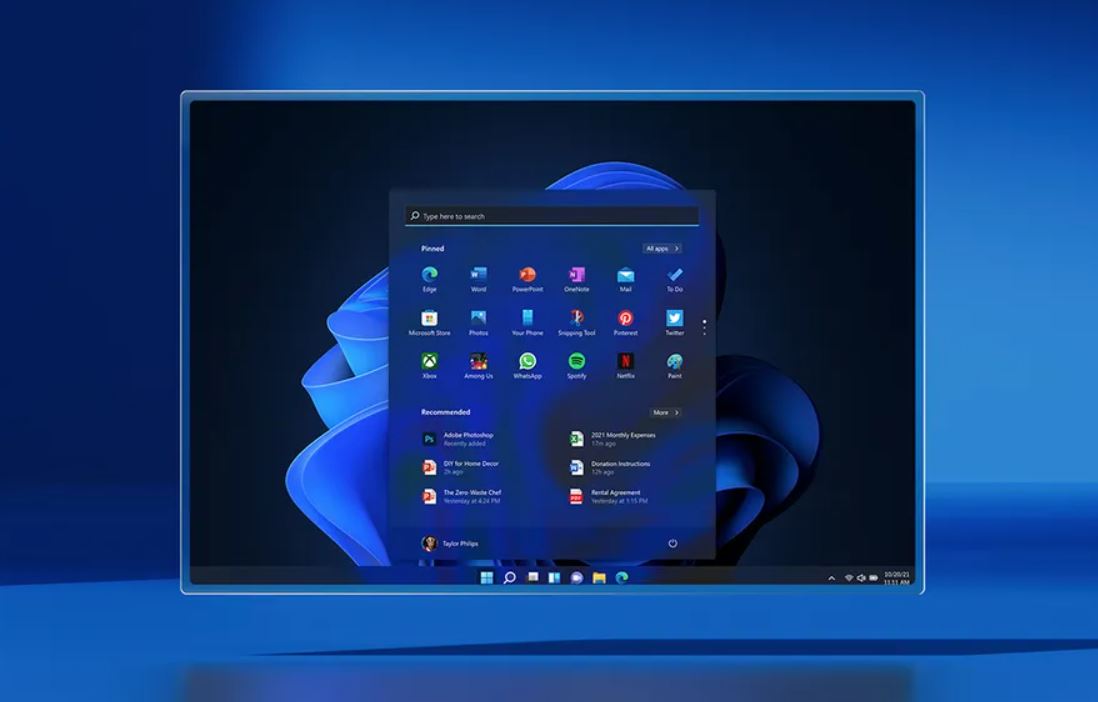
Windows 11 и Windows 10 — самые популярные операционные системы в мире, которые предлагают различные настройки пользовательского интерфейса. Однако, по умолчанию оба ОС не показывают секунды на часах в панели задач, что может быть неудобно для некоторых пользователей. Если вы хотите включить отображение секунд на часах в Windows 11 или Windows 10, следуйте простым инструкциям ниже.
Включение секунд на часах может быть полезно, если вам необходимо с точностью следить за временем или вам просто нужно знать текущее время с более высокой степенью точности. В Windows 11 и Windows 10 есть несколько способов включения этой функции, и мы покажем вам как это сделать.
Как включить секунды на часах Windows 11 и Windows 10
Если вы хотите видеть секунды на часах в Windows 11 или Windows 10, выполните следующие шаги:
- Нажмите правой кнопкой мыши на панели задач и выберите «Настроить панель задачи».
- В открывшемся окне настройки панели задачи найдите раздел «Часы» и включите опцию «Показать секунды».
- Нажмите «Применить» и «ОК», чтобы сохранить изменения.
Теперь вы увидите секунды на часах в вашей операционной системе Windows 11 или Windows 10.
Настройка отображения времени в Windows 11
Для настройки отображения времени в Windows 11 следуйте инструкциям:
- Щелкните правой кнопкой мыши по панели задач и выберите «Панель задач и запуск»
- В разделе «Дата и время» найдите настройку формата времени
- Нажмите на «Изменить формат даты, времени или числа»
- Выберите формат времени и дополнительные параметры, такие как отображение секунд
- Сохраните изменения, нажав «Применить» и «ОК»
Теперь время на панели задач будет отображаться в выбранном вами формате, включая секунды, если выбрано соответствующее значение.
Открытие настроек времени и языка
Чтобы включить секунды на часах в Windows 11 или Windows 10, вам необходимо открыть настройки времени и языка.
Для этого перейдите в Параметры (Settings) через Пуск (Start) или нажмите Win + I.
Затем выберите Время и язык (Time & Language) из списка доступных опций.
Далее в меню слева выберите Дата и время (Date & Time).
Найдите параметр Отображать секунды на заднем фоне (Show seconds on the taskbar) и включите его переключателем.
Установка формата времени с секундами
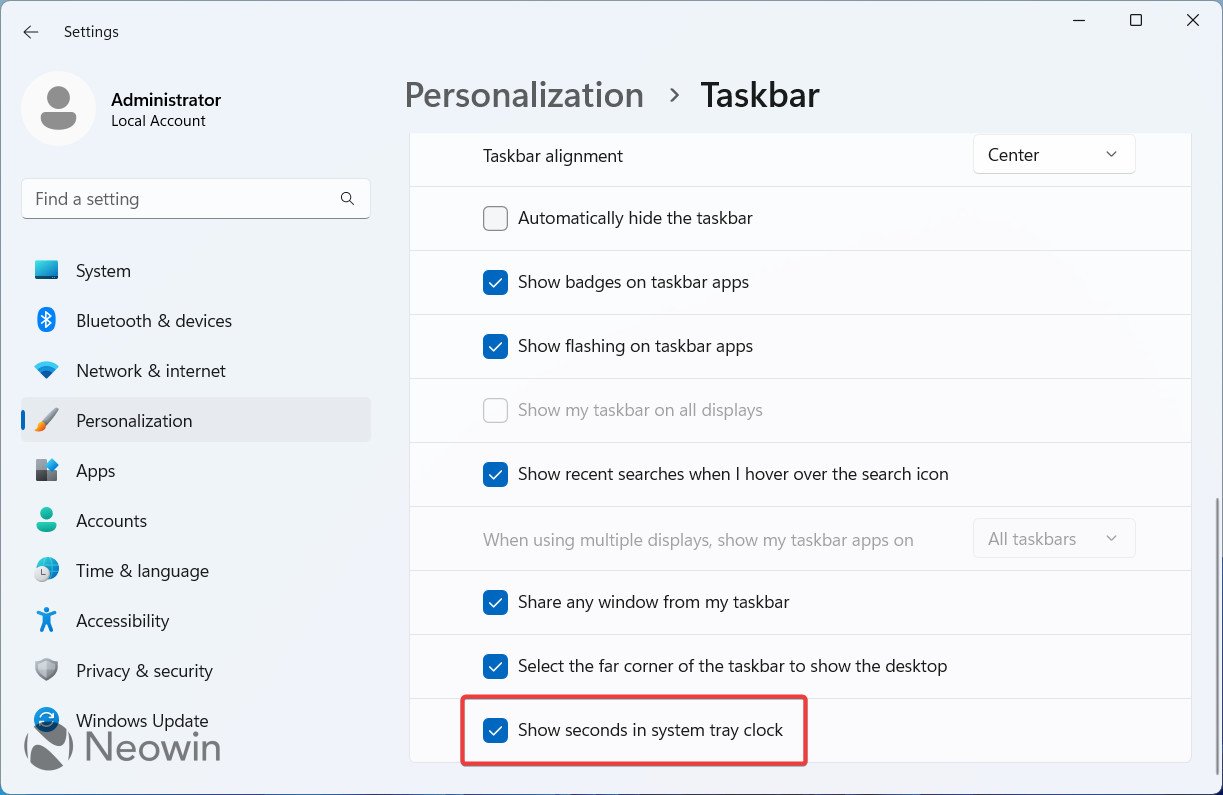
Для включения отображения секунд на часах Windows 11 и Windows 10, выполните следующие шаги:
- Щелкните правой кнопкой мыши на панели задач и выберите Настройки.
- Перейдите в раздел Часы и язык.
- Включите опцию Отображать секунды.
Теперь время на панели задач будет отображаться с секундами. Это полезно, если вам необходимо точно отслеживать время или определить промежутки времени с большей точностью.
Изменение настроек времени в Windows 10
Для изменения настроек времени в Windows 10 следуйте указанным далее инструкциям:
1. Нажмите правой кнопкой мыши на часы в правом нижнем углу панели задач.
2. Выберите «Настройки даты и времени».
3. В открывшемся окне перейдите в раздел «Дата и время».
4. Переключите «Показывать время с секундами» в положение «Вкл».
5. После внесения изменений, закройте окно настроек.
Теперь часы на панели задач будут отображать секунды.
Переход в панель управления
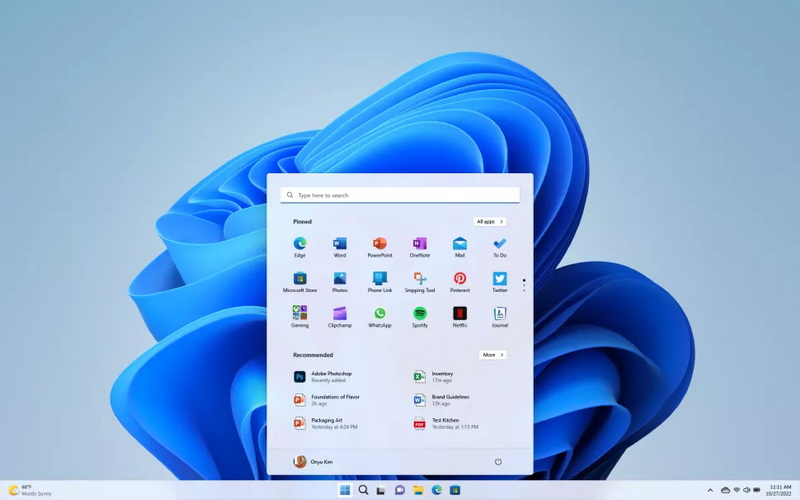
Чтобы включить секунды на часах Windows 11 или Windows 10, необходимо открыть панель управления. Для этого выполните следующие действия:
Шаг 1: Нажмите комбинацию клавиш Win + X на клавиатуре, чтобы открыть контекстное меню.
Шаг 2: В контекстном меню выберите пункт «Панель управления».
Шаг 3: После открытия панели управления найдите и кликните на раздел «Часы и язык».
Шаг 4: В разделе «Часы и язык» выберите «Дата и время» и найдите настройку формата времени.
Шаг 5: Внутри настройки формата времени убедитесь, что включен показ «Секунд».
После выполнения этих шагов, секунды будут отображаться на часах в операционной системе Windows 11 или Windows 10.
Выбор формата времени с секундами
Для активации секунд на часах Windows 11 или Windows 10, вам необходимо пройти следующие шаги:
- Щелкните правой кнопкой мыши по часам на панели задач.
- Выберите «Настройки даты и времени».
- В разделе «Формат времени» выберите формат с отображением секунд.
- После этого секунды будут отображаться на вашем экране.
Теперь вы можете легко выбрать удобный для вас формат времени с добавлением секунд на операционной системе Windows.
Дополнительная информация о настройке времени
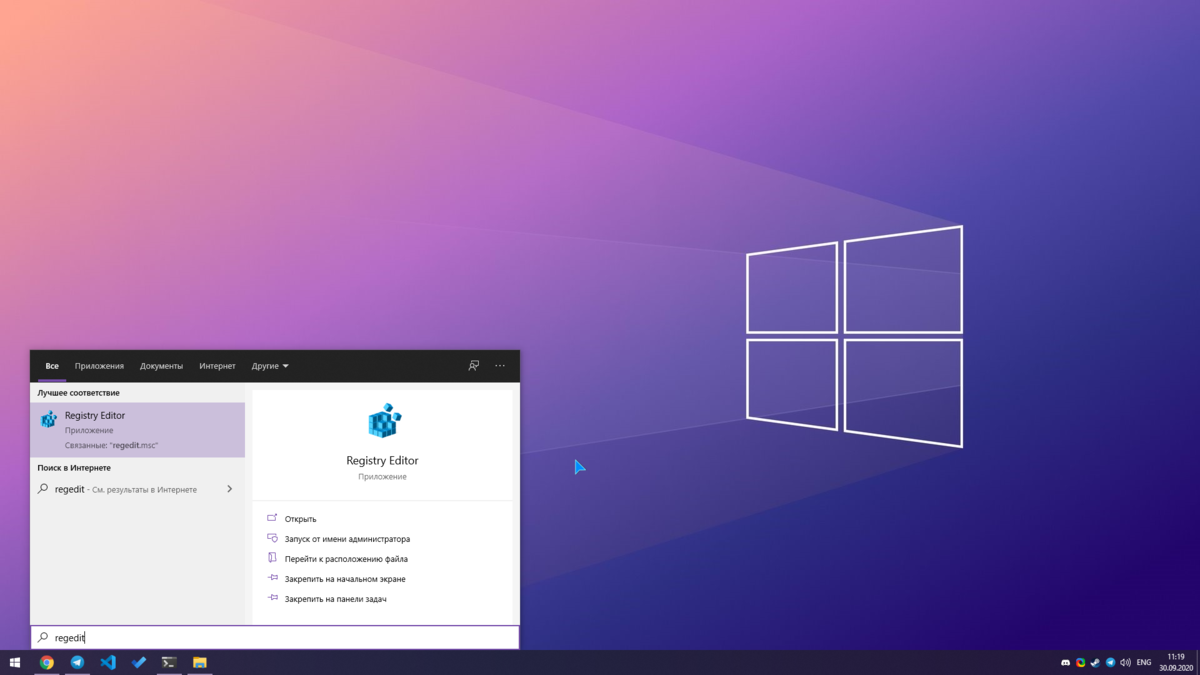
Проверка корректности отображения времени
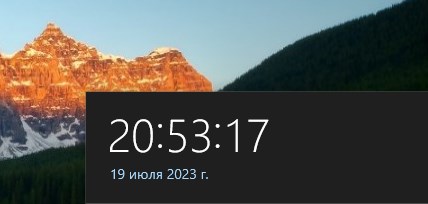
После включения отображения секунд на часах Windows 11 или Windows 10, важно проверить корректность отображаемого времени. Для этого достаточно просто взглянуть на часы и убедиться, что отображаемая информация соответствует текущему времени. Обратите внимание на формат времени (часы, минуты, секунды), чтобы убедиться, что все данные отображаются правильно.
Также рекомендуется провести тестовый эксперимент, например, синхронизировать время на компьютере с интернет-сервером, чтобы убедиться в корректности показываемого времени. В случае возникновения ошибок, следует проверить настройки часов, формат времени и другие параметры, которые могут повлиять на отображение информации.
