
Точки восстановления в операционных системах Windows (Windows 10, 8.1, Windows 7) – это специальные снимки состояния системы, которые сохраняются в определенные моменты времени. Они позволяют восстановить систему в случае возникновения проблем, включая ошибки драйверов, вирусы или неправильные настройки.
Однако точки восстановления также могут быть использованы для восстановления удаленных или поврежденных файлов. Если важные файлы были удалены или испорчены, их можно попытаться вернуть, используя точку восстановления. В этой статье мы рассмотрим, как восстановить файлы из точки восстановления в Windows.
Как восстановить файлы из точки восстановления Windows 10, 8.1 или Windows 7 [Как сделать kaksdelat]
Для восстановления файлов из точки восстановления Windows, следуйте этим простым шагам:
Шаг 1: Откройте Панель управления и найдите раздел «Система и безопасность».
Шаг 2: В разделе «Система и безопасность» выберите «Резервное копирование и восстановление».
Шаг 3: Нажмите на «Восстановление файлов с резервной копии».
Шаг 4: Следуйте инструкциям мастера восстановления файлов, выберите точку восстановления, из которой нужно восстановить файлы, и укажите место для восстановления.
Шаг 5: Дождитесь завершения процесса восстановления и проверьте восстановленные файлы на наличие нужной информации.
Следуя этим шагам, вы сможете восстановить файлы из точки восстановления Windows на вашем компьютере.
Как восстановить файлы
1. Откройте Проводник Windows и найдите «Восстановление системы» вверху слева.
2. Нажмите «Открыть восстановление системы» и выберите точку восстановления, когда ваши файлы были еще на месте.
3. Нажмите «Далее» и подтвердите выбор точки восстановления, нажав «Завершить».
4. Перезагрузите компьютер и проверьте, что ваши файлы восстановлены.
Из точки восстановления Windows 10
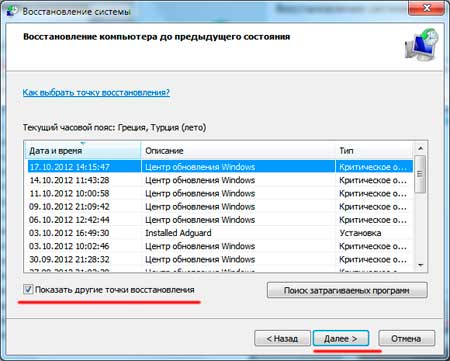
Если у вас установлена Windows 10 и вы хотите восстановить файлы из точки восстановления, то следуйте этим инструкциям:
1. Откройте Проводник Windows: Нажмите на значок Проводника или используйте сочетание клавиш «Win + E».
2. В левой части окна выберите «Этот компьютер».
3. Нажмите правой кнопкой мыши на диск, куда установлена Windows (обычно «Диск С:») и выберите «Свойства».
4. Перейдите на вкладку «Предыдущие версии».
5. Выберите нужную точку восстановления из списка и нажмите «Просмотр» или «Восстановить».
Следуйте инструкциям мастера восстановления, чтобы вернуть файлы из выбранной точки восстановления Windows 10.
Шаг 1: Откройте Панель управления
Чтобы начать процесс восстановления файлов из точки восстановления Windows, откройте Панель управления.
Для Windows 10:
1. Нажмите правой кнопкой мыши на кнопку «Пуск» и выберите «Панель управления».
2. В Панели управления выберите «Система и безопасность» и затем «Восстановление».
Примечание: если ваша Панель управления имеет другой вид, воспользуйтесь функцией поиска.
Для Windows 8.1:
1. Наведите курсор мыши в правый верхний угол экрана и выберите «Параметры».
2. В разделе «Параметры» выберите «Панель управления».
Для Windows 7:
1. Нажмите кнопку «Пуск» и выберите «Панель управления».
2. В Панели управления найдите раздел «Система и обслуживание» и выберите «Восстановление системы».
Теперь вы готовы перейти к следующему шагу восстановления файлов из точки восстановления Windows.
Шаг 2: Выберите «Система и безопасность»
После открытия «Панели управления» на вашем компьютере, выберите категорию «Система и безопасность». Это меню содержит настройки, связанные с общей безопасностью вашего компьютера и системой в целом. Щелкните на этой категории, чтобы перейти к следующему шагу по восстановлению файлов из точки восстановления.
Шаг 3: Нажмите на «Восстановление файлов.»
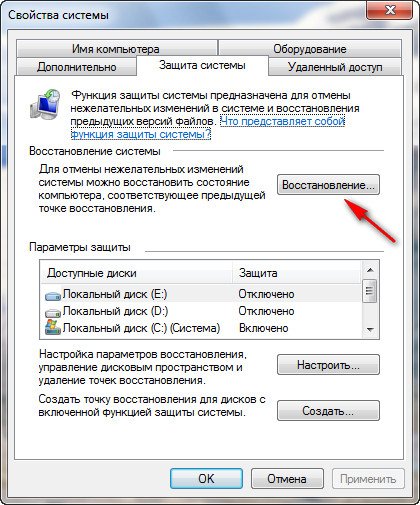
После выбора нужной точки восстановления нажмите на кнопку «Восстановление файлов» для начала процесса восстановления удаленных или поврежденных файлов. Система начнет процесс восстановления и вы сможете следить за его ходом на экране.
Восстановление файла
Чтобы восстановить файл из точки восстановления, следуйте инструкциям:
- Откройте Проводник и найдите папку с файлом, который вы хотите восстановить.
- Щелкните правой кнопкой мыши на этой папке и выберите «Восстановить предыдущие версии».
- Выберите нужную точку восстановления из списка доступных версий папки.
- Нажмите «Копировать» и выберите место, куда хотите сохранить восстановленный файл.
- После завершения процесса восстановления, вы сможете найти файл в выбранной вами папке.
Как восстановить файлы из точки восстановления Windows 8.1
Windows 8.1 также предоставляет возможность использовать функцию восстановления системы для восстановления файлов из точек восстановления. Пожалуйста, следуйте этим шагам:
| Шаг 1: | Откройте Панель управления и выберите «Система и безопасность». |
| Шаг 2: | Выберите «Восстановление системы» в разделе «Резервное копирование и восстановление». |
| Шаг 3: | Нажмите «Открыть восстановление системы» и следуйте инструкциям мастера. |
| Шаг 4: | Выберите желаемую точку восстановления и восстановите файлы из нее. |
После завершения процесса ваши файлы из выбранной точки восстановления должны быть доступны на вашем компьютере.
