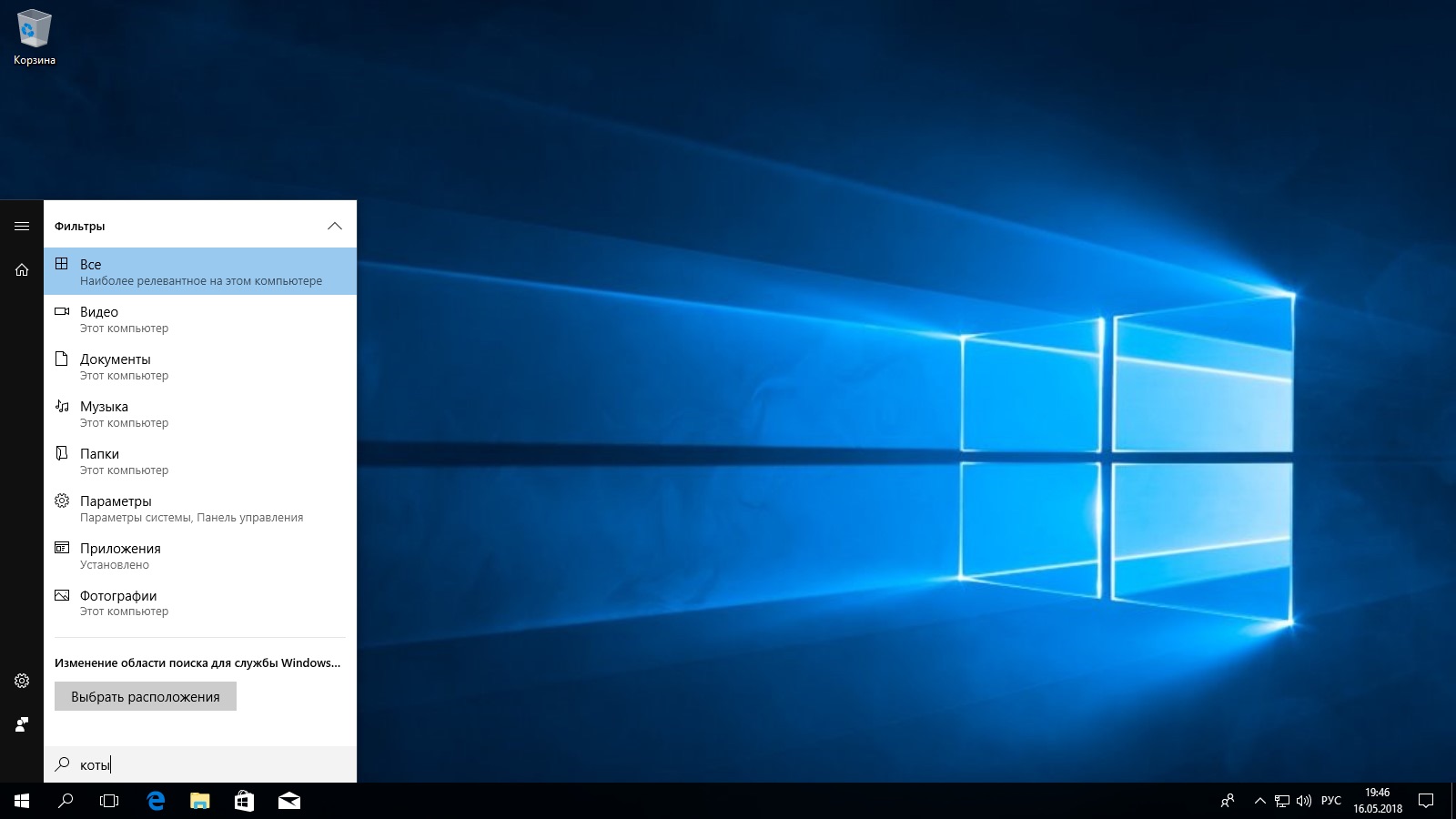
Проблемы с поиском на операционной системе Windows 11 могут быть довольно неприятными и мешать эффективному использованию компьютера. Некоторые пользователи сталкиваются с ситуацией, когда поиск просто перестает работать или выдает неполные или некорректные результаты.
В этой статье мы рассмотрим несколько простых способов исправить проблему с поиском в Windows 11. Следуйте нашим рекомендациям, чтобы вернуть работоспособность функции поиска и удобство использования операционной системы от Microsoft.
Будьте готовы к тому, что некоторые из предложенных вариантов могут потребовать некоторых действий с вашей стороны, поэтому следите за инструкциями внимательно, чтобы избежать дополнительных проблем.
Как исправить неработающий поиск в Windows 11?
Если поиск в Windows 11 не работает, есть несколько способов решить эту проблему. Вот некоторые возможные шаги:
1. Перезагрузите компьютер. Иногда простая перезагрузка может вернуть функциональность поиска.
2. Проверьте настройки поиска. Убедитесь, что поиск включен и правильно настроен в настройках Windows.
3. Выполните поиск следующим образом: нажмите Win + S на клавиатуре, чтобы открыть поиск вручную.
4. Обновите Windows. Возможно, проблема с поиском может быть связана с обновлениями операционной системы. Проверьте наличие доступных обновлений и установите их.
5. Проверьте наличие вредоносного ПО. Вредоносное программное обеспечение может блокировать работу поиска. Запустите антивирусное сканирование компьютера.
Если проблема с поиском сохраняется, рекомендуется обратиться в техническую поддержку Windows для дальнейшей диагностики и решения проблемы.
Решение проблемы поиска
Если поиск в Windows 11 не работает правильно, можно попробовать следующие решения:
| 1. Перезагрузка службы Windows Search: | Откройте диспетчер задач (Ctrl + Shift + Esc), найдите службу «Поиск Windows» и перезапустите ее. |
| 2. Очистка кэша поиска: | Запустите командную строку от имени администратора и выполните следующие команды: net stop wsearch del %ProgramData%\Microsoft\Search\Data\Applications\Windows\*.* /s /q net start wsearch |
| 3. Переиндексация файлов: | Откройте настройки Windows, найдите «Поиск» и перезапустите процесс индексации файлов. |
| 4. Проверка целостности системных файлов: | Запустите командную строку от имени администратора и выполните команду sfc /scannow для проверки целостности системных файлов. |
Проверка настройки сервисов
Периодически проблемы с поиском Windows 11 могут быть связаны с неправильной настройкой служб Windows Search. Для проверки этого выполните следующие действия:
1. Нажмите Win + R и введите services.msc, затем нажмите Enter.
2. Найдите службу Windows Search в списке и убедитесь, что она запущена.
3. Если статус службы отличается от «Запущена», щелкните правой кнопкой мыши на службе и выберите «Запустить».
4. После этого проверьте работу поиска Windows 11, возможно, проблема была в неправильной настройке данной службы.
Проверка наличия поиска
Перед тем как беспокоиться о неработающем поиске Windows 11, убедитесь, что функция поиска вообще доступна на вашем устройстве. Для этого просто нажмите клавишу Windows на клавиатуре и начните вводить запрос. Если внизу появится строка поиска с результатами, значит функция работает.
Проверка службы Windows Search
Шаг 1: Запустите «Диспетчер задач» (Ctrl+Shift+Esc) и найдите процесс «SearchIndexer.exe».
Шаг 2: Убедитесь, что служба Windows Search запущена. Для этого нажмите Win + R, введите services.msc и найдите «Windows Search».
Шаг 3: Перезапустите службу, открыв ее свойства и выбрав «Перезапустить».
Шаг 4: После перезапуска службы Windows Search попробуйте выполнить поиск снова.
Обновление системы
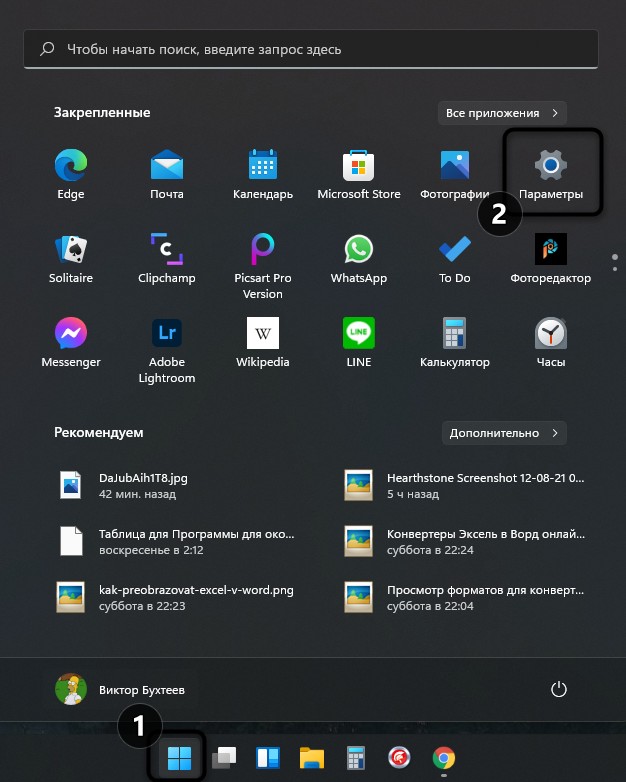
Если возникают проблемы с поиском в Windows 11, одним из способов исправления может быть обновление операционной системы. Убедитесь, что у вас установлены все последние обновления и патчи. Для этого перейдите в настройки системы и выполните поиск обновлений. Установите все доступные обновления, перезагрузите компьютер и проверьте работоспособность поиска. Часто обновления содержат исправления ошибок, которые могут повлиять на работу поиска.
Если обновление системы не решает проблему, рассмотрите другие возможные причины сбоя поиска и попробуйте другие методы исправления.
Проверка наличия обновлений
Чтобы исправить проблему с поиском в Windows 11, важно проверить наличие обновлений операционной системы. Для этого откройте «Настройки» (Settings) через меню Пуск (Start), затем выберите «Обновление и безопасность» (Update & Security). Нажмите на «Проверить наличие обновлений» (Check for updates) и дождитесь завершения процесса. Установите все доступные обновления и перезагрузите компьютер, чтобы применить изменения.
Обновление Windows 11
Для решения проблем с поиском в Windows 11 иногда может потребоваться обновление системы. Убедитесь, что ваша операционная система имеет последние исправления и обновления, которые могут включать в себя исправления ошибок, связанных с поиском.
1. Перейдите в Настройки (Settings) через Пуск (Start) или нажатием комбинации Win + I.
2. Выберите «Обновление и безопасность» (Update & Security).
3. Нажмите на «Поиск обновлений» (Check for updates) и дождитесь завершения процесса.
4. Если доступны какие-либо обновления, установите их и перезапустите компьютер.
После обновления системы проверьте работу поиска в Windows 11. Если проблема остается, попробуйте выполнить дополнительные шаги по отладке поиска или обратитесь за помощью к специалисту.
