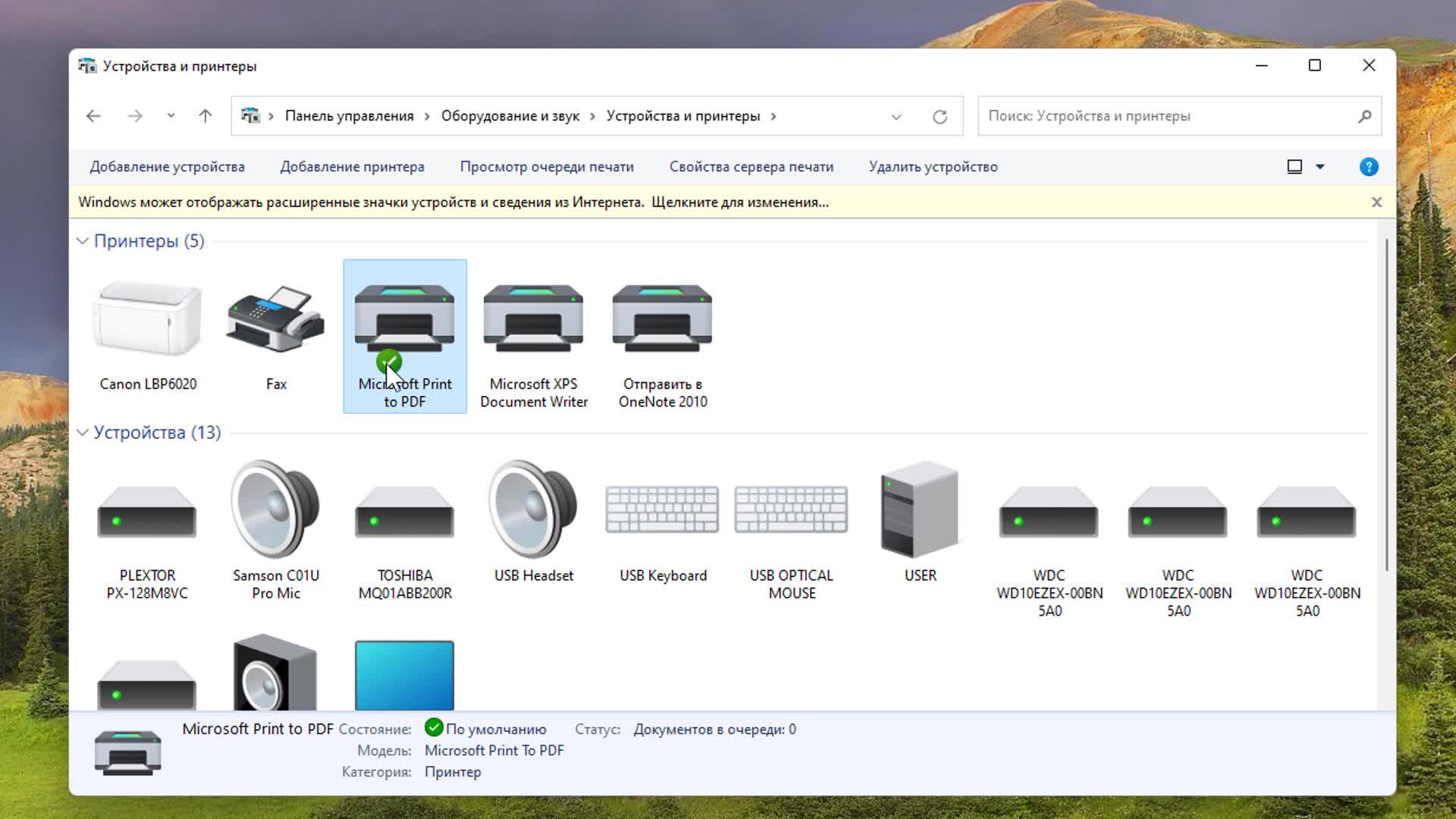
Windows 11 предлагает множество удобных способов настройки устройств, включая принтеры. Определение принтера по умолчанию важно для удобства и эффективности работы. Если вам нужно установить определенный принтер как основной на вашем компьютере, следуйте простым шагам, описанным в данной статье.
Установка принтера по умолчанию в Windows 11 проста и может быть выполнена всего за несколько шагов. Отметим, что удобство использования указанного принтера в значительной степени зависит от его настроек и параметров подключения к вашему компьютеру. Следуя инструкциям ниже, вы сможете легко сделать необходимые настройки.
Задав принтер по умолчанию, вы облегчите себе работу с печатными документами и избавитесь от лишних шагов при отправке заданий на печать. Помните, что выбор оптимального принтера и его настройка — важные аспекты обеспечения эффективной работы вашего устройства.
Настройка принтера по умолчанию в Windows 11
Для удобства печати в Windows 11 можно легко установить принтер по умолчанию. Чтобы это сделать, следуйте этим простым инструкциям:
| Шаг 1: | Откройте меню Пуск и выберите «Параметры». |
| Шаг 2: | Перейдите в раздел «Устройства» и выберите «Принтеры и сканеры». |
| Шаг 3: | Найдите нужный принтер в списке устройств и нажмите на него правой кнопкой мыши. |
| Шаг 4: | Выберите пункт «Установить как принтер по умолчанию». |
Теперь выбранный принтер будет использоваться по умолчанию для всех задач печати в Windows 11.
Шаг 1: Поиск раздела «Устройства» в настройках Windows
Для начала процесса установки принтера по умолчанию в Windows 11, необходимо найти раздел «Устройства» в настройках операционной системы.
Для этого откройте меню «Пуск» в левом нижнем углу экрана и перейдите к настройкам, выбрав иконку шестеренки.
В меню «Настройки» выберите раздел «Устройства», где вы сможете настроить подключенные к компьютеру устройства, включая принтеры.
Пошаговая инструкция по открытию меню «Устройства»
1. Щелкните правой кнопкой мыши по кнопке «Пуск» в левом нижнем углу экрана.
2. В открывшемся контекстном меню выберите пункт «Система».
3. В левой панели найдите и нажмите на раздел «Устройства».
4. Теперь вы видите список всех подключенных к вашему компьютеру устройств.
5. Для выбора принтера по умолчанию, наведите курсор на нужное устройство и щелкните на нем правой кнопкой мыши.
6. В контекстном меню выберите пункт «Сделать устройство по умолчанию».
Шаг 2: Выбор принтера и установка по умолчанию
После открытия панели управления принтерами в Windows 11, найдите требуемый принтер в списке доступных устройств.
Щелкните правой кнопкой мыши на выбранном принтере и выберите «Сделать умолчальным» чтобы установить его как основной принтер для системы.
После завершения этого шага выбранный принтер будет автоматически использоваться по умолчанию для печати всех документов в Windows 11.
Процесс выбора устройства и установки его как основного принтера
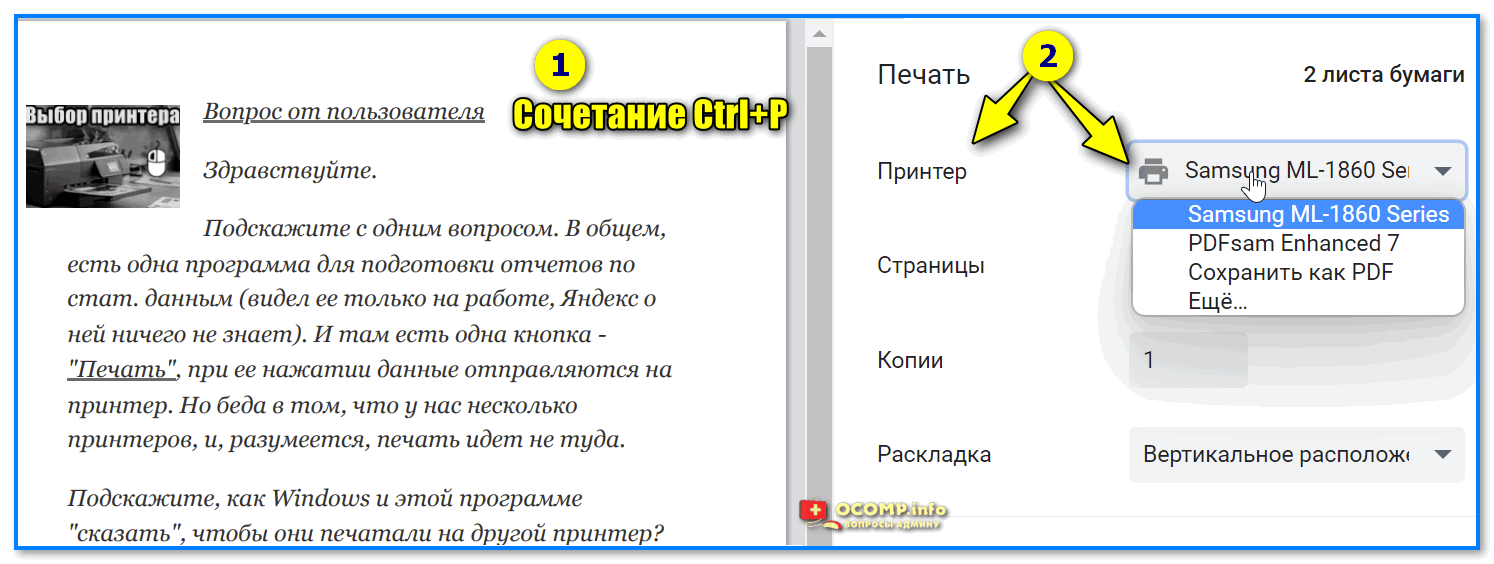
Для того чтобы задать принтер по умолчанию на вашем компьютере с операционной системой Windows 11, вам необходимо выполнить следующие шаги:
- Откройте «Параметры» (Settings) с помощью клавиши Win + I или щелчка по иконке «Параметры» в меню «Пуск».
- Перейдите в раздел «Устройства» (Devices) и выберите «Принтеры и сканеры» (Printers & scanners).
- В списке устройств найдите нужный принтер, который вы хотите установить как основной.
- Щелкните на выбранном принтере и выберите опцию «Установить по умолчанию» (Set as default).
- Теперь выбранный принтер будет использоваться как основное устройство печати по умолчанию на вашем компьютере.
Таким образом, вы успешно установили выбранный принтер как основное устройство печати на вашем компьютере под управлением Windows 11.
