![How to Open a PDF in Word on WindowsMac? [Two Ways]](https://www.workintool.com/wp-content/uploads/2023/03/click-export-pdf-in-adobe.webp "Как открыть PDF в Word на Windows и Mac? Два способа")
PDF-файлы широко используются для обмена документами, но иногда возникает необходимость редактировать текст, изображения или другие элементы в PDF-файле. В таких случаях открытие PDF в формате Word может быть идеальным решением.
Открытие PDF в Word на Windows и Mac может осуществляться различными способами, и в этой статье рассматриваются два основных метода. Узнайте, как преобразовать PDF в редактируемый формат Word и воспользоваться всеми возможностями редактирования в этом известном текстовом процессоре.
Открытие PDF в Word на Windows/Mac
Как часто бывает, у вас может возникнуть необходимость открыть файл PDF в программе Word на компьютере с операционной системой Windows или Mac. Существуют два простых способа сделать это. Ниже представлена таблица с подробным описанием каждого из них:
| Способ | Описание |
|---|---|
| Использование онлайн конвертера | Используйте онлайн-платформы для преобразования файла PDF в формат Word, который можно редактировать в программе Word. Эти сервисы зачастую быстры и удобны в использовании. |
| Использование специализированного программного обеспечения | Установите специализированное программное обеспечение на ваш компьютер, которое позволит открывать и редактировать файлы PDF напрямую в программе Word. Это обеспечение может предложить больше возможностей по редактированию файлов PDF. |
Выберите подходящий способ в зависимости от ваших потребностей и удобства использования. Следуйте указаниям и наслаждайтесь удобством редактирования файлов PDF в программе Word на вашем компьютере!
Способы открыть файл PDF в Word
Открыть файл PDF в Word можно двумя основными способами: с помощью функции «Открыть» в Word или конвертацией PDF в Word с помощью специального программного обеспечения или онлайн-сервиса.
| Способ | Описание |
| 1. Использование функции «Открыть» в Word | Просто откройте приложение Microsoft Word, затем перейдите в меню «Файл» и выберите «Открыть». Найдите нужный файл PDF и откройте его в Word в режиме чтения |
| 2. Конвертация PDF в Word | Для этого можно воспользоваться программами типа Adobe Acrobat, Wondershare PDFelement или онлайн-сервисами Smallpdf, Online2PDF. Загрузите файл PDF, выберите формат конвертации (например, DOCX) и сохраните получившийся файл в Word |
Выберите удобный для вас способ и начинайте работать с содержимым файла PDF в Word без проблем!
Windows: использование расширений
Если у вас установлен Microsoft Word на компьютере под управлением Windows, вы можете воспользоваться расширениями для открытия PDF-файлов непосредственно в Word. Вот несколько распространенных расширений, которые могут вам помочь:
- Adobe Acrobat Reader DC: Это официальное расширение от Adobe, которое позволяет открывать PDF-файлы в Word с помощью приложения Acrobat Reader DC.
- Smallpdf: Это онлайн-сервис, который также предоставляет расширение для открытия PDF-файлов в различных приложениях, включая Word.
- Foxit Reader: Еще один популярный PDF-ридер, который предлагает расширение для открытия PDF-файлов в различных программах, в том числе Word.
Установите одно из этих расширений на свой компьютер и следуйте инструкциям по его использованию, чтобы открыть PDF-файлы в Word без необходимости конвертации.
Windows: конвертация через онлайн-сервисы
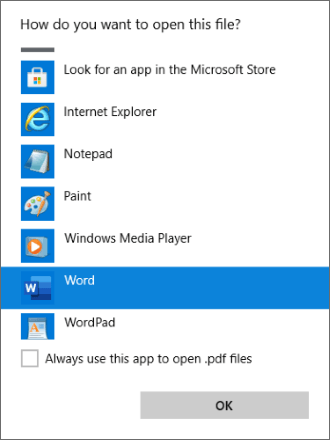
Если у вас нет Microsoft Word на компьютере или вы предпочитаете не загружать дополнительные программы, вы можете воспользоваться онлайн-сервисами для конвертации PDF в Word.
- Один из популярных сервисов — Smallpdf. Перейдите на сайт Smallpdf, выберите опцию «PDF в Word» и загрузите свой PDF-файл. После конвертации скачайте получившийся файл в формате Word.
- Другой вариант — PDF2DOC. Зайдите на сайт PDF2DOC, загрузите свой PDF-файл, дождитесь конвертации и скачайте полученный Word-документ.
Эти онлайн-сервисы обеспечат быструю и удобную конвертацию PDF-файлов в формат Word без необходимости установки специального программного обеспечения.
Преимущества и недостатки каждого способа

Первый способ (через встроенные функции Word):
- Преимущества:
- Простота использования, нет необходимости устанавливать дополнительное ПО
- Быстрый доступ к функциям редактирования и форматирования текста
- Сохранение документа в формате Word с минимальными изменениями
- Недостатки:
- Ограниченные возможности конвертации, могут возникнуть проблемы с распознаванием сложных структур документа
- Может потребоваться дополнительная корректировка форматирования
Второй способ (через онлайн-сервисы):
- Преимущества:
- Больше возможностей для настройки конвертации
- Поддержка более сложных элементов PDF-документа
- Удобство работы с различными форматами файлов
- Недостатки:
- Необходимость подключения к интернету для использования сервиса
- Риск утечки конфиденциальных данных при передаче документа через сторонний сервис
Преимущества открытия через расширения
Открытие PDF-файлов с помощью специализированных расширений Word имеет несколько преимуществ:
- Сохранение форматирования: расширения обеспечивают более точное сохранение оригинального форматирования PDF-файла, что позволяет сохранить прежний внешний вид документа.
- Возможность редактирования: расширения позволяют редактировать содержимое PDF-файла непосредственно в Word, что облегчает внесение изменений в документ.
- Удобство использования: открытие PDF-файлов через расширения позволяет использовать знакомый интерфейс Word для работы с документом, что упрощает процесс.
- Совместимость: расширения обеспечивают совместимость с форматом Word, что позволяет сохранять и обмениваться документами в нужном формате.
Недостатки конвертации через онлайн-сервисы
Хотя использование онлайн-сервисов для конвертации PDF в Word может показаться удобным и простым решением, оно имеет свои недостатки, которые стоит учитывать:
1. Конфиденциальность данных: Передача документов через онлайн-сервисы может вызвать опасения по поводу конфиденциальности содержимого, особенно если документы содержат конфиденциальную информацию.
2. Ограничение по объему и количеству файлов: Многие бесплатные онлайн-сервисы ограничивают размер и количество файлов, которые можно конвертировать за один раз, что может быть неудобно при работе с большими объемами данных.
3. Ошибки форматирования: При конвертации через онлайн-сервисы могут возникнуть ошибки форматирования, такие как изменение шрифтов, размещение элементов на странице, что может потребовать дополнительного времени на исправление.
4. Ограниченные возможности редактирования: После конвертации PDF в Word через онлайн-сервисы могут остаться ограничения на возможности редактирования документа, что может усложнить дальнейшую работу с ним.
Краткое руководство по открытию PDF в Word
Открытие PDF-файлов в программе Word может быть очень удобным для редактирования и изменения содержимого. Вот два простых способа, как это сделать:
Способ 1: Используйте функцию «Открыть» в программе Word:
- Откройте программу Microsoft Word на вашем компьютере.
- Нажмите на меню «Файл», а затем выберите «Открыть».
- Найдите и выберите PDF-файл, который вы хотите открыть. Нажмите «Открыть».
- Word автоматически конвертирует PDF-файл в редактируемый формат, и вы сможете вносить изменения в документ.
Способ 2: Используйте онлайн сервисы конвертации PDF в Word:
- Перейдите на онлайн сервис, который предоставляет возможность конвертировать PDF в Word (например, Smallpdf, PDF2Doc и др.).
- Загрузите PDF-файл на сайт, следуйте инструкциям для конвертации.
- Скачайте сконвертированный файл в формате Word на ваш компьютер и откройте его в программе Word для дальнейшего редактирования.
Теперь вы знаете два простых способа открыть PDF в программе Word, выберите удобный для себя и начните редактировать файлы с легкостью.
