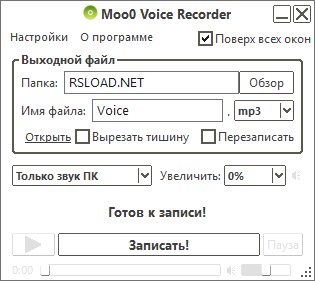
Запись звука с компьютера может быть полезной во многих ситуациях – от создания аудиоблога или подкаста до сохранения важных звуков или музыки. Этот процесс несложен, если знать правильные инструменты и методы.
Сегодня существует множество программ, позволяющих легко записывать звук с компьютера. Одним из самых популярных и удобных инструментов для этого является Аудио-рекордер Windows, встроенный в операционную систему Windows. С его помощью можно легко записать любой звук, проигрываемый на компьютере.
Далее в статье мы рассмотрим различные способы записи звука с компьютера: от использования программы до настройки аудиоустройств. Будут представлены инструкции по записи звука с различных источников, например, с Интернета, микрофона или встроенных звуковых карт.
Как записать звук с компьютера [Ответы на вопросы faq]
| Вопрос: Какой программой можно записать звук с компьютера? Ответ: Для записи звука с компьютера вы можете использовать такие программы, как Audacity, Adobe Audition, или программы, которые поставляются с операционной системой – например, Sound Recorder в Windows или QuickTime Player в Mac. |
| Вопрос: Как настроить программу для записи звука? Ответ: Для записи звука с компьютера вам нужно выбрать источник звука (например, внутренний микрофон или звуковую карту), установить уровень громкости и формат записи (например, WAV или MP3). |
| Вопрос: Как сохранить записанный звук? Ответ: После выполнения записи звука, вы можете сохранить записанный файл в формате, который поддерживается вашей программой (например, WAV, MP3, FLAC и др.). Не забудьте указать путь и название файла перед сохранением. |
Методы записи звука
Существует несколько способов записи звука с компьютера:
| 1. С использованием программы для записи звука. |
| 2. Через встроенную функцию операционной системы (например, в Windows можно использовать «Запись звука»). |
| 3. Подключив аудиоустройство к компьютеру и записав звук с его помощью. |
Использование программы
После установки программы на компьютер откройте ее и выберите необходимые настройки для записи звука. Обычно в программе имеется возможность выбора источника звука (например, внутренний звук компьютера или микрофон), формата записи и качества аудио.
После настройки параметров начинайте запись звука, нажав соответствующую кнопку (обычно это кнопка «Record» или «Start»). Записанный звук будет сохранен в указанном вами формате и месте на компьютере.
После окончания записи не забудьте остановить процесс записи, нажав кнопку «Stop» или аналогичную. Затем вы сможете прослушать или использовать записанный звук по своему усмотрению.
Выбор программы для записи
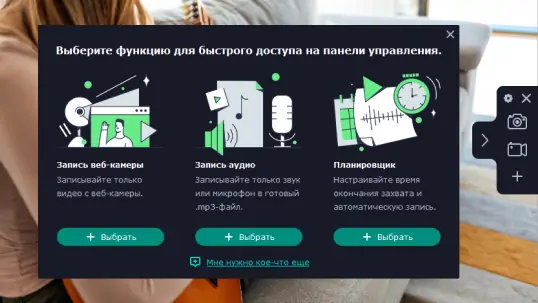
Если вам необходима простая и бесплатная программа для записи звука, то рекомендуется обратить внимание на Audacity. Это удобное и функциональное приложение позволяет записывать, редактировать и обрабатывать звуковые файлы. Для более продвинутых пользователей подойдут Adobe Audition и FL Studio, которые обладают большим набором инструментов для профессиональной обработки звука.
Выбирая программу для записи звука, стоит учитывать свои потребности и уровень экспертизы в области аудиообработки. Ознакомившись с функционалом различных программ, можно выбрать оптимальное решение для конкретной задачи.
Использование аудиоустройств

Для записи звука с компьютера через аудиоустройства можно использовать программы для аудиозаписи, такие как Audacity или Adobe Audition. Необходимо выбрать в качестве источника звука нужное аудиоустройство (обычно это встроенная звуковая карта или внешний микрофон) и настроить параметры записи (частоту дискретизации, формат записи и другие). После настройки можно начать запись звука с выбранного устройства.
Подключение микрофона
Для записи звука с компьютера с помощью микрофона необходимо подключить его к соответствующему аудиовходу компьютера. Обычно микрофон подключается к разъему на передней или задней панели системного блока компьютера. При подключении следует убедиться, что микрофон вставлен правильно и надёжно.
После подключения микрофона, необходимо в операционной системе убедиться, что он правильно распознан. Для этого можно зайти в настройки звука и выбрать подключённый микрофон в качестве устройства записи. При необходимости можно также отрегулировать уровень громкости микрофона.
Настройка записи звука
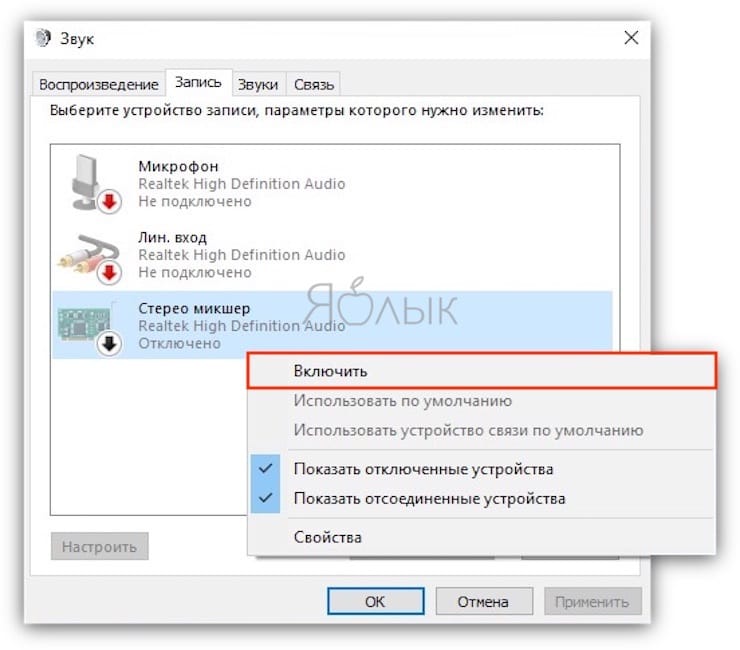
Для записи звука с компьютера сначала необходимо правильно настроить аудиоустройства.
1. Перейдите в настройки звука на вашем компьютере или ноутбуке.
2. Убедитесь, что выбран верный источник звука для записи (микрофон или линейный вход).
3. Проверьте уровень громкости входного звука и отрегулируйте его по необходимости.
4. Проверьте настройки программы или приложения, которое будет использоваться для записи звука и убедитесь, что выбран правильный источник звука.
5. При необходимости, вы можете также настроить формат записи и качество звука в настройках программы записи.
