
Маршрутизаторы ASUS RT-G32 — надежные и функциональные устройства, которые позволяют создать быструю и стабильную сеть в доме или офисе. Для того чтобы полностью раскрыть потенциал этого устройства, необходимо правильно настроить его параметры.
В данной статье мы расскажем вам, как правильно настроить маршрутизатор ASUS RT-G32, чтобы обеспечить высокую скорость интернета и безопасность сети.
В процессе настройки вы узнаете, как изменить пароль для доступа к управлению маршрутизатором, настроить безопасное Wi-Fi соединение, настроить порты и фильтры, а также провести другие важные шаги для оптимальной работы вашей сети.
Настройка маршрутизатора ASUS RT-G32
Для начала настройки маршрутизатора ASUS RT-G32 подключите его к компьютеру с помощью Ethernet-кабеля и включите питание устройства.
- Откройте любой веб-браузер (например, Chrome, Firefox, Safari) и в адресной строке введите IP-адрес маршрутизатора: 192.168.1.1
- Введите логин и пароль администратора (по умолчанию: admin/admin) и нажмите «Вход».
- После успешного входа в панель управления маршрутизатором перейдите в раздел «Настройки сети» или «Network Settings».
- Здесь вы сможете изменить настройки сети, такие как SSID (имя сети), пароль WiFi, тип шифрования и другие параметры.
- Не забудьте сохранить изменения, нажав на кнопку «Применить» или «Save».
После завершения этих шагов маршрутизатор ASUS RT-G32 будет настроен и готов к использованию в вашей сети.
Шаг 1: Подключение к сети
Перед началом настройки маршрутизатора ASUS RT-G32 важно правильно подключить его к сети. Следуйте инструкциям ниже:
- Вставьте один конец Ethernet-кабеля в порт WAN на маршрутизаторе ASUS RT-G32.
- Подключите другой конец Ethernet-кабеля к модему или источнику интернет-соединения.
- Подключите адаптер питания к маршрутизатору ASUS RT-G32 и вставьте его в розетку.
- Дождитесь, пока индикатор питания на маршрутизаторе загорится.
Подключите кабель Ethernet
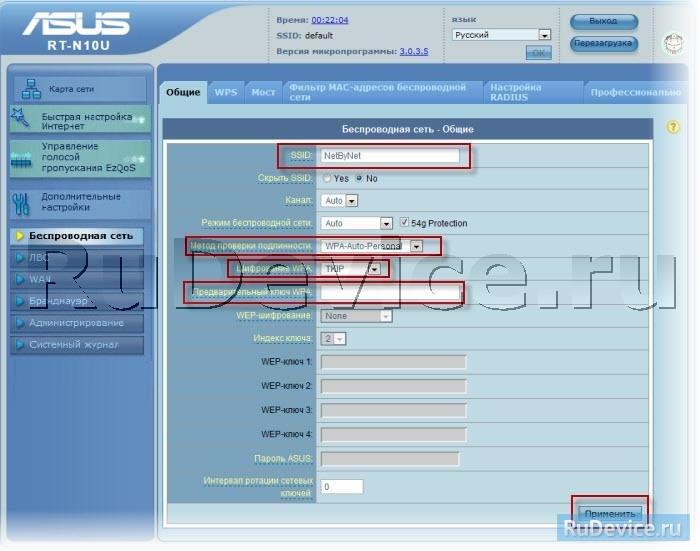
Шаг 1: Возьмите кабель Ethernet и подключите один конец к порту WAN на задней панели маршрутизатора ASUS RT-G32.
Шаг 2: Подсоедините другой конец к порту Ethernet на вашем модеме или источнике интернет-соединения.
После установки соединения, убедитесь, что кабель надежно зажат и оба конца правильно вставлены. Теперь ваш маршрутизатор готов к настройке и использованию.
Включение маршрутизатора
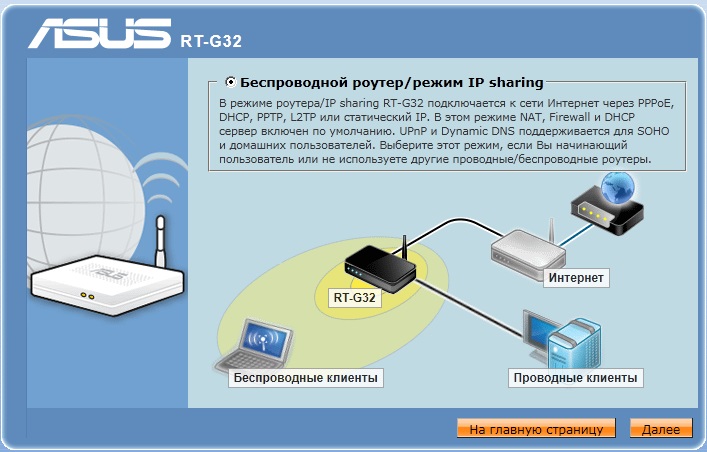
Шаг 1: Подключите маршрутизатор ASUS RT-G32 к источнику питания с помощью шнура питания.
Шаг 2: Убедитесь, что кнопка питания на маршрутизаторе находится в положении «включено».
Шаг 3: Дождитесь, пока индикатор питания загорится, указывая на успешное включение маршрутизатора.
Шаг 4: Теперь ваш маршрутизатор ASUS RT-G32 готов к настройке и использованию.
Шаг 2: Вход в панель управления

Для того чтобы настроить роутер ASUS RT-G32, необходимо зайти в его панель управления. Для этого выполните следующие шаги:
- Откройте браузер на компьютере или мобильном устройстве, подключенном к роутеру.
- Введите в адресной строке IP-адрес роутера: 192.168.1.1 и нажмите Enter.
- В появившемся окне введите логин и пароль по умолчанию (обычно admin/admin) и нажмите Войти.
После успешного входа в панель управления вы сможете настроить все функции и параметры роутера ASUS RT-G32.
Откройте браузер и введите IP-адрес маршрутизатора
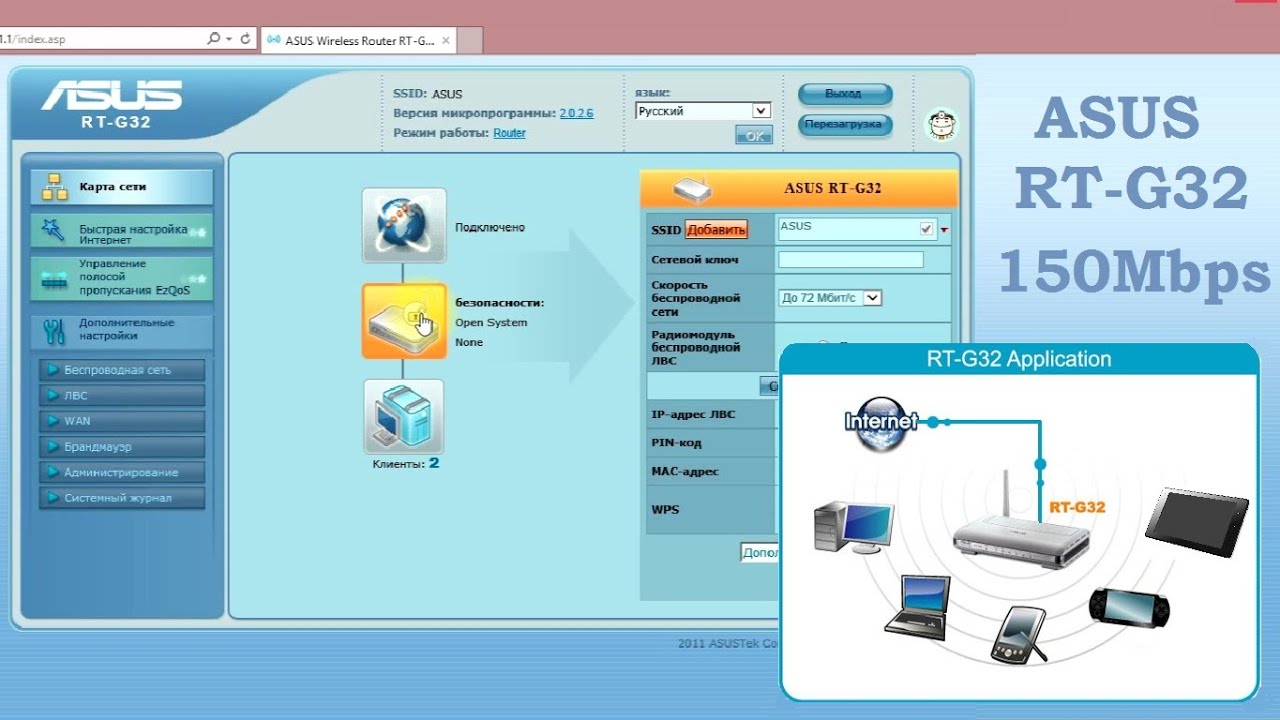
Для настройки маршрутизатора ASUS RT-G32 необходимо открыть веб-браузер на компьютере, подключенном к сети Wi-Fi или по LAN-соединению. В адресной строке браузера введите IP-адрес маршрутизатора, который, как правило, равен 192.168.1.1 (если адрес не был изменен).
Введите логин и пароль для доступа
Для доступа к настройкам роутера ASUS RT-G32 необходимо использовать логин и пароль, предоставленные поставщиком и указанные в документации или на упаковке устройства. Обязательно храните эти учетные данные в надежном месте и не передавайте им третьим лицам.
