Маршрутизатор D-Link DIR-300NRU rev.B6 – надежное устройство, которое поможет вам организовать доступ к интернету и создать безопасную домашнюю сеть. Этот роутер отлично подходит как для домашнего использования, так и для небольших офисов.
Настройка маршрутизатора DIR-300NRU rev.B6 от компании Билайн процесс достаточно простой, если следовать инструкции и использовать правильные параметры. В данной статье мы рассмотрим шаги по настройке маршрутизатора для подключения к интернету через Билайн.
Подробно изучите нашу статью, чтобы настроить маршрутизатор D-Link DIR-300NRU rev.B6 с учетом особенностей сети провайдера Билайн и обеспечить безопасное и стабильное подключение к интернету.
Настройка маршрутизатора D-Link DIR-300NRU rev.B6 для Билайн
Для настройки маршрутизатора D-Link DIR-300NRU rev.B6 для работы с интернет-провайдером Билайн, следуйте инструкциям ниже:
1. Подключение кабелей:
Подключите кабель от провайдера к порту WAN маршрутизатора DIR-300NRU.
2. Вход в панель управления:
Откройте браузер и введите IP-адрес маршрутизатора (по умолчанию 192.168.0.1) в адресной строке. Введите логин и пароль по умолчанию (admin/admin).
3. Настройка подключения к интернету:
Перейдите в раздел «Настройки» -> «Интернет» и выберите тип подключения (PPPoE, динамический IP и т.д.). Введите учетные данные Билайн (логин и пароль).
4. Настройка Wi-Fi:
Перейдите в раздел «Настройки» -> «Wi-Fi» и настройте параметры сети Wi-Fi (SSID, пароль, безопасность).
5. Сохранение настроек:
После завершения настроек, не забудьте сохранить изменения в настройках маршрутизатора.
После выполнения указанных шагов, ваш маршрутизатор D-Link DIR-300NRU rev.B6 должен быть готов к использованию с интернет-провайдером Билайн.
Подключение к сети и вход в интерфейс маршрутизатора
Для начала работы с маршрутизатором D-Link DIR-300NRU rev.B6 необходимо подключить его к источнику питания и к вашему компьютеру с помощью сетевого кабеля.
1. Подключите один конец сетевого кабеля к LAN-порту маршрутизатора, а другой конец – к сетевой карте вашего компьютера.
2. Подключите маршрутизатор к источнику питания и включите его.
3. Для доступа к интерфейсу маршрутизатора откройте браузер и введите IP-адрес маршрутизатора (по умолчанию 192.168.0.1) в адресной строке.
4. Введите логин и пароль по умолчанию (admin/admin) для входа в интерфейс маршрутизатора.
Теперь вы можете настроить параметры сети и безопасности на вашем маршрутизаторе D-Link DIR-300NRU rev.B6.
Шаги по подключению кабеля к маршрутизатору
Шаг 1: Включите маршрутизатор и подождите, пока индикаторы на нем загорятся.
Шаг 2: Подсоедините один конец кабеля Ethernet к порту WAN на вашем маршрутизаторе D-Link DIR-300NRU rev.B6.
Шаг 3: Подключите другой конец кабеля к сетевому адаптеру компьютера или к порту Ethernet вашего устройства.
Шаг 4: Убедитесь, что кабель надежно подключен и не имеет повреждений.
Шаг 5: После подключения кабеля, подождите несколько минут, пока маршрутизатор установит соединение.
Открытие браузера и ввод IP-адреса маршрутизатора
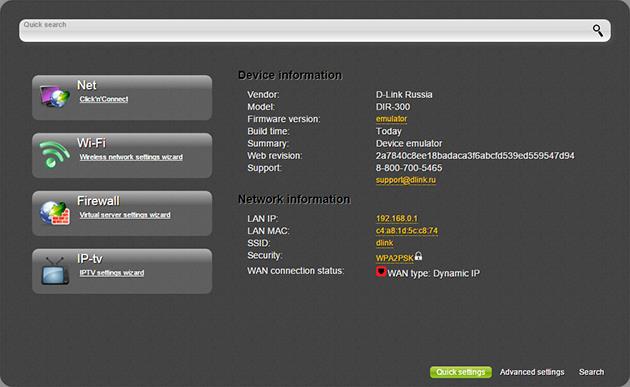
Для настройки маршрутизатора D-Link DIR-300NRU rev.B6 Билайн необходимо выполнить следующие шаги:
- Откройте веб-браузер на вашем компьютере (например, Google Chrome, Mozilla Firefox, Internet Explorer).
- Введите IP-адрес маршрутизатора в адресной строке браузера. Обычно адрес состоит из комбинации цифр, например, 192.168.0.1 или 192.168.1.1.
- Нажмите клавишу Enter на клавиатуре или щелкните по кнопке «Перейти», чтобы перейти к странице входа в настройки маршрутизатора.
После ввода IP-адреса маршрутизатора в адресной строке браузера, вы должны увидеть страницу авторизации, где вам может потребоваться ввести логин и пароль для доступа к настройкам маршрутизатора DIR-300NRU rev.B6.
Базовая настройка интернет-подключения
Для настройки интернет-подключения на маршрутизаторе D-Link DIR-300NRU rev.B6 Билайн выполните следующие шаги:
| 1. Войдите в веб-интерфейс маршрутизатора, введя IP-адрес (обычно 192.168.0.1) в адресной строке браузера. |
| 2. Введите логин и пароль для доступа к настройкам маршрутизатора (по умолчанию admin/admin). |
| 3. Перейдите в раздел «Настройки сети» или «Интернет-подключение». |
| 4. Выберите тип интернет-подключения (DHCP, PPPoE, Static IP и т. д.) в зависимости от вашего провайдера. |
| 5. Введите необходимые данные для подключения (логин, пароль, IP-адреса и т. д.) |
| 6. Нажмите кнопку «Сохранить» или «Применить» для применения изменений. |
| 7. Перезагрузите маршрутизатор, чтобы изменения вступили в силу. |
Настройка типа подключения к интернету
1. Зайдите в веб-интерфейс роутера, введите логин и пароль администратора.
2. Перейдите в раздел «Настройки сети» или «Интернет».
3. Выберите нужный тип подключения к интернету: PPPoE, DHCP, статический IP и т.д.
4. Введите необходимые настройки, такие как логин, пароль, IP-адрес, шлюз и DNS-сервера.
5. Сохраните изменения и перезагрузите роутер.
Ввод параметров для доступа к интернету (логин, пароль)
Для настройки доступа к интернету на роутере D-Link DIR-300NRU rev.B6 от Билайн необходимо ввести следующие параметры:
- Логин: Ваш логин от провайдера (обычно предоставляется при подключении)
- Пароль: Пароль от провайдера (также предоставляется при подключении)
- Тип подключения: PPPoE или DHCP (в зависимости от требований провайдера)
После ввода всех необходимых параметров сохраните изменения и перезапустите роутер для применения новых настроек.
Настройка беспроводной сети и защиты
Для настройки беспроводной сети на роутере D-Link DIR-300NRU rev.B6 Билайн перейдите в раздел «Настройки беспроводной сети» в веб-интерфейсе роутера. Здесь вы сможете задать название (SSID) и пароль для вашей сети.
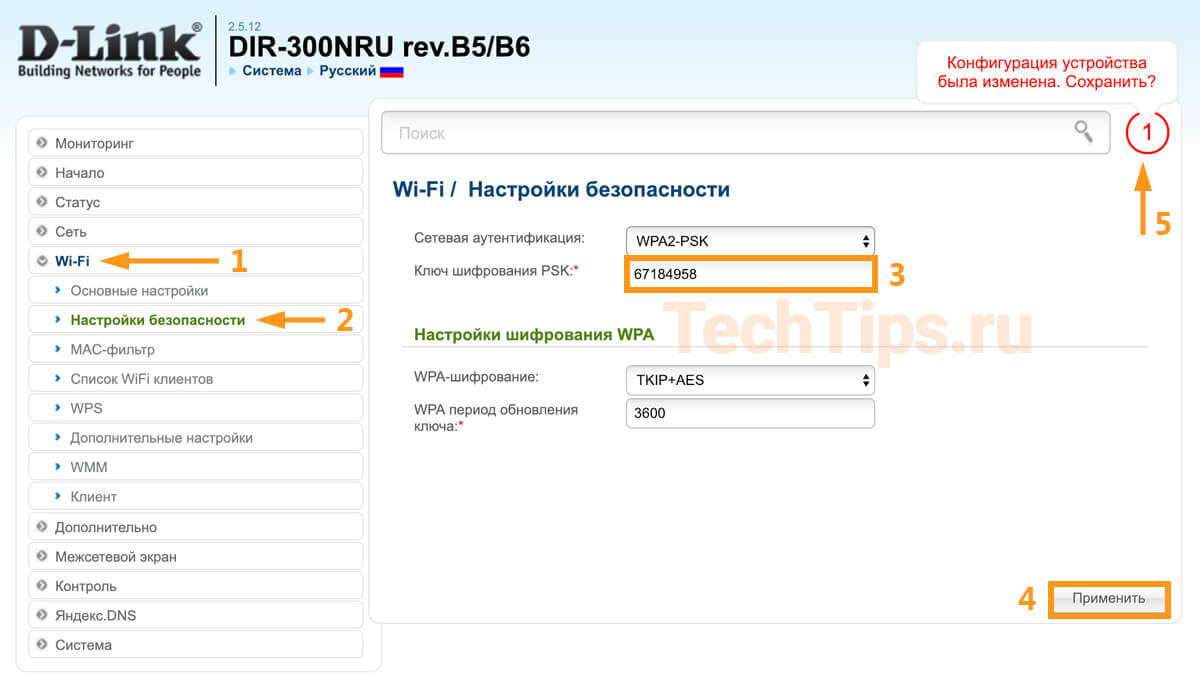
Для обеспечения безопасности вашей беспроводной сети рекомендуется установить шифрование WPA2-PSK и использовать сложный пароль. В разделе «Настройки безопасности» выберите WPA2-PSK, задайте пароль и сохраните изменения.
Также рекомендуется скрыть свое имя сети (SSID) и включить фильтрацию MAC-адресов для дополнительной защиты вашей сети. В разделе «Фильтрация MAC-адресов» вы можете задать список доверенных устройств, которые имеют доступ к вашей сети.
Создание имени и пароля для Wi-Fi сети
Чтобы защитить свою беспроводную сеть, необходимо создать уникальное имя (SSID) и пароль для доступа к ней. Для этого выполните следующие шаги:
- Зайдите в панель управления маршрутизатором, введя IP-адрес (обычно 192.168.0.1) в браузере и введите логин и пароль администратора.
- Перейдите во вкладку «Настройки сети» или «Wireless settings».
- Введите новое имя Wi-Fi сети (SSID) в соответствующем поле.
- Выберите режим безопасности (например, WPA2-PSK) и установите пароль для доступа к сети.
- Сохраните изменения и перезагрузите маршрутизатор.
Теперь ваша беспроводная сеть защищена уникальным и надежным именем и паролем, обеспечивающим конфиденциальность и безопасность данных.
