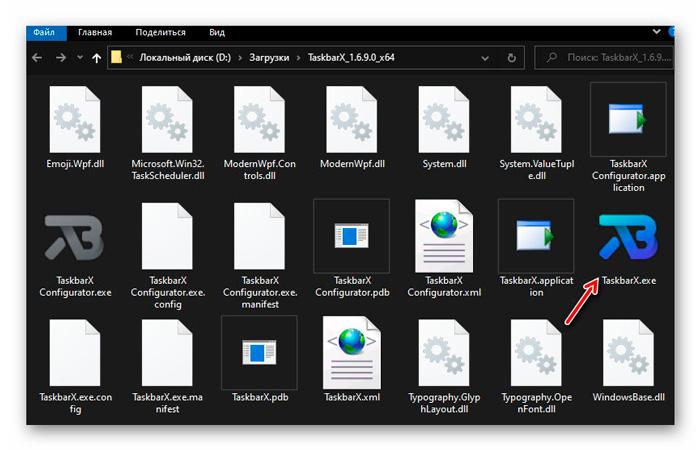
Панель задач в операционной системе Windows 10 является одним из самых удобных инструментов для управления открытыми программами и окнами. Однако в стандартном виде она может показаться немного скучной и однообразной. Для тех, кто хочет изменить внешний вид панели задач и сделать ее более стильной и эстетичной, существует удивительное приложение с интуитивно понятным названием TaskbarX.
TaskbarX — это бесплатная утилита, которая позволяет настроить панель задач в Windows 10 по своему вкусу. С ее помощью вы сможете изменить положение и размер иконок на панели задач, добавить эффекты анимации при открытии окон, а также настроить прозрачность панели для создания эффекта стекла. Это отличное решение для тех, кто стремится сделать интерфейс Windows 10 более персонализированным и уникальным.
При установке TaskbarX вы сможете выбрать различные параметры настройки панели задач, а также использовать различные темы и скины, чтобы привести панель задач к желаемому внешнему виду. Это удобное и легкое в использовании приложение поможет вам придать своему рабочему столу особый шарм и индивидуальность.
Настройка панели задач Windows 10 в TaskbarX [Виндоус windows]
После установки TaskbarX перейдите в настройки этого приложения. В настройках можно выбрать различные параметры для настройки панели задач, такие как цвет, прозрачность, размер и расположение значков на панели.
| Параметр | Описание |
| Цвет | Выберите цвет панели задач из предложенного набора или укажите собственный цвет. |
| Прозрачность | Настройте прозрачность панели задач для создания более эффектного внешнего вида. |
| Размер | Измените размер значков на панели задач для удобства использования. |
| Расположение значков | Выберите, каким образом расположить значки на панели задач (слева, справа, по центру). |
После настройки параметров сохраните изменения и наслаждайтесь новым внешним видом панели задач в Windows 10 с помощью TaskbarX.
Методы для настройки панели задач
Панель задач Windows 10 предлагает несколько методов настройки, позволяющих персонализировать ее внешний вид и функциональность:
- Изменение размера и положения: можно изменить высоту панели задач, а также переместить ее в другое место на экране.
- Выбор иконок: пользователь может настроить отображение определенных иконок на панели задач, а также скрыть ненужные.
- Добавление панели инструментов: путем установки дополнительных приложений или расширений можно добавить дополнительные функции к панели задач.
- Кастомизация цветов и прозрачности: пользователь может изменить цвета элементов на панели задач, а также настроить прозрачность.
- Управление уведомлениями: можно настроить отображение уведомлений от различных приложений и системных уведомлений на панели задач.
Персонализация и изменение размеров

Панель задач Windows 10 в TaskbarX позволяет настроить ее в соответствии с вашими предпочтениями. Вы можете изменить размер и ширину панели, а также выбрать расположение и вид отображения иконок.
Чтобы изменить размер панели задач, откройте настройки TaskbarX и найдите раздел «Размеры». Здесь вы можете регулировать высоту панели и изменять ширину иконок.
Также вы можете выбрать расположение панели задач, например, сделать ее вертикальной или разместить по центру экрана. Это позволит вам создать уникальный вид вашей операционной системы.
При необходимости вы можете настроить цветовую схему и прозрачность панели задач, чтобы сделать ее более соответствующей вашему стилю. Все эти опции позволяют вам создать удобное и красивое рабочее пространство на вашем компьютере.
Добавление и удаление ярлыков

Добавление ярлыков: для добавления ярлыка на панель задач, нажмите правой кнопкой мыши на ярлык программы и выберите «Закрепить на панели задач». Ярлык появится среди других приложений на панели задач.
Удаление ярлыков: для удаления ярлыка с панели задач, щелкните правой кнопкой мыши по ярлыку и выберите «Открепить от панели задач». Ярлык будет удален с панели задач.
Скрытие элементов панели
TaskbarX позволяет настраивать отображение элементов панели задач Windows 10. Для скрытия элементов, наведите курсор на интересующий вас элемент, затем кликните правой кнопкой мыши и выберите «Скрыть». Это позволит убрать элемент из панели задач, делая ее более компактной и удобной для работы.
Чтобы вернуть скрытый элемент обратно на панель, выполните те же действия, но выберите «Показать». Таким образом, вы можете настроить панель задач Windows 10 под свои потребности, скрывая или показывая нужные элементы.
Спрятать значки системного трея
Для того чтобы спрятать значки системного трея, откройте панель TaskbarX и выберите вкладку «System Tray». Здесь вы можете увидеть список всех значков системного трея, которые могут быть скрыты или отображены.
Чтобы спрятать конкретный значок, просто переключите переключатель напротив соответствующего значка в положение «Выключено». Это скроет значок из системного трея, позволяя вам очистить панель задач от ненужных значков и сделать ее более упорядоченной.
После того как вы спрятали необходимые значки, нажмите кнопку «Применить изменения» для сохранения настроек. Теперь ваша панель задач будет выглядеть более аккуратно и организованно.
Убрать текстовые метки приложений
Чтобы убрать текстовые метки приложений на панели задач, выполните следующие шаги:
| 1. | Откройте TaskbarX и перейдите на вкладку «Button Options». |
| 2. | В разделе «AppButtons и SystemButtons» установите переключатель «Show App Text» в положение «Off». |
| 3. | Нажмите на кнопку «Apply Settings» для сохранения изменений. |
Применение эффектов и прозрачности
TaskbarX также позволяет применять различные эффекты и настраивать прозрачность вашей панели задач в Windows 10. Вы можете играть с настройками, чтобы создать уникальный и стильный вид для вашей операционной системы. Добавление прозрачности панели задач поможет интегрировать ее более гармонично с рабочим столом, а применение эффектов делает интерфейс более привлекательным и современным.
