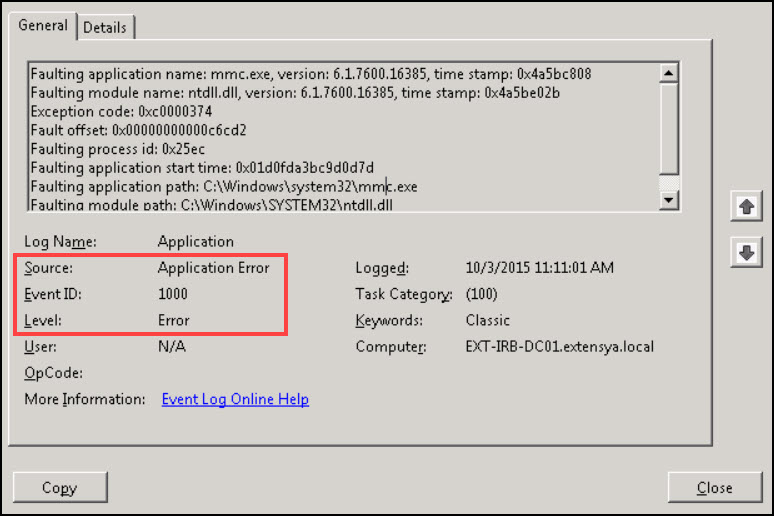
Ошибка приложения Event 1000 – распространенная проблема, с которой могут столкнуться пользователи Windows 10. Эта ошибка может возникнуть по разным причинам, включая конфликты программного обеспечения, поврежденные системные файлы или неправильные настройки.
Исправление ошибки Event 1000 может потребовать определенных действий со стороны пользователя. В этой статье мы рассмотрим несколько методов, которые могут помочь вам устранить проблему и вернуть стабильную работу вашей операционной системы.
Как исправить ошибку приложения Event 1000 в Windows 10
Ошибка приложения Event 1000 может возникать из-за различных причин, но существует несколько шагов, которые можно предпринять для ее устранения:
- Обновите все установленные программы и драйверы на вашем компьютере.
- Проверьте наличие обновлений Windows и установите их, если они доступны.
- Попробуйте запустить приложение от имени администратора.
- Проведите проверку на вирусы и вредоносное ПО с помощью антивирусного программного обеспечения.
- Попробуйте отключить все сторонние приложения и службы, чтобы определить, возникает ли ошибка из-за конфликта с ними.
Если после выполнения этих шагов ошибка все еще возникает, рекомендуется обратиться к специалисту или разработчику программного обеспечения для дальнейшей диагностики проблемы.
Как исправить ошибку приложения Event 1000 на Windows 10
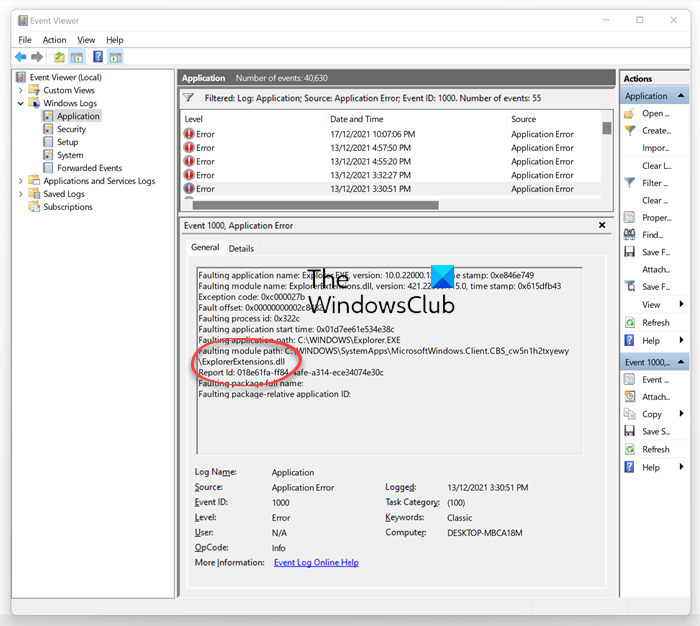
Ошибка приложения Event 1000 на Windows 10 может вызывать неудобства и повлиять на нормальную работу компьютера. Для исправления этой проблемы, следуйте указанным ниже шагам:
1. Первым шагом является обновление операционной системы Windows 10 до последней версии. Это поможет устранить возможные ошибки и улучшить стабильность системы.
2. Проверьте наличие обновлений для всех установленных приложений. Устаревшие версии программ могут вызывать конфликты и ошибки.
3. Проведите проверку на вирусы и вредоносные программы с помощью антивирусного программного обеспечения. Вредоносные атаки могут быть причиной ошибки Event 1000.
4. Выполните проверку на ошибки в системном диске с помощью инструмента Chkdsk. Это поможет выявить и исправить возможные повреждения файлов.
5. Перезапустите компьютер после выполнения вышеперечисленных действий и проверьте, была ли исправлена ошибка Event 1000. Если проблема повторяется, обратитесь к специалисту для дальнейшей диагностики и исправления.
Причины возникновения ошибки Event 1000
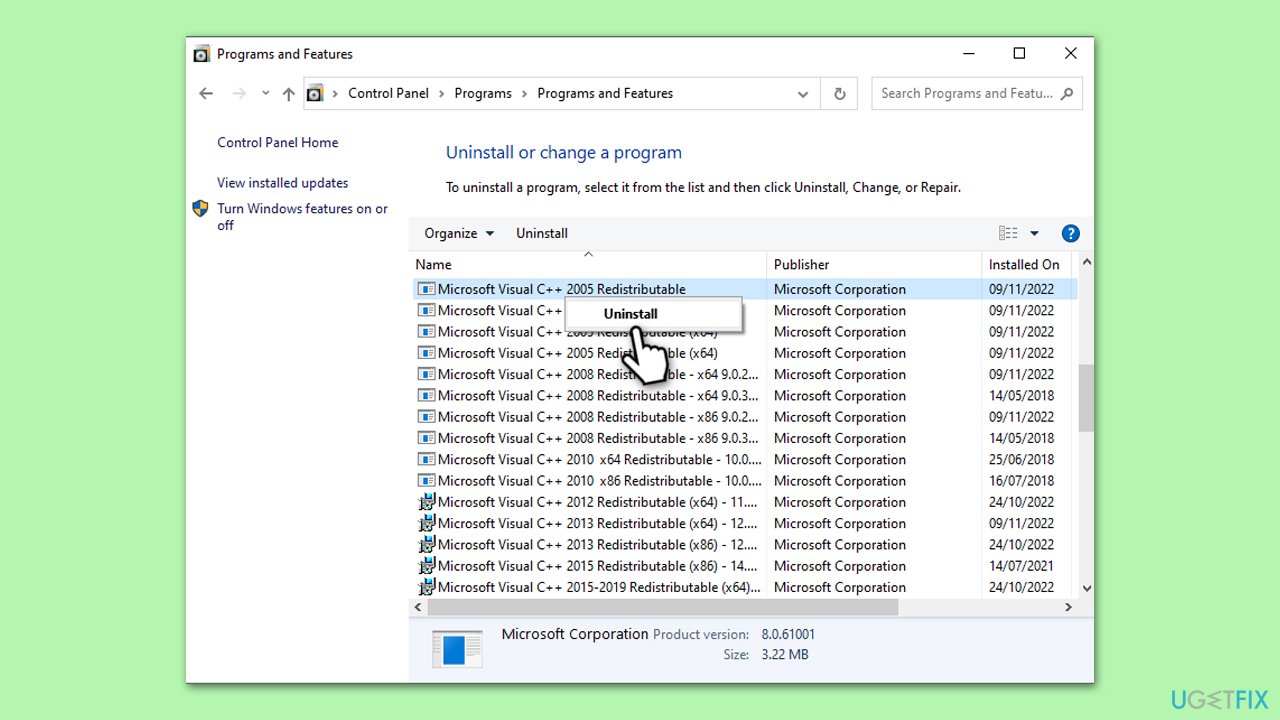
1. Проблемы с программным обеспечением: Ошибка Event 1000 может возникать из-за несовместимости программного обеспечения или его повреждения.
2. Некорректная установка программ: Если при установке программ произошла ошибка, это может привести к возникновению ошибки Event 1000.
3. Проблемы с обновлениями: Некорректные обновления или отсутствие необходимых обновлений также могут быть причиной ошибки.
4. Наличие вирусов: Вредоносное ПО на компьютере может вызывать различные ошибки, включая Event 1000.
5. Проблемы с системными файлами: Поврежденные системные файлы могут быть источником проблемы. Восстановление файлов может помочь устранить ошибку.
Неисправности в системных файлах
Причина ошибки Event 1000 Application Error на Windows 10 может быть связана с поврежденными или отсутствующими системными файлами. Это может произойти из-за неправильной установки программ, вирусов или сбоев в работе жесткого диска.
Для исправления этой проблемы рекомендуется выполнить проверку целостности системных файлов с помощью встроенной утилиты SFC (System File Checker). Для этого запустите командную строку от имени администратора и введите команду sfc /scannow. Указанная команда проверит и восстановит целостность системных файлов.
Конфликт приложений
Конфликт между приложениями может привести к ошибке события 1000. Некоторые приложения могут использовать одни и те же ресурсы или библиотеки, что вызывает конфликт при загрузке. Для устранения этой проблемы попробуйте запустить приложение в режиме совместимости или перезагрузите компьютер, чтобы очистить память и загрузить только необходимые приложения. Также рекомендуется обновить все приложения до последних версий, чтобы устранить возможные конфликты.
Методы решения проблемы Event 1000
1. Перезапуск приложения: Попробуйте закрыть приложение, вызывающее ошибку, и перезапустить его. Иногда это может помочь устранить проблему.
2. Обновление приложения: Убедитесь, что у вас установлена последняя версия приложения. Иногда разработчики выпускают обновления, чтобы исправить ошибки.
3. Проверка наличия вирусов: Проведите сканирование вашего компьютера антивирусной программой, чтобы исключить возможность заражения вредоносным ПО.
4. Проверка целостности системных файлов: Воспользуйтесь утилитой «Проверка целостности системных файлов» (SFC), чтобы проверить наличие поврежденных системных файлов и исправить их.
5. Отключение дополнений браузера: Если ошибка связана с веб-браузером, попробуйте отключить все дополнения и расширения, чтобы выяснить, не они ли вызывают проблему.
Обновление драйверов
Сброс приложений к стандартным настройкам

Если приложение вызывает ошибку Event 1000 на Windows 10, попробуйте сбросить его к стандартным настройкам. Для этого выполните следующие действия:
| 1. | Зайдите в Параметры > Система > Приложения и функции. |
| 2. | Найдите проблемное приложение в списке и выберите его. |
| 3. | Нажмите «Дополнительные параметры» и выберите «Сброс». |
| 4. | Подтвердите сброс приложения и дождитесь завершения процесса. |
| 5. | Перезапустите компьютер и проверьте, что ошибка Event 1000 больше не возникает. |
Сброс приложения к стандартным настройкам может помочь устранить проблемы, связанные с его работой на Windows 10.
Проверка системных файлов
Если после выполнения вышеуказанных действий проблема с ошибкой приложения 1000 на Windows 10 не была устранена, может потребоваться проверка целостности системных файлов.
Для этого запустите командную строку от имени администратора, и выполните команду sfc /scannow. Эта утилита проверит целостность системных файлов и автоматически исправит найденные ошибки, если это возможно.
После завершения процесса проверки, перезагрузите компьютер и проверьте, устранена ли проблема с ошибкой приложения 1000.
