
Изменение обоев на рабочем столе компьютера – один из способов придать ему индивидуальность и уют. Однако, в операционных системах Windows 11 и Windows 10 есть некоторые ограничения, если вы не активировали свою копию системы. Но не отчаивайтесь! Существует несколько способов изменить обои на Windows 11 и Windows 10 даже без активации.
В данной статье мы рассмотрим несколько методов, позволяющих вам загружать собственные обои и установить их как фон рабочего стола. Эти способы просты в исполнении и позволят вам насладиться выбранными графическими изображениями на вашем компьютере.
Изменив обои на рабочем столе, вы сможете ощущать себя более комфортно за компьютером, вдохновляться красивыми картинками и создать атмосферу, которая подходит именно вам. Давайте рассмотрим, как это сделать без активации операционной системы!
\`\`\`html
Изменение обоев Windows 11 и Windows 10 без активации
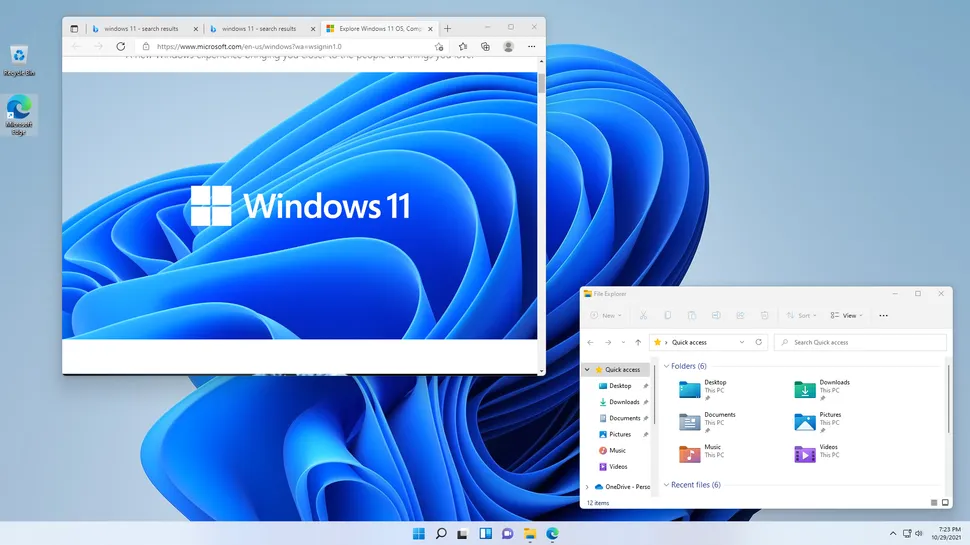
Если у вас Windows 11 или Windows 10 без активации и вы хотите изменить обои на рабочем столе, это можно сделать следующим образом:
Шаг 1: На рабочем столе щелкните правой кнопкой мыши и выберите «Настройки».
Шаг 2: В разделе «Персонализация» выберите «Фоны».
Шаг 3: Выберите желаемое изображение для обоев или установите цвет фона.
Шаг 4: Настройте параметры обоев под свои предпочтения.
Это простой способ изменить обои на Windows 11 и Windows 10 даже без активации операционной системы.
\`\`\`
Изменить обои Windows 11 и Windows 10
Изменение обоев на рабочем столе Windows 11 и Windows 10 может быть простым и эффективным способом обновить внешний вид компьютера. Чтобы изменить обои, просто выполните следующие шаги:
Шаг 1: Нажмите правой кнопкой мыши на свободном месте на рабочем столе и выберите «Персонализация».
Шаг 2: В открывшемся окне выберите вкладку «Фон» (Background).
Шаг 3: В разделе «Выбрать фон» (Choose your picture) вы можете выбрать изображение из предустановленных вариантов или добавить собственное изображение.
Шаг 4: После выбора желаемых обоев, нажмите «Закрыть» (Close), чтобы применить изменения.
Теперь ваш рабочий стол обновится с новыми стильными обоями! Пользуйтесь этой простой функцией, чтобы придать своему компьютеру уникальный вид.
Процесс смены обоев
Чтобы изменить обои на рабочем столе Windows 11 или Windows 10 без активации, следуйте этим шагам:
- Нажмите правой кнопкой мыши на пустом месте на рабочем столе.
- Выберите «Персонализировать» из контекстного меню, которое появится.
- В открывшемся окне выберите раздел «Фон».
- Теперь вы можете выбрать новое изображение или цвет фона.
- Выберите желаемое изображение и установите его в качестве обоев.
Шаги по смене обоев
1. Нажмите правой кнопкой мыши на свободном месте на рабочем столе.
2. В выпадающем меню выберите «Персонализация».
3. В меню «Персонализация» выберите «Фон».
4. В разделе «Выберите фон» выберите нужное вам изображение или цвет.
5. Нажмите «Сохранить» для применения изменений.
Выбор и установка фото на рабочий стол
Шаг 1: Подготовьте изображение, которое вы хотите установить на рабочий стол. Убедитесь, что оно имеет подходящий размер и формат для вашего экрана.
Шаг 2: Нажмите правой кнопкой мыши на пустом месте рабочего стола и выберите «Настройки».
Шаг 3: В разделе «Фон» выберите «Изображение» в выпадающем списке.
Шаг 4: Нажмите на кнопку «Обзор» и выберите нужное изображение на вашем компьютере.
Шаг 5: Настройте ориентацию изображения и выберите, как оно будет отображаться на экране (заполнение, подгонка, растяжение).
Шаг 6: Нажмите кнопку «Сохранить». Изображение будет установлено в качестве фоны рабочего стола.
Теперь вы можете наслаждаться новым фоном на вашем рабочем столе!
Изменение фона экрана
Для этого нужно нажать правой кнопкой мыши на рабочем столе и выбрать пункт «Персонализация». Затем в разделе «Обои» выберите один из предустановленных фоновых рисунков.
Если вас не устраивают стандартные обои, вы можете установить собственное изображение. Для этого нажмите правой кнопкой мыши на рабочем столе, выберите «Персонализация», затем «Фон» и загрузите свое собственное изображение.
Не обязательно активировать Windows для изменения фона рабочего стола, эта функция доступна для всех пользователей операционной системы.
Настройка обоев на Windows 11
Windows 11 предлагает множество настроек для изменения обоев на рабочем столе. Чтобы настроить обои на Windows 11, просто щелкните правой кнопкой мыши на пустом месте рабочего стола и выберите «Персонализировать».
В открывшемся меню перейдите на вкладку «Фон», где вы можете выбрать новое изображение для рабочего стола. Также вы можете настроить способ заполнения рабочего стола (растяжение, заливка, подгон). Не забудьте нажать «Сохранить изменения», чтобы применить новые обои. Теперь ваш рабочий стол будет выглядеть так, как вам нравится!
Установка заставки на Windows 10
Чтобы установить заставку на рабочий стол Windows 10, выполните следующие шаги:
Шаг 1: Нажмите правой кнопкой мыши на свободном месте на рабочем столе и выберите «Персонализация».
Шаг 2: В открывшемся окне выберите раздел «Фон».
Шаг 3: В разделе «Выберите фон» выберите «Картинка».
Шаг 4: Нажмите кнопку «Обзор» и выберите изображение, которое вы хотите использовать в качестве заставки.
Шаг 5: После выбора изображения, настройте параметры отображения, такие как «Полный экран» или «Изменение размера».
Шаг 6: Нажмите «Сохранить изменения» и закройте окно персонализации. Ваша новая заставка будет установлена на рабочем столе Windows 10.
