Num Lock – это клавиша, отвечающая за активацию цифрового блока на клавиатуре. В некоторых случаях при загрузке Windows 10 Num Lock может не включаться автоматически, что может быть неудобно для пользователей, привыкших работать с цифровым блоком. В этой статье мы рассмотрим несколько способов, как настроить Windows 10 таким образом, чтобы Num Lock включался при каждой загрузке системы.
Для многих пользователей активация Num Lock может оказаться важным аспектом повседневной работы. Включение Num Lock по умолчанию при старте Windows 10 позволит избежать необходимости его включения вручную каждый раз после загрузки операционной системы. Это удобно и экономит время пользователя, особенно если он часто использует цифровой блок для ввода данных.
Далее в статье мы рассмотрим различные способы изменения настроек Windows 10, чтобы Num Lock автоматически включался при загрузке системы. Следуйте инструкциям и выберите наиболее удобный способ для себя.
Как включить Num Lock
Шаг 1: Зайдите в BIOS вашего компьютера. Для этого перезагрузите компьютер и нажмите соответствующую клавишу (обычно это Delete, F2 или F10) для входа в BIOS.
Шаг 2: Найдите в BIOS раздел, отвечающий за клавиши и клавиатуру. Обычно это раздел «Advanced» или «Advanced Settings».
Шаг 3: В настройках клавиатуры найдите опцию «Num Lock State» или «Key Pad NumLock» и установите значение «Enabled».
Шаг 4: Сохраните изменения и выйдите из BIOS. Перезагрузите компьютер и теперь Num Lock будет включен при загрузке Windows 10.
Активация Num Lock в Windows 10
Чтобы включить Num Lock при запуске Windows 10, следуйте инструкциям:
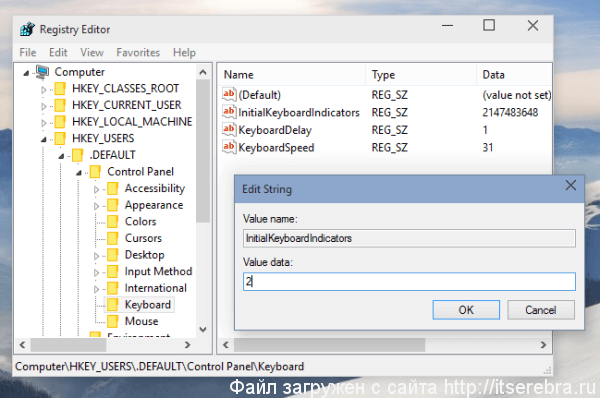
Шаг 1: Запустите реестр Windows, нажав Win + R и введя regedit.
Шаг 2: Перейдите в раздел HKEY_USERS\.DEFAULT\Control Panel\Keyboard.
Шаг 3: Найдите параметр InitialKeyboardIndicators и установите его значение на 2.
Шаг 4: Перезагрузите компьютер, чтобы изменения вступили в силу.
Теперь Num Lock будет включен по умолчанию при загрузке Windows 10.
Способ 1: Переключение через BIOS
1. Перезагрузите компьютер и запустите BIOS, нажав на клавишу (обычно это Del, F2 или Esc) при запуске системы.
2. В разделе «Main» или «Advanced» найдите настройку «NumLock» или «Numeric key pad» и установите нужное значение (Enable или On).
3. Сохраните изменения и выйдите из BIOS, нажав на клавишу сохранения настроек (обычно F10).
4. Перезагрузите компьютер и Num Lock будет автоматически включен при загрузке Windows 10.
Способ 2: Изменение настроек реестра
1. Нажмите на клавиши Win + R, чтобы открыть окно «Выполнить».
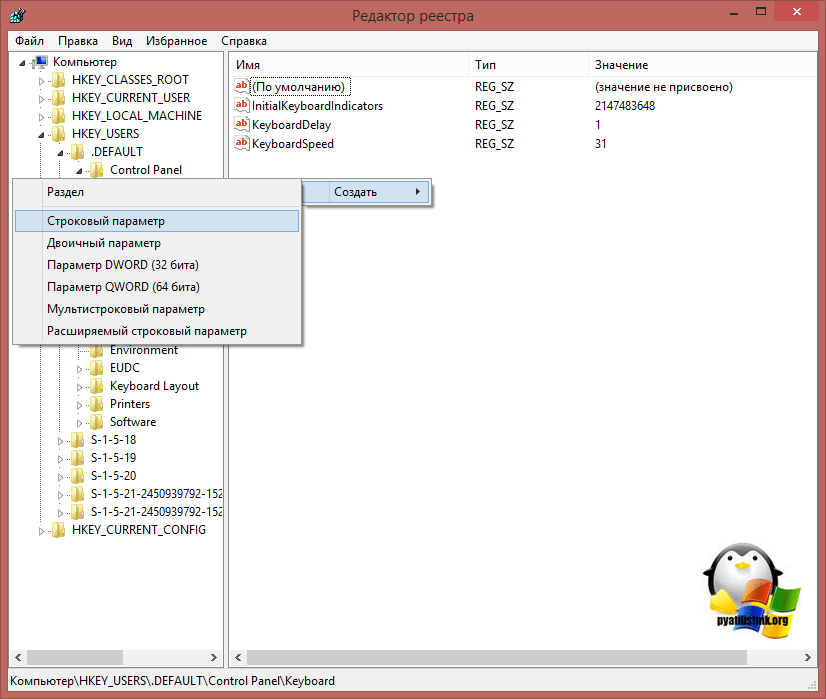
2. Введите команду regedit и нажмите Enter, чтобы открыть редактор реестра.
3. Перейдите по пути HKEY_USERS\.DEFAULT\Control Panel\Keyboard в левой панели.
4. Правой кнопкой мыши щелкните на InitialKeyboardIndicators в правой панели и выберите Изменить.
5. Введите значение 2 для включения Num Lock при запуске Windows 10 и нажмите ОК.
6. Закройте редактор реестра и перезагрузите компьютер для применения изменений.
Применение клавиши Num Lock на Windows
Когда клавиша Num Lock активна, числовая клавиатура работает как обычная цифровая клавиатура. Это удобно при вводе чисел, выполнении расчетов или использовании специализированных приложений.
Не забывайте проверять статус клавиши Num Lock при работе с компьютером, чтобы избежать ошибок при вводе данных.
Настройка клавиши Num Lock
Для настройки клавиши Num Lock при загрузке Windows 10, следуйте инструкциям:
- Запустите Панель управления Windows 10.
- Выберите «Оборудование и звук».
- Выберите «Параметры клавиатуры».
- В разделе «Расширенные настройки» найдите опцию «Включить клавишу Num Lock при включении компьютера».
- Установите флажок напротив этой опции.
- Нажмите «ОК», чтобы сохранить изменения.
Теперь клавиша Num Lock будет автоматически включаться при загрузке Windows 10, что упростит работу с цифровой клавиатурой.
Иконка наличия клавиши Num Lock
При включенном Num Lock обычно имеется специальная иконка на клавиатуре, которая сообщает пользователю о статусе клавиши Num Lock. Иконка выглядит как надпись «Num Lock» с подсветкой или светодиодом, который горит или мигает при активации клавиши Num Lock. Это позволяет быстро определить, включен ли Num Lock или нет, и удобно использовать числовую клавиатуру.
| Иконка | Описание |
|---|---|
| 🔢 | Символ числовой клавиатуры |
| NL | Аббревиатура «Num Lock», указывающая на состояние клавиши |
| Num Lock | Надпись «Num Lock» на клавиатуре или на экране |
