
Роутер Zyxel Keenetic широко используется абонентами сети Билайн для создания домашней сети и обеспечения стабильного интернет-соединения. Получив данный роутер от провайдера, пользователи сталкиваются с необходимостью его настройки для оптимальной работы.
Настройка роутера Zyxel Keenetic для работы с провайдером Билайн может показаться сложной задачей на первый взгляд, однако правильное выполнение всех шагов позволит избежать проблем с подключением к Интернету и сделает вашу сеть более защищенной.
Настройка роутера Zyxel Keenetic для Билайн

Для настройки роутера Zyxel Keenetic для провайдера Билайн, следуйте инструкциям ниже:
Шаг 1: Подключите роутер к источнику питания и кабелю интернета. Введите в адресной строке браузера IP-адрес роутера (обычно 192.168.1.1) и введите логин и пароль по-умолчанию (admin/admin).
Шаг 2: В меню роутера найдите раздел настройки подключения к интернету. Выберите тип подключения (PPPoe, DHCP или другой, указанный вашим провайдером).
Шаг 3: Введите логин и пароль, предоставленный вам Билайн, для подключения к интернету. Настройте сетевые параметры и сохраните изменения.
Шаг 4: Перезагрузите роутер, чтобы применить изменения. Теперь ваш роутер Zyxel Keenetic должен быть успешно настроен для работы с интернет-провайдером Билайн.
Шаг 1: Подключение роутера к сети

1. Включите роутер, используя предоставленный сетевой кабель, подключите его к источнику питания и включите питание.
2. Подключите роутер к сетевому адаптеру модема от Билайн с помощью сетевого кабеля.
3. Убедитесь, что все подключения сетевых кабелей к роутеру и модему корректны и надёжны.
4. Подождите, пока все индикаторы на роутере загорятся, что будет означать успешное подключение к сети.
Подключите роутер к источнику питания
Подключите один конец кабеля питания к разъему на задней панели роутера, а другой – в розетку. Убедитесь, что подключение выполняется в надежную розетку и что кабель не поврежден.
Подключите роутер к модему или розетке
Чтобы начать настройку роутера Zyxel Keenetic, вам необходимо подключить его к вашему модему или к розетке. Важно убедиться, что роутер подключен к источнику питания и заземлен корректно.
Для подключения роутера к модему следуйте инструкции по подключению кабеля Ethernet от модема к одному из портов LAN на роутере. После этого подключите роутер к источнику питания и включите его.
Если же вы подключаете роутер к розетке, убедитесь, что вы используете подходящий адаптер питания и корректно подключаете его к роутеру и к розетке.
Шаг 2: Вход в управление роутером
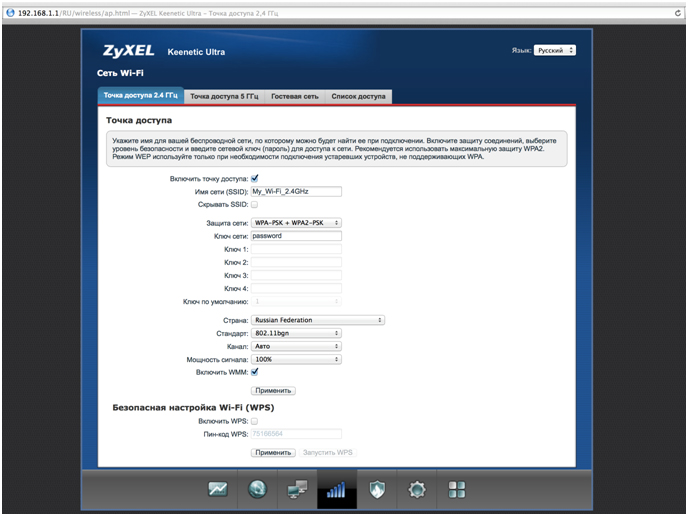
Для того чтобы начать настройку роутера Zyxel Keenetic для Билайн, необходимо авторизоваться в его управлении.
1. Откройте веб-браузер (например, Google Chrome, Mozilla Firefox).
2. В адресной строке введите IP-адрес вашего роутера. Обычно это 192.168.1.1, но если вы его меняли, используйте новый IP-адрес.
3. Нажмите Enter. Вас попросит ввести логин и пароль.
4. Введите стандартные учетные данные: логин admin, пароль 1234. Нажмите «Войти».
Теперь вы вошли в управление роутером и можете приступить к настройке его параметров.
Откройте браузер и введите IP-адрес роутера

Для доступа к настройкам роутера Zyxel Keenetic, необходимо открыть любой веб-браузер на компьютере или устройстве, подключенном к сети Wi-Fi роутера.
Далее в адресной строке браузера введите IP-адрес роутера, который по умолчанию составляет 192.168.1.1 или 192.168.0.1 в зависимости от модели роутера.
Нажмите клавишу Enter для перехода к веб-интерфейсу роутера и введите логин и пароль администратора, если они были установлены. После этого вы сможете приступить к настройке роутера Zyxel Keenetic для использования с интернет-провайдером Билайн.
Введите логин и пароль администратора для доступа
Шаг 3: Настройка интернет-подключения
После успешной авторизации в панели управления роутера Zyxel Keenetic, перейдите во вкладку «Интернет», где вы сможете настроить подключение к интернету.
1. Выберите тип подключения: DHCP, PPPOE, статический IP или другой, в зависимости от провайдера услуг интернета.
2. Введите необходимые данные, такие как логин, пароль (для PPPOE), IP-адрес, маску подсети, шлюз и DNS-серверы, предоставленные вашим интернет-провайдером.
3. После внесения всех данных сохраните настройки, примените и перезагрузите роутер для того, чтобы изменения вступили в силу.
