
TP-Link WR740N — один из самых популярных и надежных роутеров на рынке, который подойдет для работы с интернет-подключением от провайдера Билайн. Но как настроить данное устройство для работы с этим интернет-провайдером?
В этой статье мы подробно рассмотрим процесс настройки роутера TP-Link WR740N для использования с интернет-подключением от компании Билайн. Мы разберем все этапы, от подключения кабелей до настройки Wi-Fi сети, чтобы вы смогли легко и быстро настроить свое интернет-подключение.
Для того чтобы подробно понять процесс настройки, рекомендуем ознакомиться с нашим видео-руководством, которое покажет вам каждый шаг настройки роутера TP-Link WR740N для работы с интернет-подключением от Билайн. Доверьте нам эту задачу, и вы сможете наслаждаться стабильным и быстрым интернетом в своем доме или офисе!
Настройка маршрутизатора TP-Link WR740N для провайдера Билайн
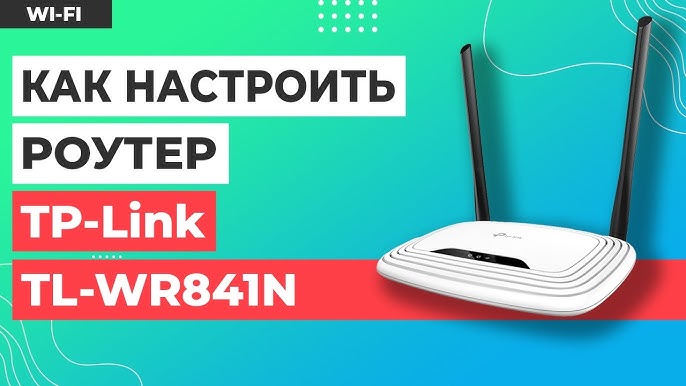
Чтобы настроить маршрутизатор TP-Link WR740N для использования с провайдером Билайн, выполните следующие шаги:
- Подключите маршрутизатор к источнику питания и компьютеру с помощью кабеля Ethernet.
- Откройте браузер и введите IP-адрес маршрутизатора в адресной строке (обычно 192.168.0.1 или 192.168.1.1).
- Введите логин и пароль (по умолчанию admin/admin) для входа в настройки маршрутизатора.
- Перейдите на вкладку «Quick Setup» и выберите тип подключения (обычно PPPoE для провайдера Билайн).
- Введите логин и пароль, предоставленные Билайн, в соответствующие поля.
- Сохраните изменения и перезагрузите маршрутизатор.
- После перезагрузки маршрутизатора, вы должны быть подключены к сети Билайн.
Шаг 1: Подключение и настройка маршрутизатора
Перед началом настройки маршрутизатора TP-Link WR740N необходимо подключить его к источнику питания. Для этого используйте блок питания, который идет в комплекте с устройством. Подключите блок питания к розетке и к разъему питания маршрутизатора.
После подключения к питанию подключите маршрутизатор к компьютеру с помощью Ethernet-кабеля. Вставьте один конец кабеля в порт LAN на маршрутизаторе и другой конец в сетевую карту вашего компьютера.
| Порт LAN | Сетевая карта компьютера |
| 1 | LAN |
Подключение к сети
Для настройки роутера TP-Link WR740N для доступа к сети Интернет необходимо выполнить следующие шаги:
- Подключите Ethernet-кабель к порту WAN устройства и к порту LAN вашего провайдера интернет-услуг.
- Включите роутер и проверьте, что индикаторы связи на устройстве горят стабильно.
- На компьютере откройте браузер и введите IP-адрес роутера (обычно 192.168.0.1 или 192.168.1.1) в адресной строке.
- В появившемся окне введите логин и пароль по умолчанию (обычно admin/admin) и нажмите «Вход».
- Зайдите в раздел «Настройка сети» и выберите тип подключения (обычно DHCP).
- Сохраните изменения и перезагрузите роутер.
- После перезагрузки роутера у вас должен быть доступ к сети Интернет.
Вход в панель управления

Для того чтобы зайти в панель управления маршрутизатором TP-Link WR740N, вам необходимо открыть браузер и в адресной строке ввести IP-адрес роутера. Обычно это 192.168.0.1 или 192.168.1.1. После этого появится окно авторизации, где вам нужно ввести логин и пароль. По умолчанию логин: admin, пароль: admin. После успешного ввода этих данных вы попадете в интерфейс управления маршрутизатором.
Шаг 2: Настройка интернет-подключения от Билайн
1. Подключите кабель от модема Билайн к порту WAN на маршрутизаторе TP-Link WR740N.
2. Войдите в веб-интерфейс маршрутизатора, набрав в браузере адрес 192.168.0.1 и введите логин и пароль (по умолчанию – admin/admin).
3. Перейдите в меню Network > WAN и выберите тип подключения, который предоставляет ваш провайдер (обычно это PPPoE).
4. Укажите логин и пароль, предоставленные вашим интернет-провайдером (в данном случае – Билайн).
5. Сохраните изменения и перезагрузите маршрутизатор для применения новых настроек.
Выбор типа подключения
Перед настройкой маршрутизатора TP-Link WR740N для интернет-подключения от Билайн необходимо определить тип подключения:
- PPPoE (Point-to-Point Protocol over Ethernet) — эта настройка используется для DSL-подключений, где вы должны ввести логин и пароль от вашего Интернет-провайдера.
- Статический IP-адрес — если у вас есть статический IP-адрес от Билайн, вам нужно будет ввести эту информацию в настройках маршрутизатора.
- Динамический IP-адрес — если ваш ІР-адрес поставляется Билайн динамически, то вам нужно будет выбрать этот тип подключения.
Выберите соответствующий тип подключения и продолжайте настройку маршрутизатора согласно инструкциям.
Ввод учетных данных
Для настройки роутера TP-Link WR740N для провайдера Билайн необходимо ввести учетные данные, предоставленные вашим провайдером. Подключите компьютер к роутеру с помощью кабеля Ethernet и откройте браузер.
1. Введите IP-адрес роутера в адресной строке браузера и нажмите Enter. Обычно это 192.168.1.1 или 192.168.0.1.
2. В появившемся окне введите логин и пароль. Обычно они равны ‘admin’ и ‘admin’. Если вы их не меняли, оставьте поля пустыми.
3. Перейдите в раздел настроек WAN (широкополосная сеть) и укажите тип подключения (обычно PPPoE) и введите логин и пароль, предоставленные Билайн.
После ввода всех необходимых данных сохраните изменения и перезагрузите роутер. Готово! Ваш TP-Link WR740N настроен для работы с интернет-провайдером Билайн.
Шаг 3: Дополнительные функции и настройки маршрутизатора
1. Настройка беспроводной сети (Wi-Fi):
Для увеличения безопасности вашей сети измените название Wi-Fi (SSID) и пароль для доступа к сети. Перейдите в раздел «Настройки сети» в веб-интерфейсе маршрутизатора и найдите соответствующие опции.
2. Фильтрация MAC-адресов:
Для повышения безопасности сети вы можете включить фильтрацию MAC-адресов. Введите MAC-адреса устройств, к которым вы хотите разрешить доступ к сети, в настройках маршрутизатора.
3. Настройка портов и проброс портов:
Если вам необходимо открыть определенные порты для работы приложений или игр, перейдите в раздел «Проброс портов» в настройках маршрутизатора и добавьте необходимые порты.
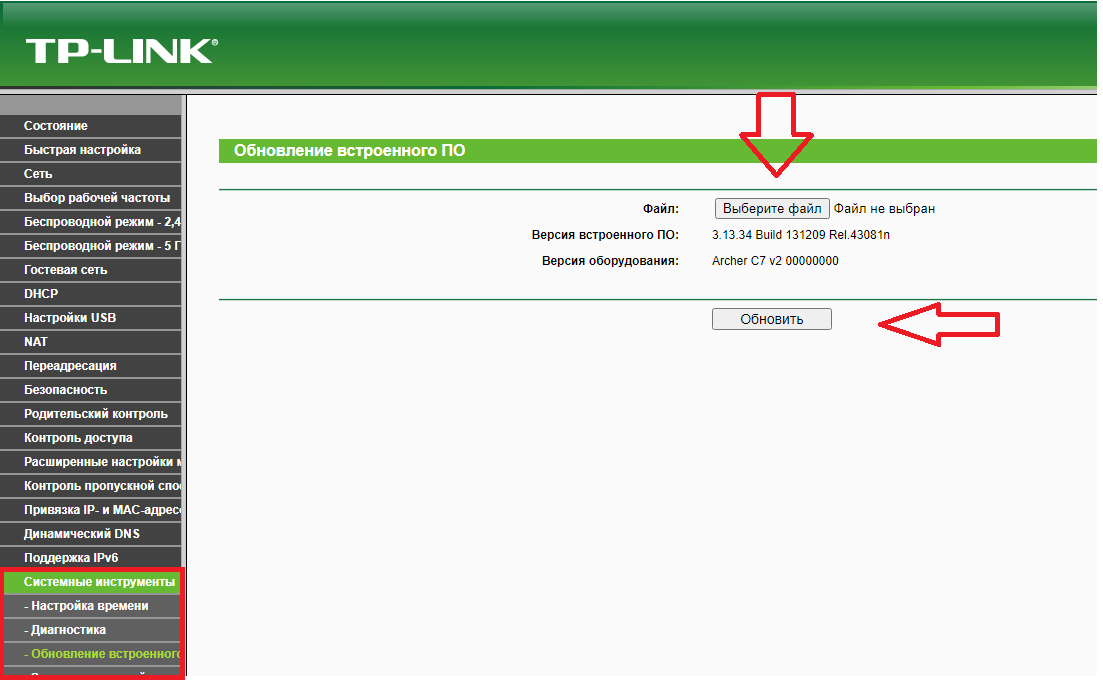
4. Обновление прошивки маршрутизатора:
Регулярно проверяйте наличие обновлений прошивки для вашего маршрутизатора на официальном сайте производителя. Обновление прошивки поможет улучшить стабильность и безопасность работы устройства.
Настройка Wi-Fi сети
Для настройки Wi-Fi сети на маршрутизаторе TP-Link WR740N подключитесь к интерфейсу управления маршрутизатором через веб-браузер.
- В меню настройки выберите раздел «Беспроводной режим»
- Установите нужные параметры: название сети (SSID), тип защиты (например, WPA2-PSK), пароль.
- Сохраните изменения и перезагрузите маршрутизатор для применения настроек.
После этого у вас будет настроенная Wi-Fi сеть на маршрутизаторе TP-Link WR740N.
