
Что делать, если при попытке подключить образ диска формата ISO к виртуальному приводу в Windows отсутствует соответствующий пункт в контекстном меню?
Эта проблема может возникнуть по различным причинам, и решение зависит от версии операционной системы. В данной статье мы рассмотрим несколько способов, как исправить отсутствие опции «Подключить» для ISO.
Подробные инструкции и советы помогут вам быстро и эффективно решить проблему с отсутствием возможности подключить ISO-образ диска в Windows.
Пункт «Подключить» исчез в меню Windows: что делать?
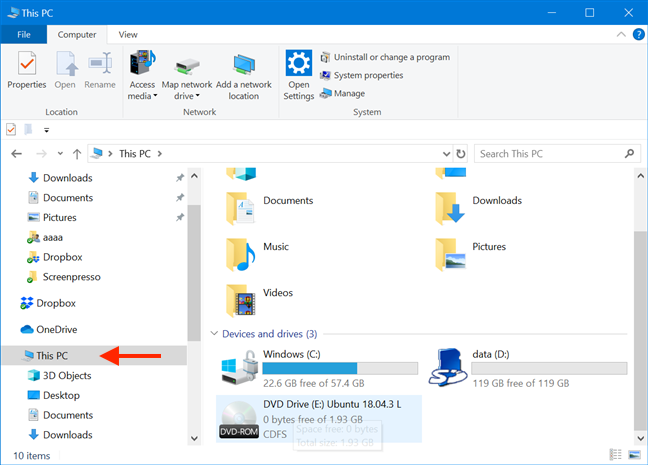
Если у вас исчез пункт «Подключить» в контекстном меню Windows, возможно, проблема связана с отсутствием необходимых драйверов или изменениями в системе. Для восстановления этой функции вам следует выполнить ряд действий.
1. Перезагрузите компьютер. Иногда простая перезагрузка может решить проблему и вернуть пункт «Подключить».
2. Проверьте наличие необходимых драйверов для устройства, которое вы хотите подключить. Установите или обновите драйвера с сайта производителя.
3. Проверьте настройки системы. Возможно, вы внесли изменения, которые повлияли на отображение пункта «Подключить». Пересмотрите настройки и верните их к значениям по умолчанию.
4. Попробуйте выполнить восстановление системы до более ранней даты, когда пункт «Подключить» был доступен. Это может также помочь решить проблему.
Если после выполнения этих действий проблема не была решена, обратитесь за помощью к специалисту или в техническую поддержку Windows.
Проблема отсутствия пункта «Подключить»
Попробуйте также проверить настройки операционной системы и убедитесь, что файлы ISO ассоциированы с соответствующими программами. При необходимости, выполните обновление драйверов на компьютере.
Как это влияет на работу пользователя?
Отсутствие пункта «Подключить» для ISO в контекстном меню Windows может серьезно затруднить процесс работы пользователя, особенно при необходимости монтирования образов дисков для доступа к содержимому. Без возможности простого подключения ISO-образов пользователю придется прибегать к использованию дополнительных программ и инструментов, что увеличит время и сложность процесса.
Это также может привести к недопониманию и неудобствам для пользователей, неопытных в области работы с образами дисков, так как они могут не знать о необходимости использования сторонних программ или обходных путей для доступа к данным в ISO-файлах. Это усложняет задачи повседневного использования компьютера и может вызвать раздражение и недовольство у пользователей.
| Дополнительное время и усилия: | Пользователю потребуется дополнительное время и усилия на поиск и установку сторонних программ для монтирования ISO-образов, что увеличит сложность процесса работы. |
| Недопонимание и ошибки: | Пользователи, не знакомые с альтернативными методами доступа к ISO-файлам, могут столкнуться с недопониманием и ошибками в процессе работы, что может привести к потере данных или проблемам с доступом к нужной информации. |
| Ухудшение пользовательского опыта: | Отсутствие удобного способа монтирования ISO-образов приводит к ухудшению пользовательского опыта и создает неудобства при работе с виртуальными образами дисков. |
Возможные причины и обновления

Отсутствие пункта «Подключить» для образов ISO в контекстном меню Windows может возникнуть по различным причинам. Возможные факторы, которые могут привести к этой проблеме, включают:
1. Несовместимость с текущей версией Windows: убедитесь, что ваша операционная система поддерживает функцию «Подключить» для ISO образов.
2. Неактуальные обновления: убедитесь, что ваша система обновлена до последней версии, чтобы исправить возможные ошибки и недоработки в контекстном меню.
3. Некорректная установка программы для работы с образами ISO: переустановите или обновите программу, которая предназначена для монтирования ISO образов, чтобы корректно интегрировать ее с контекстным меню.
| 4. | Неполадки в системных настройках: проверьте, что настройки системы не блокируют отображение пункта «Подключить» для ISO образов в контекстном меню. |
| 5. | Присутствие вредоносного ПО: проведите антивирусную проверку системы для обнаружения и удаления возможных вредоносных программ, которые могут повлиять на функционирование контекстного меню. |
Решение проблемы с пунктом «Подключить»
Если в контекстном меню Windows отсутствует пункт «Подключить» для образа ISO, следует выполнить следующие шаги:
- Убедитесь, что образ ISO правильно смонтирован. Перезагрузите компьютер и попробуйте снова.
- Проверьте наличие обновлений системы. Возможно, проблема вызвана устаревшей версией Windows.
- Проверьте наличие конфликтующих программ. Другие программы могут блокировать доступ к пункту «Подключить».
- Попробуйте использовать сторонние программы для монтирования ISO-образов, например, Daemon Tools или Virtual CloneDrive.
- В случае, если пункт «Подключить» по-прежнему отсутствует, обратитесь за помощью к специалисту по настройке системы.
Действия при исчезновении пункта «Подключить» в контекстном меню Windows

Если в контекстном меню Windows пропал пункт «Подключить» для образов ISO, может быть несколько возможных причин.
Сначала убедитесь, что у вас установлено программное обеспечение, способное работать с образами дисков формата ISO. Если ранее у вас была такая возможность, возможно, программа была деинсталлирована или наложился конфликт с другим приложением.
Попробуйте также проверить наличие обновлений системы и программ, которые могли повлиять на функциональность контекстного меню.
Если проблема не устраняется, попробуйте выполнить восстановление системы до более ранней даты, когда функциональность была на месте.
В случае, если вы не можете найти причину и решение проблемы, обратитесь за помощью к специалисту или на форумы, где пользователи могут помочь восстановить пропавший пункт «Подключить» в контекстном меню Windows.
Методы восстановления пункта «Подключить»
Если в контекстном меню Windows отсутствует нужный пункт «Подключить» для ISO образов, можно попробовать следующие методы восстановления:
| 1. | Использование стандартных средств Windows: |
| Попробуйте открыть исходный ISO файл с помощью встроенных инструментов Windows 10, таких как «Проводник». Для этого найдите файл, щелкните правой кнопкой мыши и выберите опцию «Открыть» или «Обзор». Если пункт «Подключить» не отображается, можно попытаться изменить ассоциацию файлов ISO с помощью «Панели управления» или сторонних программ. | |
| 2. | Использование сторонних программ: |
| Для удобного монтирования и работы с ISO образами рекомендуется установить сторонние программы, такие как «Daemon Tools», «UltraISO» или «PowerISO». После установки программы, обычно появляется возможность монтировать ISO файлы прямо из контекстного меню. |
Дополнительные способы подключения устройств
Если в контекстном меню Windows отсутствует пункт «Подключить» для ISO, можно воспользоваться другими способами. Во-первых, можно воспользоваться программами сторонних производителей, которые позволяют монтировать образы ISO и создавать виртуальные приводы. Например, программы Daemon Tools или PowerISO предоставляют такую возможность.
Во-вторых, можно воспользоваться командной строкой Windows для монтирования образа ISO. Для этого нужно открыть командную строку от имени администратора и использовать команду mountvol, указав букву привода и путь к файлу ISO.
Наконец, можно воспользоваться специальными утилитами, которые позволяют монтировать образы ISO без использования контекстного меню. Такие программы, как WinCDEmu или Virtual CloneDrive, обеспечивают удобный способ монтирования образов ISO на компьютере.
Использование командной строки
Если у вас нет пункта «Подключить» для ISO в контекстном меню Windows, вы можете воспользоваться командной строкой для монтирования образа.
1. Откройте командную строку от имени администратора.
2. Введите команду diskpart и нажмите Enter для запуска утилиты.
3. Используйте следующие команды для монтирования ISO образа:
list volume— отобразит список всех томов на вашем компьютере, найдите том, на который хотите смонтировать образ.select volume X(где X — номер тома) — выберет том для работы.attach vdisk "путь_к_ISO_файлу"— смонтирует ISO образ к выбранному тому.
После завершения этих шагов образ будет успешно смонтирован на выбранный том, и вы сможете получить доступ к его содержимому через проводник.
