
DirectX – это набор API, разработанный компанией Microsoft для работы с мультимедийными приложениями в операционных системах Windows. Необходимо периодически обновлять Directx на компьютере, чтобы гарантировать стабильную работу игр и других программ, использующих графику и звук на Windows 10. В этой статье мы рассмотрим, как обновить DirectX на вашем компьютере и какие преимущества это может принести.
Обновление DirectX для Windows 10 может быть важным шагом для улучшения производительности игр и других приложений, а также для исправления возможных ошибок работы с графикой и звуком. Важно следить за актуальностью версии DirectX на вашем устройстве, чтобы избежать совместимостей и проблем при запуске новых приложений. В этой статье мы подробно расскажем, как проверить текущую версию DirectX и как обновить ее до последней доступной версии.
Следуя простым инструкциям по обновлению DirectX на Windows 10, вы сможете улучшить качество графики и звука в ваших играх и приложениях, а также увеличить стабильность работы вашего ПК. Не забывайте проверять наличие новых версий DirectX регулярно и обновлять их, чтобы быть на шаг впереди в технологиях.
Инструкция по обновлению DirectX для Windows 10

| 1. Откройте Браузер и перейдите на официальный сайт Microsoft. 2. Найдите раздел «DirectX» или воспользуйтесь поиском по сайту. 3. Скачайте последнюю версию DirectX, совместимую с Windows 10. 4. Запустите загруженный файл и следуйте инструкциям установщика. |
После установки новой версии DirectX перезагрузите компьютер, чтобы изменения вступили в силу. Теперь ваша система должна быть готова к запуску игр и приложений, требующих DirectX.
Проверка текущей версии DirectX
Для проверки текущей версии DirectX на компьютере с операционной системой Windows 10:
- Откройте меню «Пуск» и в строке поиска введите «dxdiag», затем нажмите клавишу «Enter».
- Откроется «Диагностика DirectX», где вы сможете увидеть текущую версию DirectX на вашем компьютере.
- В разделе «Система» вы найдете информацию о версии DirectX (например, «DirectX версии 12»).
Шаги для определения установленной версии

Для того чтобы определить установленную версию DirectX на вашем компьютере, выполните следующие шаги:
- Нажмите комбинацию клавиш Win + R, чтобы открыть окно «Выполнить».
- Введите команду «dxdiag» (без кавычек) и нажмите Enter.
- Дождитесь завершения процесса диагностики системы.
- Перейдите на вкладку «Система».
- На данной вкладке вы найдете информацию о версии DirectX, установленной на вашем компьютере.
Обновление DirectX на Windows 10
Чтобы обновить DirectX на Windows 10, следуйте инструкциям:
- Проверьте текущую версию DirectX: Откройте командную строку (нажмите Win + R, введите cmd и нажмите Enter) и введите команду dxdiag. Появится окно с информацией о текущей версии DirectX.
- Загрузите и установите последнюю версию DirectX: Перейдите на официальный сайт Microsoft и найдите раздел загрузки DirectX. Скачайте исполняемый файл и запустите его для установки.
- Перезапустите компьютер: После установки DirectX рекомендуется перезагрузить компьютер, чтобы изменения вступили в силу.
После выполнения этих шагов ваша операционная система Windows 10 будет обновлена до последней версии DirectX, что поможет повысить стабильность и производительность мультимедийных приложений.
Как скачать и установить последнюю версию DirectX
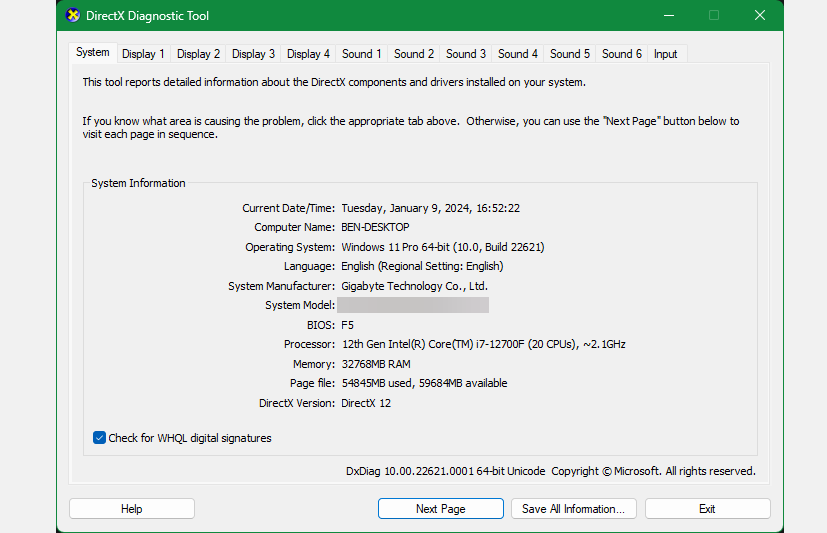
Чтобы скачать и установить последнюю версию DirectX для Windows 10, выполните следующие шаги:
- Проверьте текущую версию DirectX: Нажмите Win + R, введите dxdiag и нажмите Enter. В открывшемся окне DirectX Diagnostic Tool найдите информацию о текущей версии DirectX.
- Посетите официальный сайт DirectX: Перейдите на сайт Microsoft DirectX по ссылке https://www.microsoft.com/ru-ru/download/details.aspx?id=35.
- Выберите язык и версию Windows: На странице загрузки DirectX выберите нужный язык и версию Windows (например, Windows 10) и нажмите на кнопку «Скачать».
- Запустите загруженный файл: После завершения загрузки запустите скачанный файл с DirectX. Следуйте указаниям инсталлятора для установки последней версии DirectX на ваш компьютер.
- Перезагрузите компьютер: После установки DirectX рекомендуется перезагрузить компьютер, чтобы изменения вступили в силу.
Теперь у вас установлена последняя версия DirectX, и вы можете наслаждаться играми и программами, требующими эту технологию, на вашем компьютере.
Проверка корректности обновления
После установки обновлений DirectX на Windows 10 желательно проверить корректность выполнения процедуры. Для этого запустите любое приложение или игру, которое использует DirectX. Обратите внимание на работу графики, звука и общую стабильность программы. Если все функционирует без ошибок, то обновление DirectX прошло успешно. В случае возникновения проблем, рекомендуется переустановить DirectX или обратиться за помощью к специалистам.
