Компания Microsoft радует пользователей своей операционной системы Windows 10 новым крупным обновлением — May 2019 Update. Это обновление, также известное как версия 1903, предлагает не только улучшения в работе системы, но и новые функциональные возможности, которые делают использование Windows 10 еще более комфортным и удобным.
Автоматическое обновление: Windows 10 May 2019 Update постепенно становится доступным для скачивания и установки на устройствах, работающих под управлением Windows 10. Пользователи получат уведомление о наличии обновления, и система предложит перейти к установке без дополнительных действий с их стороны.
Это обновление включает множество новых функций, улучшений производительности и исправлений ошибок, которые сделают работу с Windows 10 еще более приятной. Скачать и установить обновление можно через Центр обновления Windows или с помощью инструмента обновления на официальном сайте Microsoft.
Обновление Windows 10 May 2019 Update (версия 1903)
Windows 10 May 2019 Update, также известное как версия 1903, представляет собой очередное крупное обновление операционной системы Windows 10. Это обновление включает в себя ряд новых функций, улучшений производительности и обновлений безопасности.
Для установки обновления Windows 10 May 2019 Update (версия 1903) пользователи могут воспользоваться центром обновлений Windows. При установке обновления важно сохранить актуальные данные, создать резервные копии и удостовериться в наличии достаточного места на диске.
| Новые функции | Улучшения производительности | Обновления безопасности |
| • Темный режим для проводника | • Более стабильная работа системы | • Улучшенные механизмы защиты |
| • Улучшенный режим игры | • Оптимизированное управление памятью | • Регулярные обновления безопасности |
Пользователи могут оценить новый дизайн, функционал и улучшения, которые принесло обновление Windows 10 May 2019 Update (версия 1903) и насладиться более удобным и безопасным использованием операционной системы Windows 10.
Подготовка устройства к обновлению
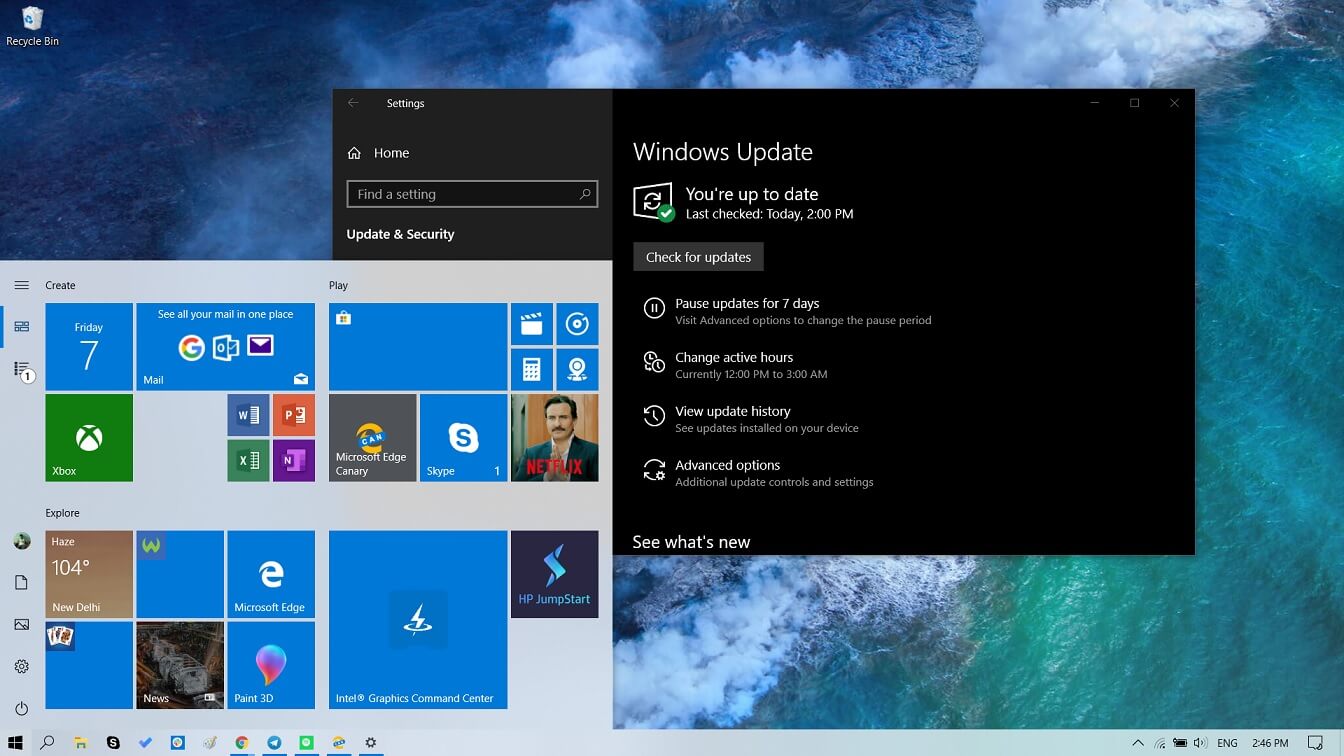
1. Проверьте свободное место на диске. Убедитесь, что на вашем устройстве достаточно места для загрузки и установки обновления.
2. Сделайте резервные копии важных данных. Рекомендуется создать копии файлов и папок перед началом процесса обновления.
3. Проверьте совместимость оборудования. Убедитесь, что все устройства и драйверы совместимы с новой версией Windows.
4. Подключите устройство к источнику питания. Для успешной установки обновления устройство должно быть подключено к сети электропитания.
5. Установите все доступные обновления перед установкой. Перед обновлением Windows проверьте и установите все доступные обновления для текущей версии.
Проверка наличия свободного места
Перед началом установки обновления Windows 10 May 2019 Update (версия 1903) необходимо убедиться, что на компьютере имеется достаточно свободного места для загрузки и установки новой версии операционной системы. В противном случае процесс обновления может быть затруднен или даже не выполнен. Для проверки доступного места на диске:
Шаг 1: Откройте «Панель управления» и выберите «Система и безопасность» > «Поддержка» > «Информация о компьютере».
Шаг 2: В разделе «Система» найдите информацию о доступном месте на диске (Например, «Свободное место на диске (с:)»). Убедитесь, что этого объема достаточно для установки обновления.
После проверки наличия свободного места вы сможете переходить к загрузке и установке обновления Windows 10 May 2019 Update.
Резервное копирование важных данных

Перед обновлением операционной системы Windows 10 на версию 1903 рекомендуется создать резервные копии важных данных, чтобы избежать потери информации в случае непредвиденных ситуаций. Для этого можно воспользоваться встроенным в Windows инструментом Резервное копирование и восстановление (Backup and Restore), который позволяет сохранить ваши файлы и настройки на внешний носитель. Для более надежного резервного копирования также можно использовать специализированные программы, обеспечивающие более широкие возможности по сохранению данных. Важно не забывать о регулярном обновлении резервных копий, чтобы быть уверенным в сохранности ваших файлов и информации.
Загрузка и установка обновления Windows 10 May 2019 Update (версия 1903)
Для загрузки и установки обновления Windows 10 May 2019 Update (версия 1903) следуйте следующим инструкциям:
| 1. | Откройте меню «Настройки» Windows 10. |
| 2. | Выберите «Обновление и безопасность». |
| 3. | Нажмите «Проверить наличие обновлений». |
| 4. | Если доступно обновление Windows 10 May 2019 Update, нажмите «Скачать и установить». |
| 5. | Дождитесь завершения загрузки и процесса установки. |
Проверка доступности обновления через Windows Update
Чтобы убедиться, что ваш компьютер готов к обновлению до Windows 10 May 2019 Update, выполните следующие шаги:
1. Откройте меню «Параметры» (Settings), затем выберите раздел «Обновление и безопасность» (Update & Security).
2. В разделе «Windows Update» нажмите на кнопку «Проверить наличие обновлений» (Check for updates).
3. Если обновление доступно, вы увидите сообщение о том, что обновление Windows 10 May 2019 Update готово к установке. Следуйте инструкциям на экране, чтобы начать процесс обновления.
Способы загрузки обновления с официального сайта Microsoft
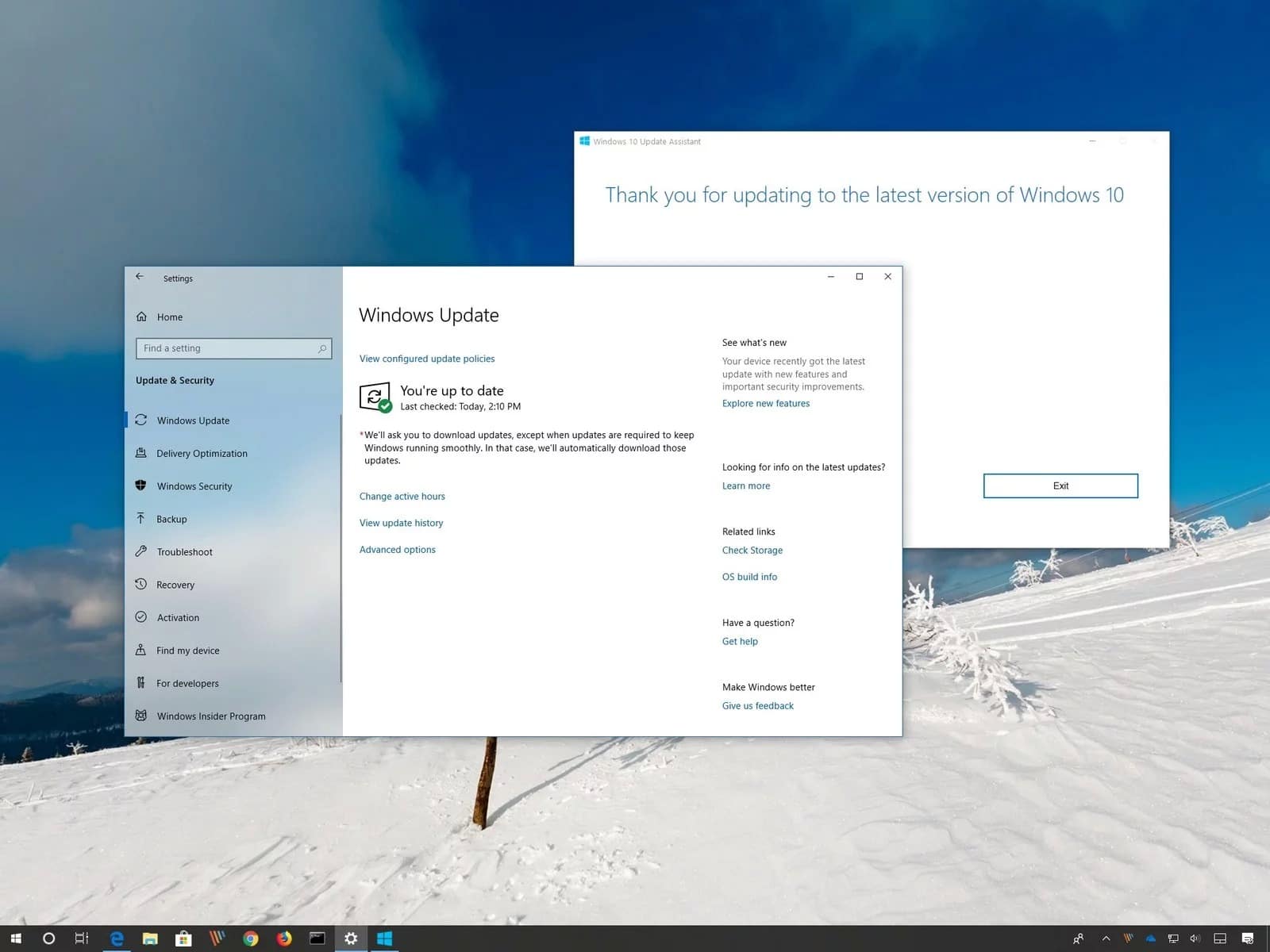
Чтобы обновиться до Windows 10 May 2019 Update, можно воспользоваться следующими способами загрузки:
| 1. | Посетите официальный сайт Microsoft и перейдите на страницу загрузки обновлений. |
| 2. | Выберите «Обновление Windows 10 May 2019 Update» из списка доступных обновлений. |
| 3. | Нажмите на кнопку «Скачать» или «Обновить сейчас», чтобы начать процесс загрузки. |
| 4. | Запустите установщик обновления и следуйте инструкциям на экране для завершения процесса обновления. |
После завершения обновления ваше устройство будет работать на самой последней версии Windows 10 со всеми новыми функциями и улучшениями.
Проверка и оптимизация работы после обновления
После установки обновления Windows 10 May 2019 Update, рекомендуется провести ряд дополнительных действий для проверки работоспособности системы и ее оптимизации.
1. Проверьте работоспособность всех установленных программ и приложений, убедитесь, что они запускаются корректно.
2. Проверьте работу устройств, подключенных к компьютеру (принтеры, сканеры, внешние жесткие диски и т.д.) и удостоверьтесь, что они корректно распознаются системой.
3. Убедитесь, что все обновления программ и драйверов установлены. В случае необходимости обновите их до последних версий.
4. Оцените производительность системы. Проверьте время загрузки операционной системы и запуска приложений. При необходимости проведите оптимизацию системы (очистка кэша, дефрагментация диска и т.д.).
5. Проверьте наличие неисправностей или ошибок в системных журналах. Используйте инструменты диагностики Windows для выявления проблемных моментов.
Следуйте этим рекомендациям, чтобы убедиться в стабильной и оптимальной работе вашей системы после обновления.
Проверка совместимости установленных программ и драйверов
Перед обновлением до Windows 10 May 2019 Update (версия 1903) рекомендуется провести проверку совместимости установленных программ и драйверов. Некоторые программы и драйверы могут быть несовместимы с новой версией операционной системы, что может привести к проблемам после обновления. Для проверки совместимости:
1. Используйте инструмент Windows Update Assistant. Этот инструмент позволит вам проверить, есть ли установленные программы и драйверы, которые могут вызвать проблемы с обновлением.
2. Посетите сайт производителя вашего устройства. На сайте производителя можно найти информацию о совместимости устройства с Windows 10 May 2019 Update и драйверами, которые могут быть необходимы.
3. Свяжитесь с разработчиками программ. Если у вас установлены специализированные программы, лучше связаться с разработчиками для уточнения совместимости с новой версией Windows.
Проведение проверки совместимости поможет избежать проблем и обеспечить более гладкое обновление операционной системы.
