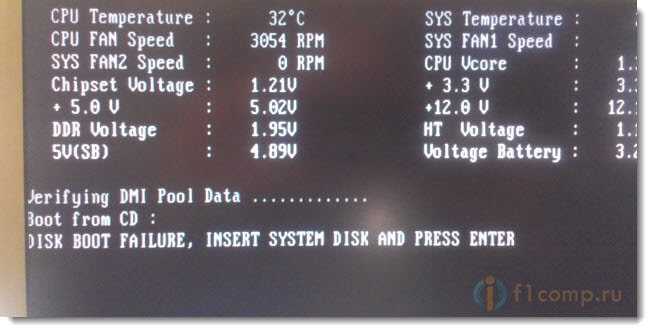
Ошибка «Disk boot failure, insert system disk and press Enter» может возникнуть при загрузке компьютера и указывает на проблемы с загрузочным устройством. Это может быть вызвано различными причинами, от неисправности жесткого диска до неправильных настроек в BIOS.
Для начала, попробуйте перезагрузить компьютер и убедитесь, что нет вставленных дисков или USB-устройств. Если ошибка остается, возможно, проблема связана с жестким диском. Попробуйте проверить его на наличие повреждений и исправить с помощью специальных программ.
Также стоит обратить внимание на настройки загрузки в BIOS. Убедитесь, что правильно выбрано устройство для загрузки. Возможно, его нужно изменить на жесткий диск или другое подходящее устройство.
Как исправить ошибку Disk boot failure
Ошибка «Disk boot failure, insert system disk and press Enter» может возникать по разным причинам, но чаще всего она связана с проблемами загрузки операционной системы или неправильной конфигурацией BIOS.
Шаг 1: Проверьте наличие диска в дисководе или USB-накопителя в порту компьютера. Убедитесь, что в BIOS выбран правильный источник загрузки.
Шаг 2: Перезагрузите компьютер и нажмите клавишу, указанную для входа в BIOS (обычно это Del, F2 или Esc).
Шаг 3: В BIOS найдите раздел «Boot» или «Загрузка» и убедитесь, что правильное устройство выбрано как первый источник загрузки.
Шаг 4: Попробуйте перезагрузить компьютер с правильного диска или USB-накопителя.
Шаг 5: Если проблема не решена, попробуйте восстановить загрузочные файлы операционной системы или выполнить восстановление системы с помощью установочного диска.
Следуя этим шагам, вы сможете исправить ошибку «Disk boot failure» и успешно загрузить операционную систему.
Причины возникновения ошибки Disk boot failure
Ошибка Disk boot failure может возникать по различным причинам, которые могут быть связаны как с программными, так и с аппаратными проблемами. Некоторые из основных причин данной ошибки могут включать в себя:
| 1. | Отсутствие или повреждение загрузочного файла операционной системы. |
| 2. | Неправильно настроенный порядок загрузки в BIOS (Basic Input/Output System). |
| 3. | Отсутствие загрузочного устройства или неправильное подключение к компьютеру. |
| 4. | Поврежденный сектор на жестком диске. |
| 5. | Проблемы с кабелями или портами подключения жесткого диска. |
Для решения проблемы с ошибкой Disk boot failure необходимо провести диагностику и выявить конкретную причину возникновения. После определения причины можно приступить к исправлению проблемы с помощью специальных инструментов и настроек компьютерной системы.
Неправильно установленный или поврежденный BIOS
Если BIOS установлен неправильно или поврежден, то компьютер не сможет загрузить операционную систему с жесткого диска, что приводит к появлению сообщения о ошибке Disk boot failure. Для исправления этой проблемы необходимо обратиться к специалисту или производителю компьютера для восстановления или переустановки BIOS.
Проблемы с подключением жесткого диска
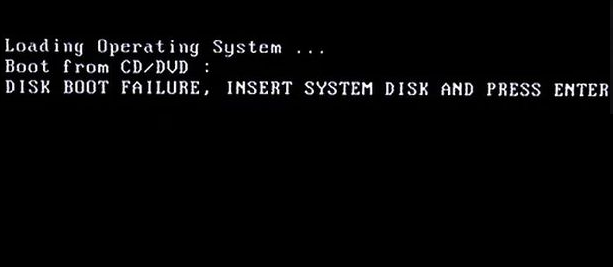
Кроме того, возможно, что проблема связана с настройками BIOS. При запуске компьютера зайдите в BIOS и убедитесь, что жесткий диск правильно определяется. Проверьте настройки загрузки (Boot Order), чтобы убедиться, что жесткий диск выбран как первое устройство для загрузки системы.
Если проверка физического подключения и настроек BIOS не привела к решению проблемы, возможно, что жесткий диск поврежден или требует замены. В этом случае рекомендуется обратиться к специалисту или заменить жесткий диск самостоятельно.
Решение проблемы Disk boot failure
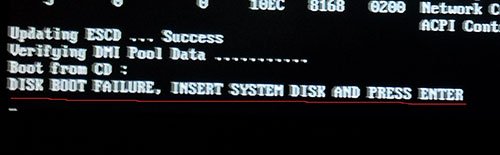
Ошибка «Disk boot failure, insert system disk and press Enter» может возникнуть по разным причинам, включая неисправный жесткий диск, поврежденный загрузочный сектор или проблемы с BIOS. Чтобы исправить эту проблему, можно попробовать следующие шаги:
1. Убедитесь, что на компьютере нет вставленных дисков или флэш-накопителей, которые могут мешать правильной загрузке.
2. Перезагрузите компьютер и проверьте, подключен ли жесткий диск к порту SATA или IDE надлежащим образом.
3. Проверьте порядок загрузки в BIOS и установите жесткий диск как первое устройство для загрузки.
4. Попробуйте восстановить загрузочный сектор жесткого диска с помощью инструментов восстановления системы.
5. Если проблема сохраняется, возможно, требуется заменить жесткий диск или обратиться к специалисту для диагностики и ремонта.
Перезагрузка компьютера и проверка подключений
Если вы видите сообщение об ошибке «Disk boot failure ,insert system disk and press Enter» при запуске компьютера, первым шагом будет перезагрузка устройства. Для этого нажмите кнопку питания и дождитесь полного выключения компьютера. Затем снова нажмите кнопку питания, чтобы включить устройство.
Если проблема сохраняется после перезагрузки, необходимо проверить подключения на вашем компьютере. Убедитесь, что все кабели и провода правильно подключены к вашему жесткому диску и материнской плате. Переподключите их, чтобы исключить возможные проблемы с плохим контактом.
После перезагрузки и проверки подключений необходимо повторно попытаться загрузить компьютер. Если проблема сохраняется, возможно, дело в неисправном жестком диске или ошибке загрузки системы. В этом случае лучше обратиться к специалисту или технической поддержке для дополнительной диагностики и решения проблемы.
Настройка параметров BIOS
Необходимо быть осторожным при внесении изменений в BIOS, так как ошибочная настройка может привести к неполадкам. Рекомендуется делать записи или фотографии оригинальных настроек перед внесением изменений.
После внесения изменений в BIOS следует сохранить их и перезагрузить компьютер для того, чтобы изменения вступили в силу. При возникновении проблем в BIOS, их можно обычно решить путем сброса настроек до заводских установок.
