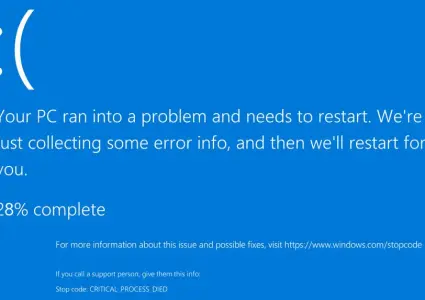
Одной из самых распространенных ошибок, с которой сталкиваются пользователи Windows, является синий экран с сообщением IRQL NOT LESS OR EQUAL (IRQL не менее или равно). Эта ошибка может возникать по разным причинам, включая несовместимое оборудование, поврежденные или устаревшие драйвера, а также конфликты программного обеспечения.
Для многих пользователей синий экран с ошибкой IRQL NOT LESS OR EQUAL вызывает панику и неудобства. Однако, существует несколько способов борьбы с этой проблемой и предотвращения ее возникновения в будущем.
Как исправить ошибку IRQL NOT LESS OR EQUAL
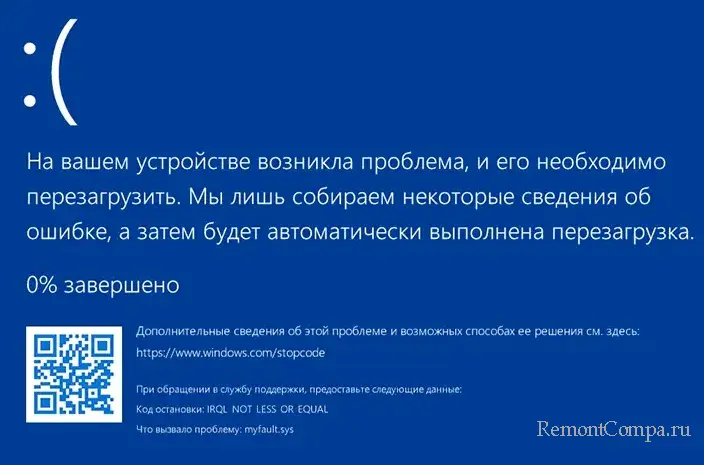
Ошибка IRQL NOT LESS OR EQUAL часто возникает из-за несовместимости драйверов, проблем с аппаратным обеспечением или поврежденного оборудования. Чтобы исправить эту ошибку, следуйте данным рекомендациям:
1. Обновите драйвера: Проверьте обновления для всех драйверов на вашем компьютере, особенно для устройств, которые вызывают ошибку. Обновите их до последних версий с официальных сайтов производителей.
2. Проверьте оборудование: Проверьте все подключенные устройства и аппаратное обеспечение на наличие повреждений. Попробуйте временно исключить подозреваемое устройство и проверить, сохранится ли ошибка.
3. Выполните обновление системы: Убедитесь, что ваша операционная система обновлена до последней версии. Установите все доступные обновления, которые могут решить известные проблемы с безопасностью и стабильностью.
Следуя этим рекомендациям, вы можете устранить ошибку IRQL NOT LESS OR EQUAL и вернуть работоспособность вашего компьютера.
Понимание причин возникновения
Перегрузка устройства
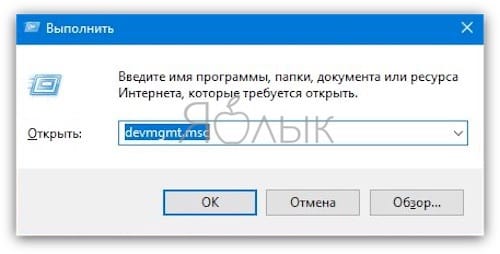
Еще одной причиной появления ошибки синего экрана IRQL NOT LESS OR EQUAL может быть перегрузка устройства.
Это может произойти, если устройство работало слишком долго или выполняло слишком много задач одновременно.
Для решения этой проблемы попробуйте выключить устройство на некоторое время для его охлаждения и нормализации работы.
Также, убедитесь, что устройство работает в нормальном режиме и не перегружено задачами.
| Признаки перегрузки устройства: | 1. Излишний шум вентиляторов |
|---|---|
| 2. Перегрев устройства | |
| 3. Замедленная работа устройства |
Проблемы с драйверами
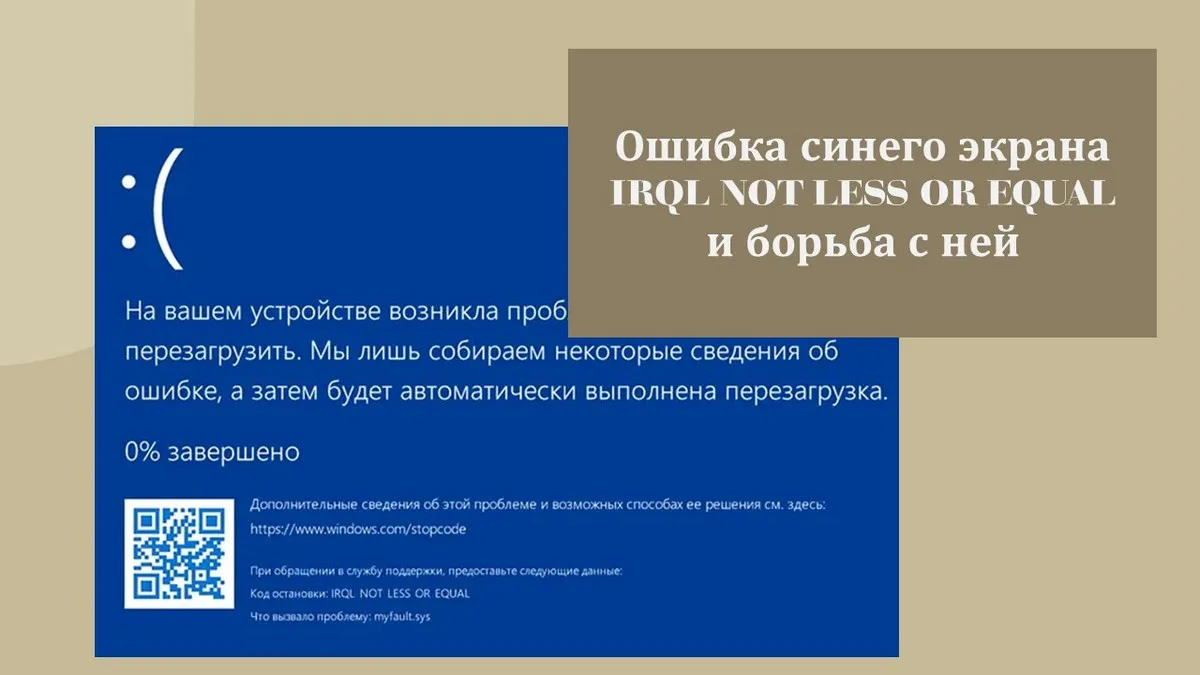
Для решения проблемы с драйверами рекомендуется обновить все драйвера на вашем компьютере до последних версий, скачав их с официальных сайтов производителей оборудования. Также следует удалить устаревшие или ненужные драйверы через Диспетчер устройств.
Эффективные способы решения

Для успешного преодоления ошибки синего экрана IRQL NOT LESS OR EQUAL следует следовать данным рекомендациям:
- Проверьте обновления драйверов для оборудования на вашем компьютере. Устаревшие драйверы часто являются причиной этой ошибки. Установите последние версии драйверов с официальных сайтов производителей.
- Выполните сканирование системных файлов с помощью команды sfc /scannow в командной строке (выполнить от имени администратора). Это поможет выявить и исправить поврежденные файлы системы.
- Проверьте состояние жесткого диска с помощью утилиты проверки диска. Может потребоваться исправление ошибок или замена диска.
- Отключите или обновите антивирусное ПО. Некоторые антивирусные программы могут взаимодействовать с системой и вызывать конфликты, приводящие к ошибкам.
Следуя этим методам, вы сможете устранить ошибку синего экрана IRQL NOT LESS OR EQUAL и вернуть свой компьютер к стабильной работе без сбоев.
Обновление драйверов
Для этого можно воспользоваться специальными программами для автоматического обновления драйверов или обратиться к официальным сайтам производителей оборудования и загрузить самые последние версии драйверов.
Важно: Перед тем как обновить драйвера, убедитесь, что вы создали точку восстановления системы или сделали резервную копию драйверов, чтобы в случае возникновения проблем можно было вернуться к предыдущему состоянию.
После обновления драйверов перезагрузите компьютер и проверьте, устранена ли ошибка синего экрана IRQL_NOT_LESS_OR_EQUAL. Если проблема сохраняется, возможно, следует обратиться за помощью к специалистам или производителям оборудования.
Проверка на вирусы
Для выполнения данной задачи рекомендуется воспользоваться антивирусным программным обеспечением. Проведите полное сканирование системы с использованием надежного антивирусного продукта, обновите его базы данных и выполните проверку всех областей жесткого диска.
В случае обнаружения вирусов или другого вредоносного ПО, следуйте рекомендациям программы по удалению угроз. После завершения процесса очистки перезагрузите компьютер и проверьте, отсутствует ли ошибка синего экрана IRQL NOT LESS OR EQUAL.
Предотвращение ошибки в будущем
Чтобы избежать ошибки синего экрана IRQL NOT LESS OR EQUAL в будущем, важно следовать ряду рекомендаций:
1. Обновляйте драйвера: Регулярно проверяйте и обновляйте драйвера вашего оборудования, чтобы избежать несовместимости или конфликтов.
2. Проводите проверку на вирусы: Регулярно сканируйте ваш компьютер на наличие вредоносных программ, чтобы избежать повреждения системных файлов.
3. Избегайте перегрева: Обеспечьте адекватную вентиляцию для вашего компьютера, чтобы избежать перегрева, который может вызвать ошибки системы.
4. Используйте антивирусное программное обеспечение: Установите надежное антивирусное ПО и регулярно обновляйте его для защиты от вредоносных программ.
5. Содержите систему в актуальном состоянии: Регулярно обновляйте операционную систему и устанавливайте все патчи безопасности, чтобы избежать уязвимостей.
