
Outlast 2 – захватывающий хоррор от первого лица, который буквально заставляет вас держать дыхание в напряженных моментах. Однако, игра не без недостатков, и многие игроки могут столкнуться с различными проблемами и ошибками в процессе прохождения. Чтобы помочь вам разобраться с ними, мы подготовили подробные статьи, решение ошибок, полезные руководства и ценные советы.
В статьях о Outlast 2 вы найдете обзор игры, анализ геймплея, исследование сюжета и многое другое. Мы рассмотрим каждый аспект игры, чтобы дать вам полное представление о том, что вас ждет в мире ужасов и тайн.
Решение ошибок – важный раздел для тех, кто столкнулся с техническими проблемами или глюками в игре. Мы предоставим актуальную информацию о известных проблемах и способы их решения, чтобы вы могли наслаждаться игрой без лишних помех и перебоев.
Ошибки в Outlast 2: как их избежать
В игре Outlast 2 могут возникнуть различные ошибки, мешающие плавному прохождению. Вот несколько советов, как избежать наиболее распространенных проблем:
1. Проблемы с запуском игры: перед запуском убедитесь, что установлены все необходимые драйвера и обновления. Перезапустите компьютер, чтобы избежать конфликтов.
2. Производительность игры: если игра тормозит или зависает, уменьшите настройки графики и разрешения. Закройте ненужные программы в фоне.
3. Проблемы с сохранением: регулярно сохраняйте игру, чтобы избежать потери прогресса. Используйте несколько слотов сохранения для предотвращения сбоев.
4. Ошибка «Нет звука»: проверьте настройки звука в игре и на компьютере. Обновите аудиодрайвера и перезагрузите игру.
5. Проблемы с управлением: настройте контроллеры или клавиши в соответствии с вашими предпочтениями. Проверьте работу оборудования перед началом игры.
Ошибки в Outlast 2
1. Проблемы с производительностью: Некоторые игроки могут столкнуться с низким FPS или зависаниями. Рекомендуется обновить драйвера графической карты и уменьшить графические настройки.
2. Баги и глюки: Игра может содержать определенные баги, такие как неправильное отображение текстур или пропадание объектов. В этом случае рекомендуется обращаться к разработчикам для исправлений.
3. Проблемы с управлением: Некоторые игроки могут столкнуться с проблемами управления или неспособностью выполнить определенные действия. Попробуйте настроить кнопки управления или использовать контроллер.
Используйте эти советы, чтобы исправить возможные проблемы и насладиться игрой полностью.
Проблемы с запуском игры:

Возможно, у вас возникла проблема с запуском Outlast 2 из-за некоторых технических неполадок. Вот несколько шагов, которые могут помочь вам решить эту проблему:
- Убедитесь, что ваш компьютер соответствует минимальным системным требованиям игры. Проверьте, достаточно ли у вас оперативной памяти (RAM), места на жестком диске и графической мощности.
- Попробуйте обновить драйвера видеокарты и звуковой карты. Устаревшие драйвера могут вызывать проблемы с запуском игры.
- Запустите игру от имени администратора. Иногда права доступа могут блокировать запуск программы.
- Попробуйте переустановить игру. Иногда поврежденные файлы могут стать причиной проблем с запуском.
Черный экран при старте
Если вы столкнулись с проблемой черного экрана при запуске Outlast 2, следуйте этим шагам для ее решения:
| 1. | Убедитесь, что ваш компьютер соответствует требованиям системы для игры. Проверьте наличие несовместимых программ или драйверов. |
| 2. | Обновите видеодрайвера на вашем компьютере. Установите последние версии драйверов с сайта производителя видеокарты. |
| 3. | Попробуйте запустить игру в оконном режиме. Для этого отредактируйте параметры запуска игры в Steam. |
| 4. | Проверьте целостность файлов игры через Steam. Запустите проверку целостности игровых файлов в настройках библиотеки Steam. |
| 5. | Проверьте, не блокируется ли запуск игры антивирусным программным обеспечением. Добавьте игру в исключения антивирусной программы. |
Ошибка «Outlast2.exe перестал работать»

Ошибка «Outlast2.exe перестал работать» может возникать из-за различных причин, таких как несовместимость оборудования, ошибки в программном обеспечении или неправильные настройки. Для устранения этой проблемы рекомендуется выполнить следующие действия:
- Обновите драйвера графической карты: Установите последние версии драйверов для вашей видеокарты с официального сайта производителя.
- Проверьте целостность игровых файлов: Запустите проверку целостности игровых файлов через платформу Steam или GOG Galaxy.
- Отключите антивирусное ПО: Временно отключите антивирусное программное обеспечение и повторно запустите игру.
- Измените настройки совместимости: Попробуйте изменить параметры совместимости для исполняемого файла игры, чтобы обойти возможные конфликты с операционной системой.
Если проблема сохраняется, свяжитесь с технической поддержкой разработчиков игры для получения дополнительной помощи.
Производительность и графика:
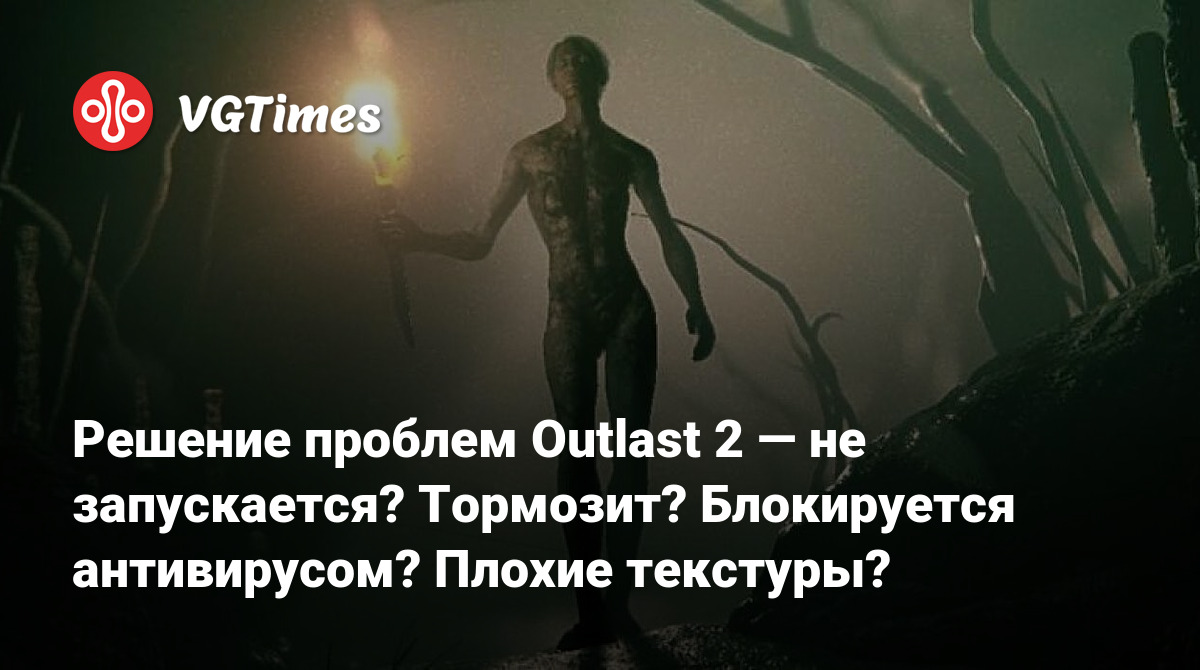
При игре в Outlast 2 вы можете столкнуться с низкой производительностью или проблемами с графикой. Чтобы улучшить производительность игры, рекомендуется:
- Понизить настройки графики в игре, такие как разрешение экрана и уровень детализации.
- Обновить драйвера видеокарты до последней версии, чтобы исправить возможные ошибки и конфликты.
- Закрыть все ненужные программы и процессы, которые могут занимать ресурсы компьютера и влиять на производительность игры.
- Проверить наличие обновлений для самой игры, так как разработчики могли выпустить патчи для исправления проблем с производительностью.
Низкий FPS и лаги в игре
Производительность игры Outlast 2 может сильно страдать из-за низкого FPS и лагов. Вот несколько советов, как улучшить ситуацию:
1. Понизьте настройки графики: Уменьшите разрешение экрана, отключите визуальные эффекты и уменьшите детализацию, чтобы увеличить производительность игры.
2. Обновите драйвера видеокарты: Убедитесь, что у вас установлены последние драйверы для вашей видеокарты, чтобы исправить возможные проблемы совместимости и улучшить производительность.
3. Закройте фоновые приложения: Выключите все ненужные программы и приложения, которые могут потреблять ресурсы компьютера и влиять на производительность игры.
Следуя этим советам, вы сможете улучшить производительность игры Outlast 2 и избежать неприятных лагов и низкого FPS.
Проблемы с текстурами и отображением объектов
Игрокам иногда могут наткнуться на проблемы с отображением текстур и объектов в Outlast 2. Это может проявляться в виде мерцания текстур, исчезновения объектов или некорректного отображения окружения. Чтобы исправить данную проблему, вам стоит обновить драйвера видеокарты до последней версии. Также рекомендуется проверить настройки графики в игре и убедиться, что они соответствуют рекомендуемым системным требованиям. В случае если проблема сохраняется, попробуйте перезапустить игру или переустановить Outlast 2.
Проблемы с сохранением и прохождением:
Если вы застряли на каком-то уровне или не можете пройти определенный момент игры, рекомендуется обратиться к руководствам и видео-прохождениям. Некоторые задачи могут быть запутанными, и вам может потребоваться дополнительная помощь, чтобы продолжить игровой процесс.
