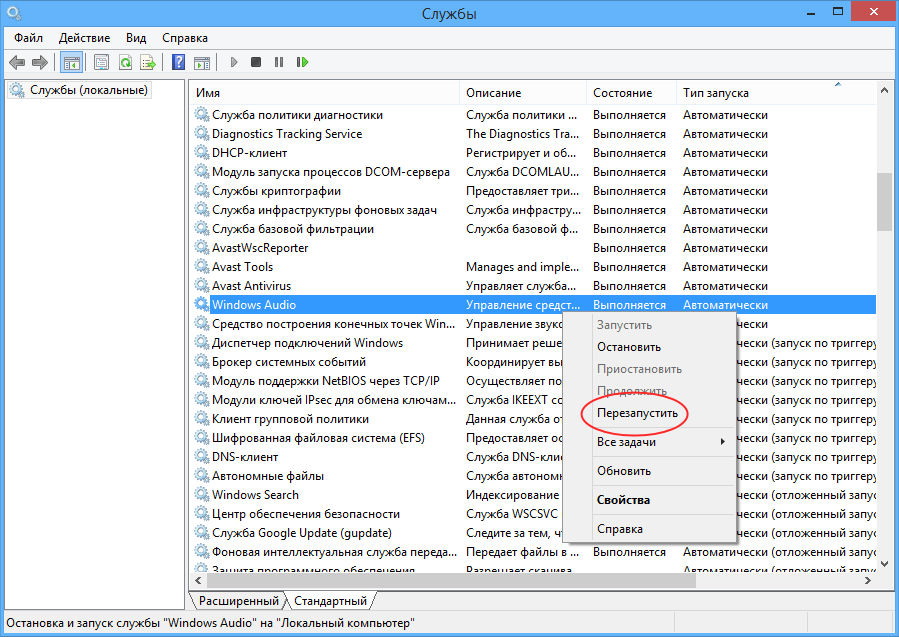
Проблемы с воспроизведением аудио на YouTube могут быть очень раздражающими. Одной из распространенных рекомендаций при возникновении подобных неполадок является перезагрузка компьютера. Но как это может помочь в данной ситуации?
В этой статье мы рассмотрим возможные причины проблемы с аудио на YouTube, объясним, почему перезагрузка компьютера может быть эффективным способом ее решения, и поделимся другими полезными советами по устранению ошибок воспроизведения.
Как исправить ошибку воспроизведения аудио на YouTube?
Если у вас возникла ошибка воспроизведения аудио на YouTube, прежде всего, убедитесь, что ваш интернет-соединение стабильно. Попробуйте перезагрузить страницу и проверьте динамики на своем устройстве.
Если проблема не устраняется, попробуйте очистить кэш браузера или воспользоваться другим браузером. Также, убедитесь, что у вас установлены последние обновления для вашего браузера и операционной системы.
Возможно, проблема связана с вашими аудионаушниками или динамиками. Проверьте их подключение и состояние, а также попробуйте использовать другие устройства для воспроизведения звука на YouTube.
Если все вышеперечисленные методы не помогли, попробуйте перезагрузить компьютер или устройство, на котором вы пытаетесь просмотреть видео на YouTube. Иногда простая перезагрузка может устранить множество проблем с воспроизведением аудио.
Перезагрузка компьютера
Перезагрузка компьютера может помочь в решении многих проблем, включая ошибки воспроизведения аудио на YouTube. Вот несколько простых шагов для перезагрузки компьютера:
- Закройте все открытые программы и приложения.
- Нажмите кнопку «Пуск» в левом нижнем углу экрана.
- Выберите пункт «Выключить компьютер».
- Дождитесь, пока компьютер полностью выключится.
- Нажмите кнопку питания на компьютере, чтобы его включить снова.
После перезагрузки компьютера попробуйте воспроизвести аудио на YouTube снова, возможно, проблема будет устранена.
Перезагрузка операционной системы

Часто ошибки воспроизведения аудио на YouTube могут быть связаны с неполадками в операционной системе. Для решения проблемы, попробуйте выполнить перезагрузку компьютера. Это может помочь очистить временные файлы, обновить настройки и решить возможные конфликты программ.
Чтобы перезагрузить компьютер:
- Закройте все запущенные программы и приложения.
- Нажмите кнопку «Пуск» в левом нижнем углу экрана.
- Выберите опцию «Выключить» или «Перезагрузить».
- Дождитесь завершения процесса перезагрузки.
После перезагрузки компьютера, попробуйте снова воспроизвести аудио на YouTube. Если проблема сохраняется, возможно необходима дополнительная диагностика и исправление неполадок в системе.
Выключение и включение звукового устройства

Если у вас возникла ошибка воспроизведения аудио на YouTube, попробуйте перезагрузить компьютер. Однако перед этим убедитесь, что звуковые устройства правильно подключены и работают корректно.
Шаги по выключению и включению звукового устройства:
- Первым делом проверьте, подключены ли динамики или наушники к соответствующему аудиовыходу на компьютере или ноутбуке.
- Убедитесь, что звуковое устройство включено и не находится в режиме беззвучия.
- Если все подключено правильно, попробуйте выключить и включить звуковое устройство с помощью кнопки питания или регулятора громкости.
После того, как вы произвели вышеуказанные действия, попробуйте снова воспроизвести аудио на YouTube, чтобы убедиться, что ошибка исправлена.
Обновление браузера
Если перезагрузка компьютера не принесла результатов, попробуйте обновить ваш браузер. Устаревшие версии браузеров могут вызывать проблемы при воспроизведении аудио на YouTube. Проверьте, что у вас установлена последняя версия браузера, и если нет, обновите его до последней доступной. Это может помочь в решении проблемы воспроизведения звука на YouTube.
Проверка наличия актуальной версии браузера
Для успешного воспроизведения аудио на YouTube необходимо убедиться, что ваш браузер имеет последнюю версию. Устаревшая версия браузера может привести к ошибкам в воспроизведении мультимедийного контента. Проверьте, нет ли доступных обновлений для вашего браузера и установите их, если они имеются. Это позволит избавиться от многих проблем с воспроизведением аудио и видео на YouTube и других сайтах.
Установка обновлений для браузера
Если у вас возникают проблемы с воспроизведением аудио на YouTube, стоит убедиться, что ваш браузер обновлен до последней версии. Установка обновлений может исправить ошибки и проблемы с воспроизведением мультимедиа контента. Следите за регулярными обновлениями браузера, чтобы поддерживать его работоспособность на высоком уровне.
