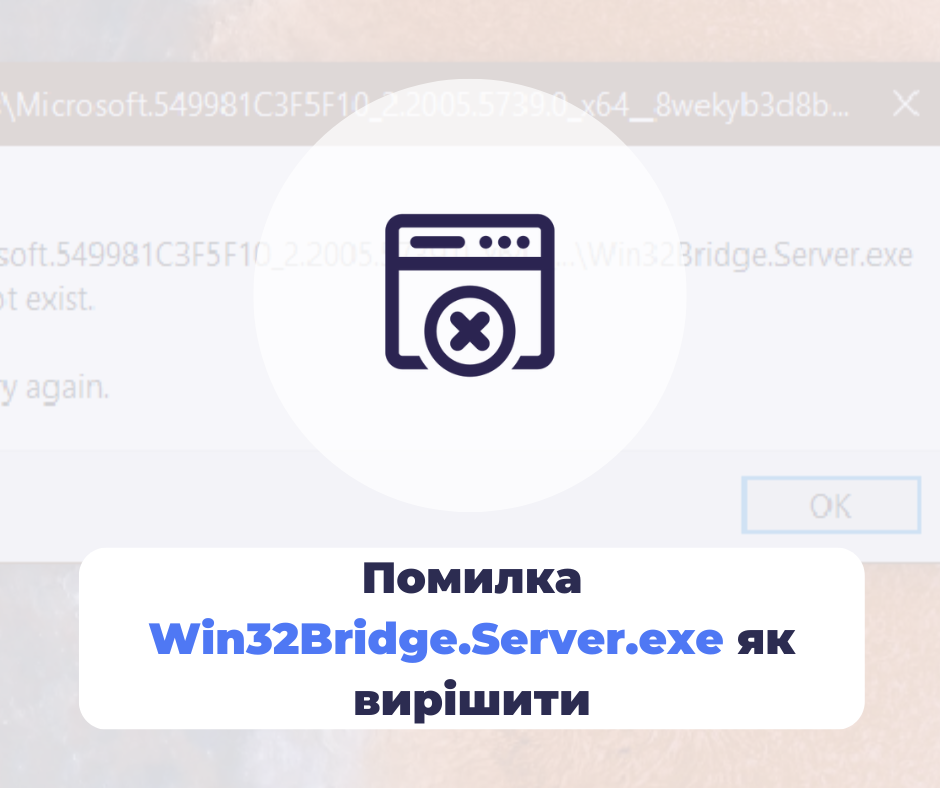
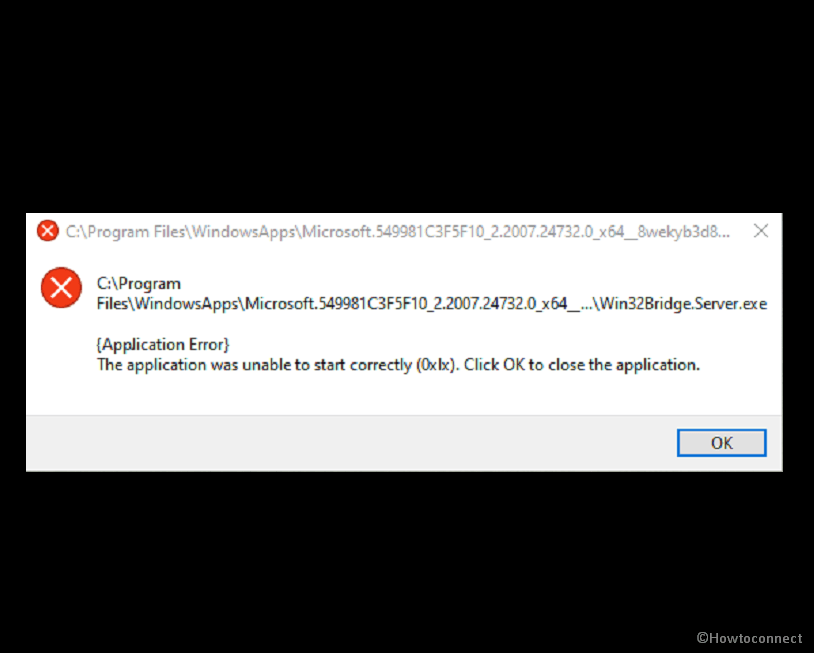
Ошибка Win32Bridge.Server.exe может возникнуть на компьютере под управлением операционной системы Windows и привести к недостаточной производительности системы. Эта ошибка связана с процессом Win32Bridge.Server.exe, который отвечает за взаимодействие магазина приложений Windows с рабочим столом.
В случае возникновения ошибки Win32Bridge.Server.exe пользователь может столкнуться с проблемами при запуске приложений и другие неисправности. Для исправления этой ошибки требуется провести определенные действия и настроить параметры системы.
В данной статье мы рассмотрим несколько способов исправления ошибки Win32Bridge.Server.exe, которые помогут восстановить нормальное функционирование операционной системы Windows.
Как исправить ошибку Win32Bridge.Server.exe?
Ошибка Win32Bridge.Server.exe может вызвать проблемы с работой программы, что может привести к нестабильной работы вашей системы. Для исправления этой ошибки можно предпринять следующие шаги:
| 1. Перезагрузка компьютера | Начните с простого шага — попробуйте перезагрузить компьютер. Это может помочь устранить временные проблемы. |
| 2. Обновление операционной системы | Убедитесь, что ваша операционная система обновлена до последней версии. Иногда обновления могут исправить проблемы с исполняемыми файлами. |
| 3. Проверка наличия вирусов | Проведите сканирование вашего компьютера на наличие вредоносных программ. Вирусы могут быть причиной ошибок исполняемых файлов. |
| 4. Переустановка программы | Если ошибка связана с конкретной программой, попробуйте переустановить её. Это может исправить проблему с исполняемым файлом. |
Проверка на наличие вирусов
Для того чтобы исключить возможность воздействия вредоносных программ на работу Win32Bridge.Server.exe, необходимо провести анализ системы на наличие вирусов. Для этого можно воспользоваться антивирусным программным обеспечением, сканирующим систему, чтобы обнаружить и удалить возможные угрозы.
Шаги проверки на вирусы:
- Запустите антивирусное ПО на вашем компьютере.
- Проведите полное сканирование системы.
- После завершения сканирования следуйте инструкциям для удаления обнаруженных угроз.
- Перезапустите компьютер для применения изменений.
Если в процессе сканирования были обнаружены вредоносные программы, устранение данных угроз поможет избежать ошибок и проблем при работе с Win32Bridge.Server.exe.
Запуск антивирусного сканирования
Для устранения ошибки Win32Bridge.Server.exe, связанной с возможным вредоносным программным кодом, необходимо запустить антивирусное сканирование вашего компьютера. Для этого следуйте инструкциям вашего антивирусного программного обеспечения:
- Откройте программу антивируса на вашем компьютере.
- Найдите раздел, отвечающий за запуск сканирования.
- Выберите тип сканирования (полное, быстрое или настраиваемое) и запустите процесс.
- Дождитесь завершения сканирования и выполните действия, рекомендуемые программой антивируса по устранению обнаруженных угроз.
Обновление антивирусной базы данных
Антивирусная база данных обеспечивает защиту вашего компьютера от новейших угроз и вирусов. Регулярное обновление базы данных необходимо для эффективного функционирования антивирусного ПО. Важно следить за регулярными обновлениями, чтобы быть защищенным от последних угроз.
Чтобы обновить антивирусную базу данных, запустите программу антивируса и найдите соответствующий раздел меню или настроек. В этом разделе будет возможность проверить наличие обновлений и установить их. Обычно процесс обновления базы данных автоматизирован и требует только одного клика.
Помните, что регулярное обновление антивирусной базы данных поможет вам сохранить безопасность вашего компьютера. Не откладывайте процесс обновления на потом, ведь в жизни важно быть на шаг впереди возможных угроз.
Обновление операционной системы
Один из способов исправить ошибку Win32Bridge.Server.exe может быть обновление операционной системы до последней версии. Компания Microsoft регулярно выпускает обновления и исправления для операционной системы, которые могут устранить проблемы связанные с работой приложений. Чтобы проверить наличие доступных обновлений, откройте центр обновления Windows и выполните процедуру проверки обновлений. Установите все рекомендуемые и важные обновления, которые могут помочь устранить проблему с Win32Bridge.Server.exe.
Проверка наличия обновлений Windows
Если возникает ошибка Win32Bridge.Server.exe, важно убедиться, что ваша операционная система Windows обновлена до последней версии. Для этого выполните следующие шаги:
- Откройте настройки Windows: Нажмите клавишу Win + I, чтобы открыть «Настройки».
- Перейдите в раздел «Обновление и безопасность»: В настройках выберите «Обновление и безопасность».
- Проверьте наличие обновлений: Нажмите «Поиск обновлений», чтобы проверить наличие доступных обновлений для вашей системы.
- Установите обновления: Если обновления найдены, установите их, перезагрузите компьютер и проверьте, исправилась ли ошибка Win32Bridge.Server.exe.
Регулярная проверка и установка обновлений Windows поможет поддерживать стабильную работу вашей системы и предотвращать появление различных ошибок.
Установка всех доступных обновлений
Для решения проблемы с ошибкой Win32Bridge.Server.exe рекомендуется установить все доступные обновления для вашей операционной системы. Обновления содержат исправления, которые могут устранить неполадки в работе приложений и системных компонентов.
Чтобы проверить наличие доступных обновлений, откройте Центр обновлений системы и выполните поиск новых пакетов. Установите все рекомендованные и важные обновления, перезагрузите компьютер и проверьте, исправилась ли проблема с Win32Bridge.Server.exe.
Переустановка Win32Bridge.Server.exe
Если возникают проблемы с Win32Bridge.Server.exe, попробуйте переустановить его. Для этого выполните следующие шаги:
| 1. | Закройте все приложения и процессы, связанные с Win32Bridge.Server.exe. |
| 2. | Скачайте последнюю версию Win32Bridge.Server.exe с официального источника. |
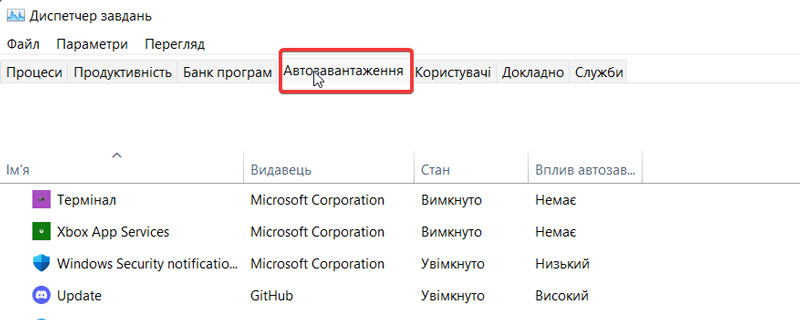
| 3. | Удалите предыдущую версию Win32Bridge.Server.exe с помощью диспетчера задач или профессионального деинсталлятора. |
| 4. | Установите новую версию Win32Bridge.Server.exe, следуя инструкциям на экране. |
| 5. | Перезапустите компьютер и проверьте, работает ли Win32Bridge.Server.exe без ошибок. |
Отключение и удаление старого файла
1. Закройте все программы, которые могут использовать файл Win32Bridge.Server.exe.
2. Нажмите правой кнопкой мыши на файле Win32Bridge.Server.exe и выберите «Закрыть» или «Удалить».
3. Перейдите в папку, где расположен файл Win32Bridge.Server.exe и убедитесь, что вы имеете административные права.
4. Попробуйте удалить файл Win32Bridge.Server.exe, нажав на него правой кнопкой мыши и выбрав «Удалить».
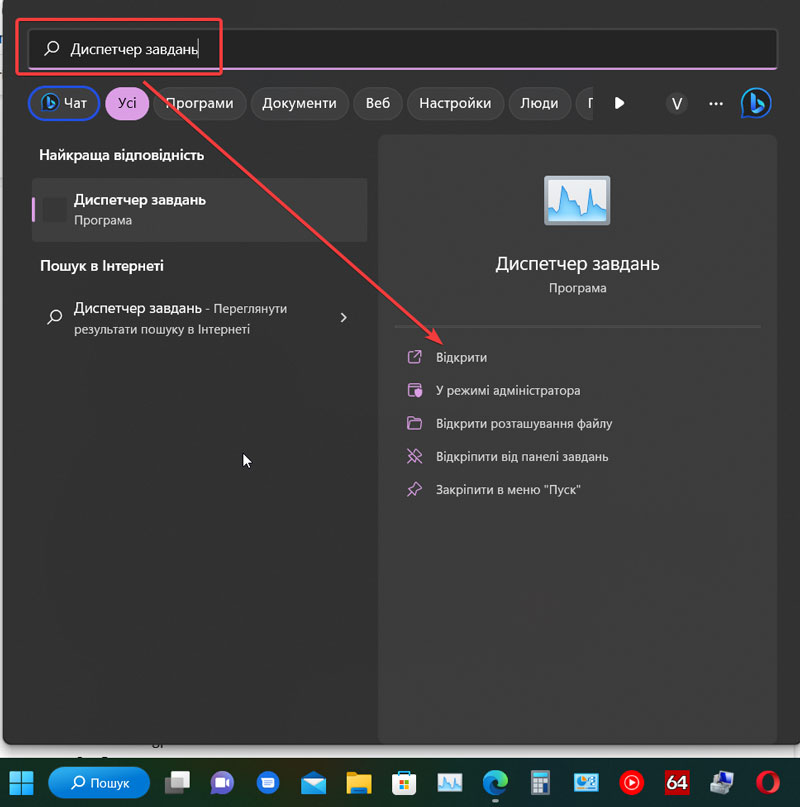
5. Если удаление не удается из-за ошибки доступа, завершите процессы, связанные с файлом Win32Bridge.Server.exe через Диспетчер задач, а затем повторите попытку удаления.
