Windows Script Host (WSH) является средой выполнения сценариев в операционной системе Windows. Эта технология позволяет запускать и выполнать скрипты на языках, таких как VBScript и JScript, для автоматизации задач и управления системой.
Однако пользователи иногда сталкиваются с ошибками Windows Script Host, которые могут привести к нежелательным проблемам и сбоям в работе системы. В данной статье мы рассмотрим основные причины возникновения ошибок WSH и способы их исправления.
Частые ошибки Windows Script Host и их решение
Windows Script Host (WSH) иногда может вызывать различные ошибки, которые могут затруднить работу пользователя. Ниже перечислены некоторые из наиболее распространенных ошибок WSH и способы их решения:
Ошибка «Windows Script Host доступен, но скрипты не работают»: Данная ошибка может возникать из-за неправильных настроек реестра или антивирусных программ. Чтобы исправить эту проблему, попробуйте отключить антивирусные программы или восстановить настройки реестра.
Ошибка «Ошибка загрузки скрипта»: Эта ошибка может быть вызвана поврежденным или отсутствующим файлом скрипта. Убедитесь, что файл скрипта существует и не поврежден, затем попробуйте выполнить его снова.
Ошибка «Скрипт обнаружил ошибку»: Эта ошибка указывает на проблемы с самим скриптом. Чтобы исправить ошибку, необходимо проверить код скрипта на наличие ошибок и выполнить необходимые исправления.
Устранение проблем с Windows Script Host может потребовать тщательной диагностики и решения проблем по шагам. Если вы не уверены в своих навыках, лучше обратиться к специалисту или технической поддержке.
Ошибка «Скрипт не может запуститься из-за отсутствующего файла»
Эта ошибка может возникать, когда скрипт, который пытается запуститься через Windows Script Host, ссылается на файл, который отсутствует в системе. Чтобы исправить эту проблему, следует убедиться, что файл, на который ссылается скрипт, действительно присутствует на компьютере. Если файл удален или перемещен, нужно внести соответствующие изменения в скрипт, чтобы он указывал на правильное расположение файла.
Проверить наличие файла скрипта
Если возникает ошибка Windows Script Host, связанная с отсутствием файла скрипта, первым шагом следует убедиться в наличии нужного файла. Для этого откройте проводник и просмотрите путь к файлу скрипта, указанный в сообщении об ошибке. Проверьте, есть ли файл на указанном месте.
Если файл скрипта действительно отсутствует, попробуйте найти его в других папках или загрузить заново. Убедитесь, что путь к файлу указан корректно и исправьте его при необходимости.
Проверить наличие необходимых библиотек
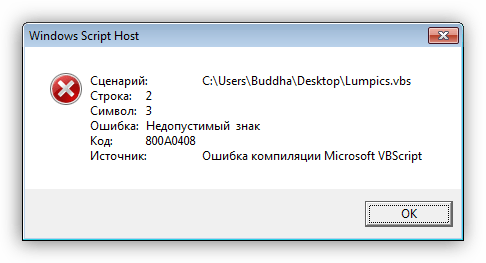
Для исправления ошибок Windows Script Host необходимо убедиться, что все необходимые библиотеки и компоненты установлены на вашем компьютере. Следуйте инструкциям ниже:
- Откройте Проводник Windows и перейдите в папку C:\Windows\System32.
- Поискайте файлы с расширением .dll, необходимые для работы Windows Script Host (например, jscript.dll, vbscript.dll).
- Если вы не обнаружили необходимые файлы, выполните поиск в Интернете и загрузите их с официальных источников.
- После загрузки файлов скопируйте их в папку C:\Windows\System32.
- Перезапустите компьютер и проверьте, работает ли Windows Script Host без ошибок.
Ошибка «Скрипт не может запуститься из-за отсутствия разрешения»
Для исправления этой ошибки следует убедиться, что учетная запись, от имени которой запускается скрипт, имеет необходимые права доступа. Если вы не уверены в правах доступа к файлам или системным ресурсам, обратитесь к администратору системы или проведите настройку прав доступа вручную.
Также следует учитывать, что некорректные настройки антивирусного программного обеспечения или наличие вредоносного ПО на компьютере могут приводить к блокировке запуска скриптов. В этом случае следует провести анализ системы на наличие вирусов и произвести очистку компьютера.
Проверить права пользователя
Одной из обычных причин возникновения ошибок Windows Script Host может быть недостаточный уровень прав пользователя. Для проверки уровня прав пользователя выполните следующие шаги:
- Нажмите комбинацию клавиш Win + R, чтобы открыть окно «Выполнить».
- Введите команду «control» и нажмите Enter.
- Выберите пункт «Учетные записи пользователей».
- Проверьте, имеете ли вы администраторские права.
- В случае необходимости измените уровень прав пользователя или обратитесь к системному администратору.
Добавить разрешение для файлов скриптов
Чтобы исправить ошибки Windows Script Host, связанные с запуском скриптов, необходимо добавить соответствующее разрешение для файлов скриптов. Для этого откройте Проводник Windows, найдите нужный файл скрипта, щелкните правой кнопкой мыши на нем и выберите «Свойства».
Перейдите на вкладку «Общее» и найдите раздел «Атрибуты». Убедитесь, что в поле «Разрешения» установлены правильные параметры для запуска скрипта (например, «Разрешить» для всех пользователей).
После внесения изменений нажмите «Применить» и «ОК», чтобы сохранить новые настройки. Теперь скрипт должен запускаться без ошибок Windows Script Host.
Ошибка «Синтаксическая ошибка в скрипте»
Возможные причины и способы исправления данной ошибки:
1. Проверьте правильность написания скрипта: убедитесь, что все символы и ключевые слова написаны корректно, без опечаток.
2. Проверьте синтаксис скрипта: убедитесь, что скрипт соответствует синтаксису языка программирования, который используется.
3. Убедитесь, что скрипт не содержит лишних символов или пробелов: иногда пробелы и лишние символы могут привести к синтаксическим ошибкам.
