
Windows 11 предлагает удобные методы защиты конфиденциальности пользователя, такие как пароль или пин-код при входе в систему. Однако, в определенных ситуациях может возникнуть необходимость отключить эту функцию для упрощения и ускорения процесса входа в систему.
В этой статье мы рассмотрим, как можно отключить пароль или пин-код при загрузке Windows 11 и использовать более быстрый способ входа в систему без постоянного ввода пароля.
Следуя инструкциям и рекомендациям, представленным ниже, вы сможете настроить вход в систему без пароля или пин-кода в Windows 11 и упростить процесс использования операционной системы.
Как отключить пароль
Чтобы отключить пароль при загрузке Windows 11, следуйте следующим шагам:
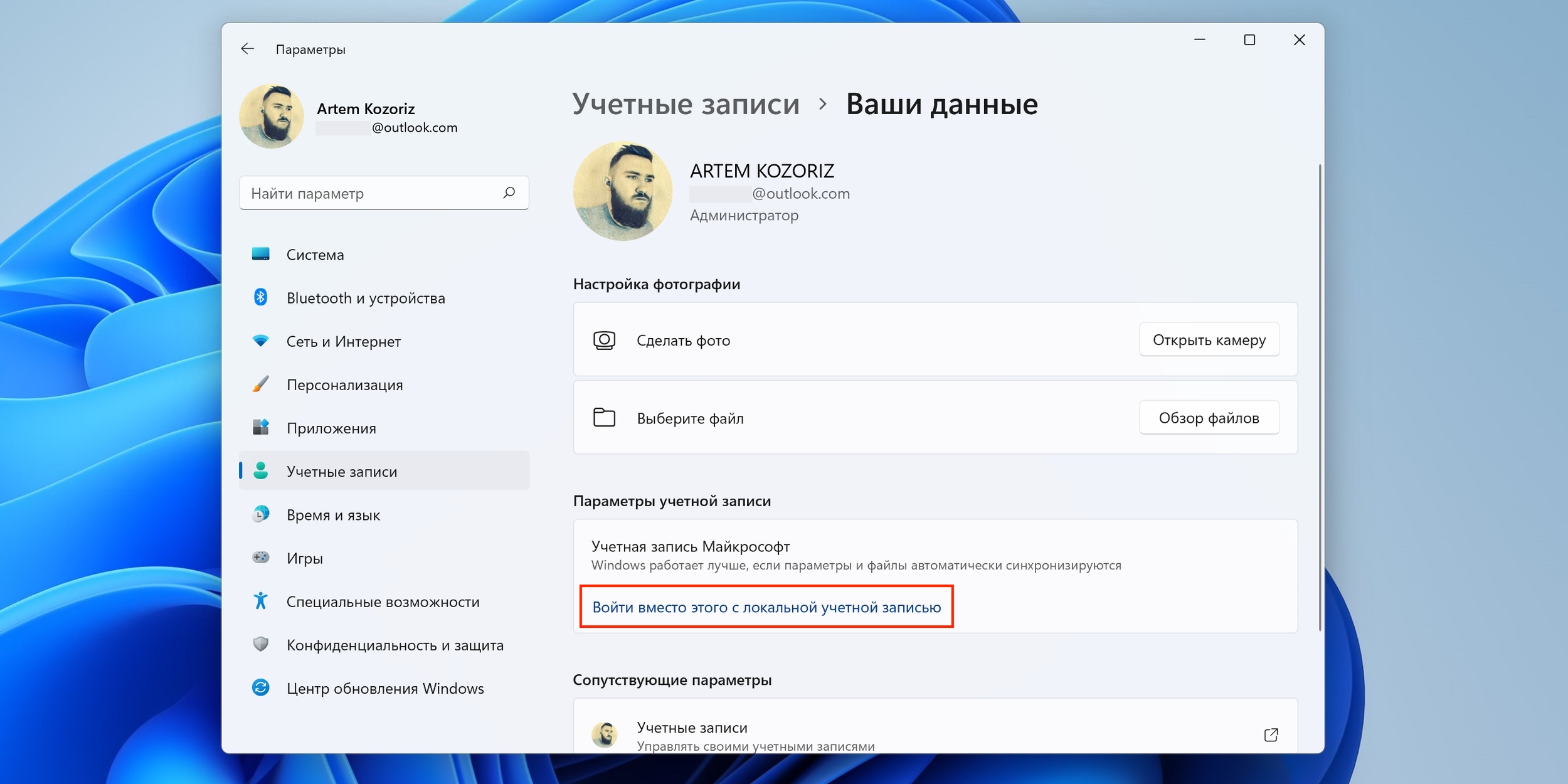
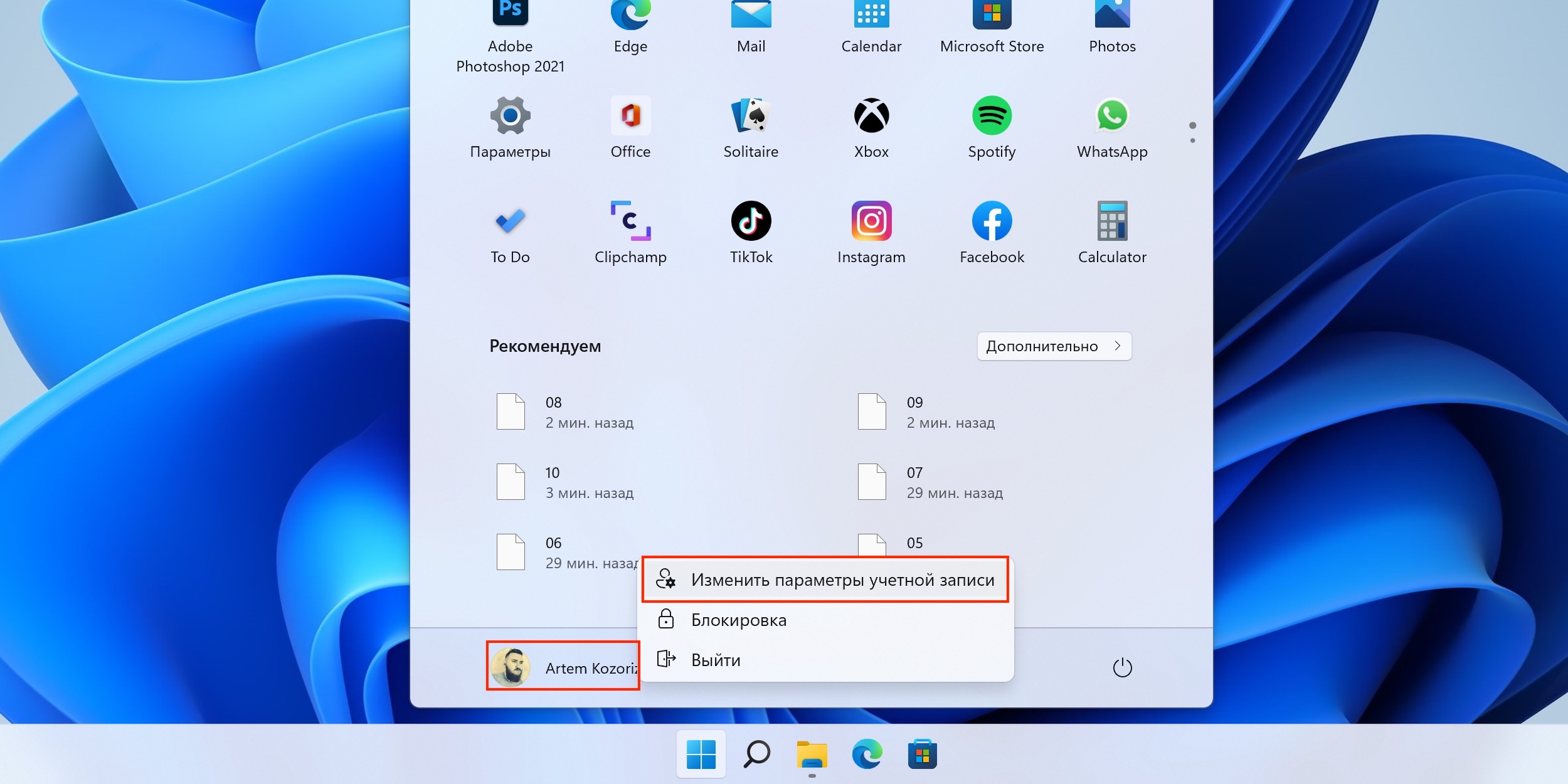
- Откройте меню «Параметры». Нажмите на значок «Пуск» в нижнем левом углу экрана и выберите значок «Настройки».
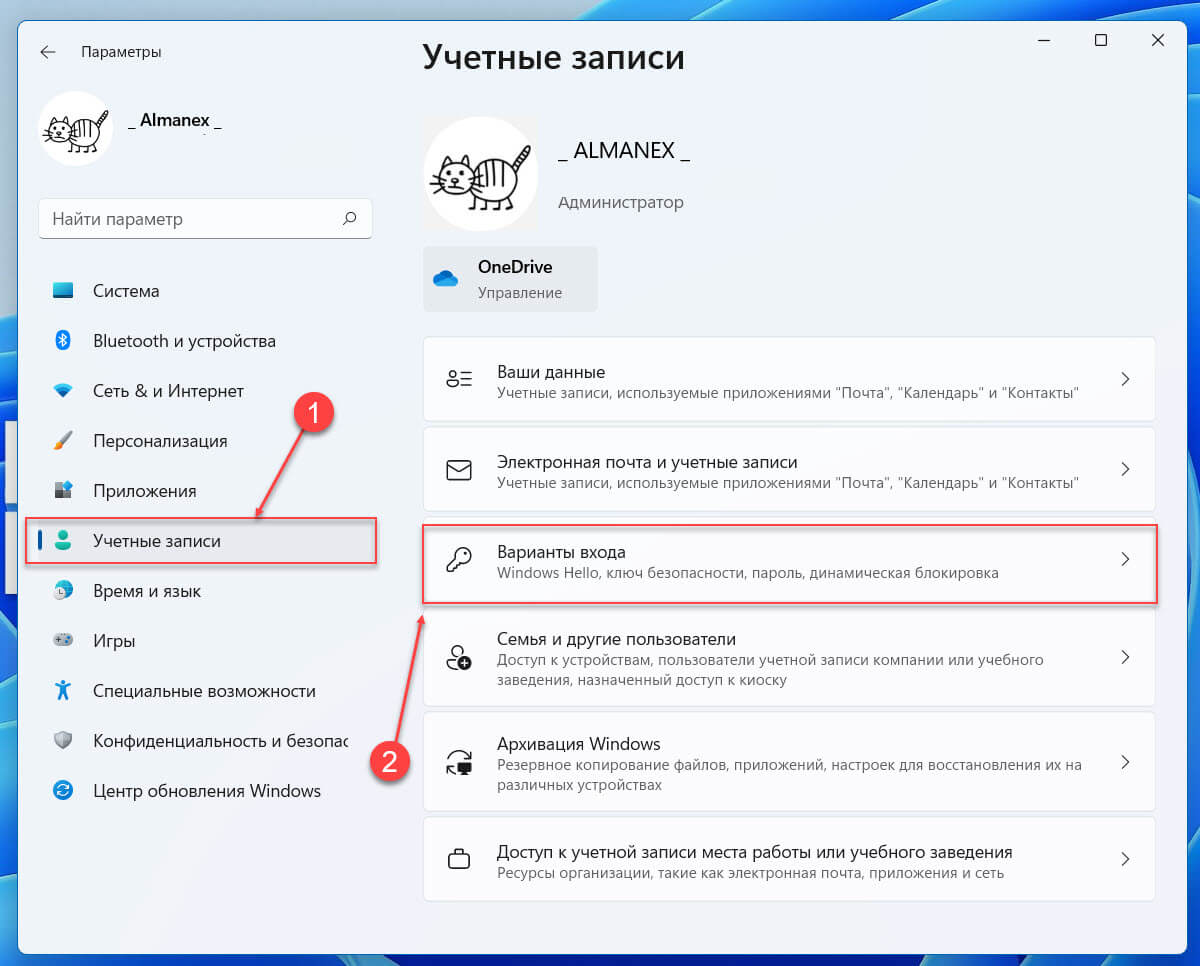
- Перейдите в раздел «Учетные записи». В меню «Параметры» найдите иконку «Учетные записи» и нажмите на неё.
- Уберите пароль. В разделе «Вход в систему» найдите опцию «Создание пин-кода» или «Изменение пароля». Затем выберите «Не требуется» или «Удалить пароль».
- Выполните инструкции. Следуйте инструкциям на экране для подтверждения изменений и завершите процесс.
После выполнения этих шагов ваш компьютер будет загружаться без необходимости ввода пароля или пин-кода. Обратите внимание, что отключение защиты может снизить безопасность вашего устройства.
Настройка безопасности в Windows 11

| Шаг 1 | Откройте «Параметры» (Settings) через меню Пуск. |
| Шаг 2 | Выберите «Учетные записи» (Accounts) и перейдите к «Вход в систему» (Sign-in options). |
| Шаг 3 | В разделе «Пароль» (Password) выберите текущий способ входа (пароль или пин-код). |
| Шаг 4 | Нажмите на кнопку «Изменить» (Change) и следуйте инструкциям на экране. |
| Шаг 5 | В случае отключения пароля или пин-кода, убедитесь, что ваше устройство находится в надежном месте. |
Изменение параметров безопасности
Прежде чем отключать пароль или пин-код при загрузке Windows 11, важно обратить внимание на параметры безопасности вашего устройства. Отключение защиты может повысить уровень уязвимости, поэтому рекомендуется принять соответствующие меры для защиты данных и конфиденциальности.
| 1. | Установите сложный пароль или пин-код |
| 2. | Включите двухфакторную аутентификацию |
| 3. | Обновляйте операционную систему и программное обеспечение |
| 4. | Не предоставляйте доступ к вашему устройству посторонним лицам |
Отключение пароля при загрузке
Если вы хотите отключить пароль при загрузке Windows 11, следуйте этим шагам:
- Нажмите комбинацию клавиш Win + R, чтобы открыть окно «Выполнить».
- Введите команду «netplwiz» и нажмите Enter.
- В открывшемся окне снимите флажок с опции «Пользователи должны вводить имя пользователя и пароль».
- Нажмите «Применить».
- Появится окно, в котором потребуется ввести текущий пароль для подтверждения изменений.
- После ввода пароля нажмите «ОК».
Теперь ваш компьютер загрузится без запроса пароля при входе в систему Windows 11.
Преимущества отключения пароля
1. Упрощение процесса входа в систему: отсутствие необходимости вводить пароль или пин-код позволяет быстро запустить операционную систему.
2. Увеличение удобства использования: без необходимости запоминать или вводить пароль пользователь может сразу приступить к работе.
3. Увеличение безопасности: при отсутствии пароля при загрузке Windows 11, пользователь может выбрать более сложные и безопасные методы аутентификации, такие как Windows Hello или биометрические данные. Это повышает уровень защиты учетной записи от несанкционированных доступов.
Удобство использования
Отключение пароля или пин-кода при загрузке Windows 11 значительно упрощает процесс входа в систему. Это особенно полезно для тех пользователей, которые используют компьютер только в домашних условиях или имеют другие механизмы безопасности.
Благодаря отсутствию пароля или пин-кода при входе, пользователь может быстро запустить систему и приступить к работе без необходимости каждый раз вводить данные для аутентификации. Это позволяет сэкономить время и упростить процесс работы на компьютере.
Быстрый доступ к системе
Отключив пароль или пин-код при загрузке Windows 11, вы можете быстро получить доступ к вашему устройству без необходимости вводить дополнительные данные. Это удобно, если вы часто перезагружаете компьютер или ноутбук и не хотите тратить время на ввод пароля каждый раз.
- Для отключения пароля или пин-кода при загрузке Windows 11, откройте «Параметры» (Settings) и перейдите в раздел «Учетные записи» (Accounts).
- Выберите «Вход без пароля» (Sign-in options) и перейдите к разделу «Изменить» (Change) под «Пароль» (Password).
- Введите текущий пароль (если установлен) и пропустите заполнение полей нового пароля, оставив их пустыми.
- Нажмите «Далее» (Next) и подтвердите, что вы хотите удалить пароль при входе в систему.
- Теперь при загрузке Windows 11 вам не потребуется вводить пароль или пин-код, облегчая и ускоряя доступ к системе.
