Многие пользователи ноутбуков и компьютеров сталкиваются с необходимостью переноса операционной системы Windows на новый накопитель. Это может быть вызвано покупкой SSD для улучшения производительности или заменой старого жесткого диска, который уже неудовлетворяет потребности пользователя. Для удобного и надежного переноса данных и Windows на SSD компания Samsung разработала специальное приложение — Samsung Data Migration.
Samsung Data Migration — это интуитивно понятное и простое в использовании приложение, которое позволяет без проблем скопировать операционную систему и данные с одного накопителя на другой. Оно поддерживает различные модели SSD от Samsung и позволяет провести перенос с минимальными усилиями со стороны пользователя. Благодаря этому инструменту, процесс переноса Windows становится быстрым и безопасным.
При помощи Samsung Data Migration пользователи могут осуществить копирование не только операционной системы, но и перенести все необходимые файлы и приложения без потери данных. Это значительно экономит время и позволяет сохранить всю необходимую информацию на новом SSD, не теряя ценных данных. Поэтому, если вам необходимо перенести Windows на новый накопитель, Samsung Data Migration может стать незаменимым помощником.
Перенос Windows программой Samsung Data Migration
Один из способов перенести операционную систему Windows и программы на новый SSD диск предоставляется программой Samsung Data Migration. Позволяет скопировать все данные с текущего диска на новый SSD с минимальными усилиями.
Шаги по переносу:
1. Загрузите и установите программу Samsung Data Migration.
2. Подключите новый SSD к компьютеру.
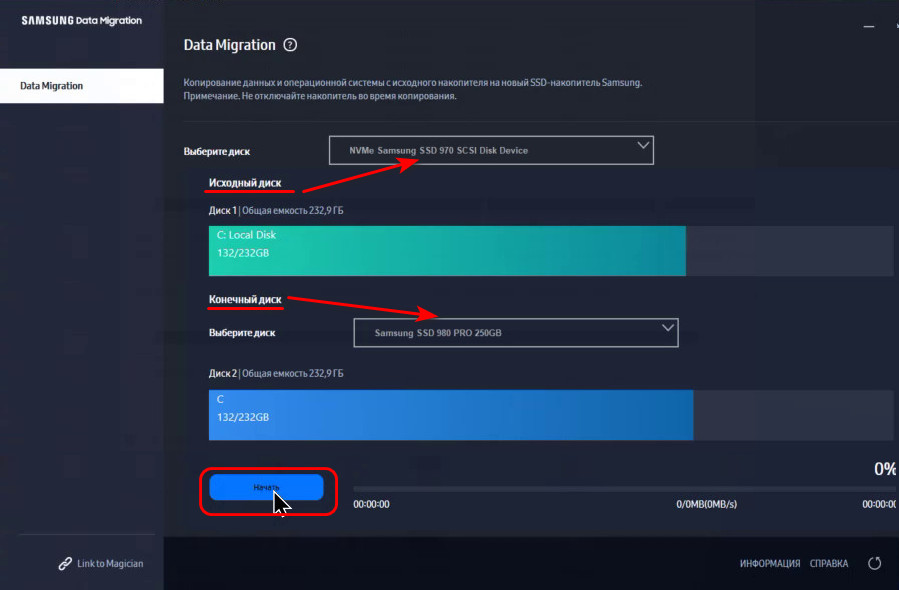
3. Запустите Samsung Data Migration и выберите исходный диск (обычно это жесткий диск) и новый SSD.
4. Подтвердите перенос данных и дождитесь завершения процесса.
5. Перезагрузите компьютер с новым SSD и проверьте работу операционной системы и программ.
Примечание: перед переносом рекомендуется создать резервную копию важных данных на другом носителе.
Программное обеспечение для переноса данных

Samsung Data Migration — это удобное и надежное приложение, разработанное компанией Samsung специально для переноса операционных систем, программ и файлов с одного накопителя на другой.
С помощью Samsung Data Migration вы можете клонировать содержимое жесткого диска или SSD на новый накопитель без потери данных и сохранить все настройки и программное обеспечение.
Примечание: Перед использованием любого программного обеспечения для переноса данных рекомендуется создать резервную копию важных файлов и произвести предварительную подготовку обоих накопителей.
Инструкция по установке Samsung Data Migration
Для начала загрузите программу с официального сайта Samsung и запустите установщик.
Согласитесь с условиями лицензионного соглашения и нажмите «Далее».
Выберите папку для установки и нажмите «Установить».
После завершения установки запустите программу Samsung Data Migration.
Программа автоматически обнаружит подключенный SSD и предложит перенести данные.
Выберите желаемые опции и нажмите «Старт».
Дождитесь окончания процесса копирования данных на SSD.
После завершения процесса можно отключить старый накопитель и использовать новый SSD как загрузочное устройство.
Преимущества переноса с помощью Samsung Data Migration
1. Простота использования: программа Samsung Data Migration предназначена для удобного и быстрого переноса данных с жесткого диска на SSD без необходимости обширных технических знаний.
2. Безопасность данных: благодаря интегрированным механизмам защиты и проверки, программа гарантирует целостность и сохранность переносимых данных.
3. Совместимость и оптимизация: Samsung Data Migration разработана специально для SSD накопителей Samsung, что гарантирует оптимальную производительность и совместимость с оборудованием.
4. Быстрота и эффективность: благодаря оптимизированным алгоритмам работы, программа обеспечивает быстрый и эффективный процесс переноса данных, что позволяет сэкономить время пользователя.
Этапы переноса Windows на новый накопитель
1. Подготовка: перед началом процесса убедитесь, что у вас есть новый накопитель, подключите его к компьютеру и дождитесь его распознавания.
2. Запуск программы: откройте Samsung Data Migration и выберите опцию «Клонировать».
3. Выбор источника данных: выберите диск с установленной Windows, который вы хотите перенести на новый накопитель.
4. Выбор целевого накопителя: выберите новый накопитель, куда будет производиться копирование операционной системы.
5. Запуск процесса: нажмите кнопку «Начать клонирование» и дождитесь завершения процесса.
6. Перезагрузка: после завершения клонирования перезагрузите компьютер и проверьте работу новой системы на новом накопителе.
Подготовка к переносу данных с Samsung Data Migration
Перенос данных с помощью Samsung Data Migration требует некоторых предварительных шагов для успешного завершения процесса. Вот несколько рекомендаций для подготовки к переносу:
| 1. | Создайте резервную копию важных данных, находящихся на вашем текущем диске. Это поможет в случае возникновения проблем во время процесса переноса. |
| 2. | Убедитесь, что ваш новый SSD от Samsung подключен правильно к вашему компьютеру и распознан операционной системой. |
| 3. | Закройте все запущенные программы и приложения, чтобы избежать потери данных и конфликтов во время переноса. |
| 4. | Убедитесь, что ваш компьютер подключен к источнику питания, чтобы избежать выключения в процессе переноса данных. |
Запуск и выполнение процесса переноса
Для запуска процесса переноса с помощью программы Samsung Data Migration необходимо выполнить следующие шаги:
1. Запустите программу Samsung Data Migration на компьютере.
2. Подключите новый SSD к компьютеру с помощью специального кабеля или через интерфейс SATA.
3. Выберите источник (старый HDD) и целевое устройство (новый SSD) для процесса клонирования.
4. Подтвердите выбор и начните процесс переноса данных на новый SSD, следуя инструкциям программы.
5. Дождитесь завершения процесса и отключите новый SSD от компьютера.
После завершения процесса переноса данные с HDD на SSD ваш компьютер будет готов к использованию с новым накопителем.
