
PowerShell — мощный инструмент для автоматизации задач и управления операционной системой Windows. Однако, некоторые задачи требуют взаимодействия с удаленными серверами по протоколу SSH. В этой статье мы рассмотрим, как установить и настроить SSH в среде PowerShell на операционных системах Windows 10 и 11.
SSH (Secure Shell) — безопасный протокол удаленного управления, который широко используется администраторами для работы с серверами. Установка SSH в PowerShell позволит вам перейти на новый уровень удаленного управления и автоматизации задач.
Установка SSH PowerShell на Windows 10/11
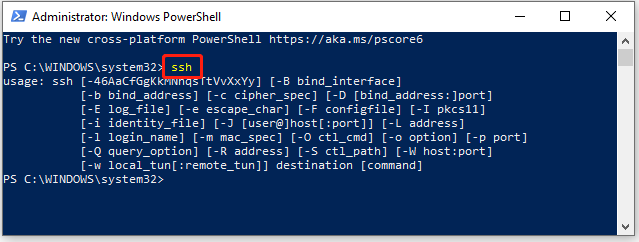
Для установки SSH PowerShell на Windows 10/11, следуйте указанным шагам:
| 1. | Убедитесь, что ваша операционная система обновлена до последней версии. |
| 2. | Откройте Windows PowerShell от имени администратора. |
| 3. | Введите команду Install-Module -Name OpenSSHUtils и нажмите Enter. |
| 4. | Дождитесь завершения установки модуля OpenSSHUtils. |
| 5. | Теперь вы можете использовать команды SSH в PowerShell для управления удаленными устройствами с поддержкой SSH. |
После выполнения этих шагов вы сможете успешно использовать SSH в PowerShell на Windows 10/11 для безопасного удаленного управления компьютером или другими устройствами через защищенное подключение.
Установка SSH PowerShell на Windows 10/11
- Откройте PowerShell от имени администратора.
- Введите команду «Install-Module -Name OpenSSHUtils -Force».
- Подтвердите установку модуля.
- После завершения установки выполните команду «Import-Module OpenSSHUtils».
- Теперь вы можете использовать SSH команды в PowerShell для управления удаленными серверами.
Шаг 1: Скачать PowerShell SSH
Для установки SSH в PowerShell необходимо загрузить специальный модуль.
Для этого выполните следующие действия:
- Откройте PowerShell: Запустите PowerShell с правами администратора.
- Установите модуль SSH: Выполните команду «Install-Module -Name OpenSSH -Force».
После успешного выполнения этих шагов SSH будет установлен на вашем компьютере, и вы сможете начать использовать его в PowerShell.
Перейдите на официальный сайт PowerShell

Для ознакомления с официальной документацией, новыми версиями и полезной информацией по PowerShell, рекомендуется посетить официальный сайт проекта PowerShell. Здесь вы найдете всю необходимую информацию для установки, использования и освоения PowerShell.
Найдите раздел загрузок и выберите установочный файл SSH
Для установки SSH PowerShell на Windows 10/11 вам необходимо сначала найти раздел загрузок на сайте поставщика. Обычно там представлены различные версии SSH PowerShell.
Выберите установочный файл соответствующий вашей версии операционной системы Windows. Обратите внимание на инструкции касательно совместимости версий и требуемых компонентов.
После завершения загрузки запустите установочный файл, следуйте указаниям мастера установки и дождитесь завершения процесса установки SSH PowerShell на вашем ПК.
Шаг 2: Установка PowerShell SSH
Для установки PowerShell SSH на Windows 10/11 следуйте инструкциям ниже:
- Откройте PowerShell от имени администратора: Нажмите правой кнопкой мыши на значке PowerShell и выберите «Запустить от иммени администратора».
- Установите модуль OpenSSH: Введите команду «Install-Module -Name OpenSSH -Force» и дождитесь завершения процесса.
- Разрешите запуск скриптов PowerShell: Выполните команду «Set-ExecutionPolicy -ExecutionPolicy RemoteSigned -Force» для разрешения запуска скриптов.
- Сгенерируйте SSH ключи: Введите команду «ssh-keygen» и следуйте инструкциям для создания SSH ключей.
После завершения установки вы сможете использовать PowerShell SSH для управления удаленными устройствами по SSH протоколу.
Запустите установочный файл и следуйте инструкциям мастера установки
Чтобы установить PowerShell SSH на Windows 10/11, сначала загрузите установочный файл с официального сайта. После завершения загрузки откройте файл, запустите установочный процесс и следуйте инструкциям мастера установки. Убедитесь, что вы принимаете все предложенные параметры и устанавливаете приложение в соответствии с рекомендуемыми настройками.
Дождитесь завершения процесса установки и проверьте наличие командлетов SSH
После завершения установки выполните следующие шаги для проверки наличия командлетов SSH:
1. Откройте PowerShell и выполните команду Get-Command -Module OpenSSH. Эта команда покажет список доступных командлетов в модуле OpenSSH.
2. Проверьте наличие необходимых командлетов, таких как ssh, scp, sftp и ssh-agent. Если они отображаются, значит установка прошла успешно.
3. Для дополнительной проверки запустите команду ssh -V, чтобы убедиться, что SSH версии корректно установлена и готова к использованию.
Шаг 3: Настройка и использование SSH PowerShell
После установки SSH PowerShell на вашем компьютере, вам потребуется настроить и использовать его для подключения к удаленным серверам. Ниже приведены основные шаги по настройке и использованию SSH PowerShell:
- Откройте PowerShell и введите команду для подключения к удаленному серверу с использованием SSH. Например, для подключения к серверу с IP-адресом «xxx.xxx.xxx.xxx» выполните команду:
ssh xxx.xxx.xxx.xxx - Введите логин и пароль для доступа к удаленному серверу. После успешной аутентификации вы будете подключены к серверу через SSH.
- Используйте стандартные команды SSH (например,
lsдля просмотра содержимого каталога) для взаимодействия с удаленным сервером.
После завершения работы с удаленным сервером завершите сеанс SSH, введя команду exit.
