Ошибка 0x81000033 может привести к потере важных данных и создать неудобства для пользователей Windows. Эта проблема часто возникает при попытке создать резервную копию системы или данных с помощью встроенного инструмента резервного копирования.
При возникновении ошибки 0x81000033 пользователи могут столкнуться с трудностями при резервном копировании своих файлов и настроек. Однако существуют способы решения этой проблемы, которые помогут избежать потери данных и переводят пользователей Windows на более уверенный путь в области резервного копирования.
В данной статье мы рассмотрим несколько эффективных методов решения ошибки 0x81000033 в Windows, которые пользователи могут применить самостоятельно, чтобы успешно создавать и восстанавливать свои резервные копии.
Решения проблемы ошибки 0x81000033 в Windows
Ошибка 0x81000033 связана с проблемами резервного копирования в Windows. Чтобы решить данную проблему, вы можете попробовать следующие способы:
- Проверить доступное пространство на диске, куда вы пытаетесь создать резервную копию.
- Убедиться, что диск, на который вы пытаетесь создать резервную копию, не поврежден.
- Проверить наличие обновлений для Windows и установить их.
- Запустить диагностику системы и исправить возможные ошибки на диске.
Если ни один из перечисленных методов не помог, возможно, вам стоит обратиться за помощью к специалисту или на форум поддержки Windows.
Причины и возможные решения
Ошибка 0x81000033 в Windows может возникать по ряду причин, включая недостаточное место на диске, проблемы с программным обеспечением резервного копирования, поврежденные файлы и другие.
Для исправления этой ошибки можно попробовать следующие решения:
1. Очистить диск от ненужных файлов, чтобы освободить место для резервного копирования.
2. Проверить целостность системных файлов с помощью встроенной утилиты «Проверка целостности системных файлов».
3. Выполнить обновление Windows и проверить наличие последних исправлений для операционной системы.
4. Перезапустить службы резервного копирования через «Службы» в панели управления.
5. Попробовать создать резервную копию на другом носителе или воспользоваться сторонним программным обеспечением для резервного копирования.
После применения этих решений необходимо проверить, устранена ли ошибка 0x81000033 и продолжить резервное копирование данных для обеспечения их безопасности.
Проверка наличия свободного места на диске
Прежде чем продолжить выполнение резервного копирования, необходимо убедиться, что на целевом диске достаточно свободного места для хранения данных.
Для проверки свободного места на диске выполните следующие шаги:
| Шаг 1: | Откройте проводник Windows и найдите целевой диск, на который вы планируете выполнить резервное копирование. |
| Шаг 2: | Наведите курсор на целевой диск и щелкните правой кнопкой мыши. В открывшемся контекстном меню выберите «Свойства». |
| Шаг 3: | Во вкладке «Общее» у вас будет доступна информация о доступном и занятом месте на диске. Убедитесь, что доступное место достаточно для резервного копирования. |
Проверка целостности файлов системы
Для устранения ошибки 0x81000033 в Windows рекомендуется выполнить проверку целостности файлов системы. Для этого необходимо запустить инструмент «Проверка файлов системы» с помощью командной строки.
| 1. | Нажмите Win + X и выберите «Командная строка (администратор)». |
| 2. | Введите команду sfc /scannow и нажмите Enter. |
| 3. | Дождитесь завершения процесса сканирования и решите любые обнаруженные проблемы. |
После завершения процедуры проверки целостности файлов системы перезагрузите компьютер и проверьте, исправилась ли ошибка 0x81000033.
Действия пользователя для исправления ошибки

Для исправления ошибки 0x81000033 в Windows пользователь может предпринять следующие действия:
1. Проверить доступное пространство на диске: Убедитесь, что на жестком диске есть достаточно свободного места для сохранения резервных копий данных.
2. Перезапустить службу резервного копирования: Попробуйте перезапустить службу резервного копирования, чтобы исправить возможные конфликты.
3. Изменить место хранения резервных копий: Попробуйте изменить место хранения резервных копий на другой диск или устройство.
4. Обновить драйвера устройств: Проверьте наличие обновлений для драйверов вашего устройства и установите их, если необходимо.
5. Выполнить проверку диска на наличие ошибок: Используйте утилиту проверки диска для выявления и исправления ошибок на вашем жестком диске.
Следуя указанным рекомендациям, пользователь может попробовать исправить ошибку 0x81000033 и успешно выполнить резервное копирование данных в Windows.
Обновление драйверов и программного обеспечения
Для устранения ошибки 0x81000033 в Windows рекомендуется обновить драйвера устройств и установленное программное обеспечение.
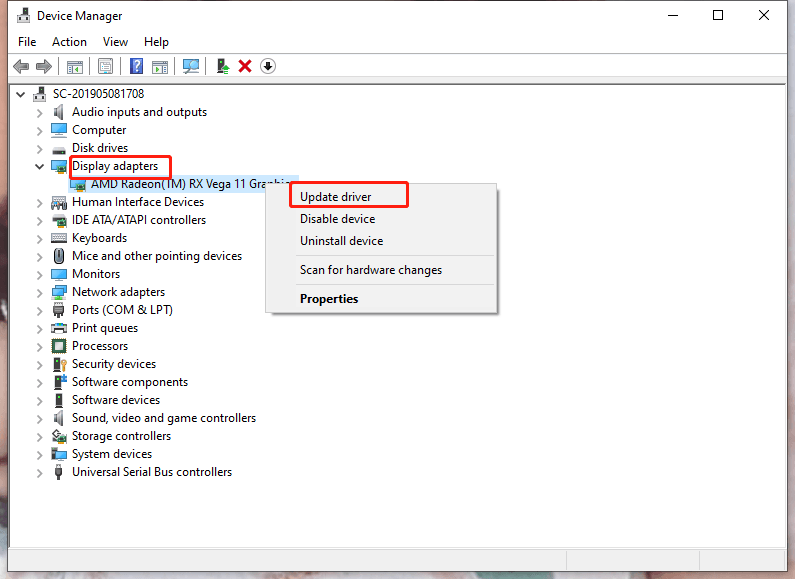
1. Откройте Диспетчер устройств, найдите устройства с устаревшими драйверами и выполните их обновление.
2. Периодически проверяйте наличие обновлений для установленных программ, чтобы устранить возможные конфликты и ошибки.
3. Для автоматического обновления драйверов и программ можно использовать специальные утилиты и программы.
| Примечание: | Перед обновлением драйверов и ПО рекомендуется создать точку восстановления системы для возможности отката изменений. |
Использование инструментов устранения неполадок
Также рекомендуется воспользоваться инструментом «Проверка на возможность устранения неполадок», который поможет выявить и исправить потенциальные проблемы с вашей системой. Запустите инструмент и дождитесь его завершения, после чего перезагрузите компьютер.
Если проблема остается нерешенной после использования вышеперечисленных инструментов, рекомендуется обратиться за помощью к специалисту или службе поддержки Microsoft для более детальной диагностики и решения проблемы.
Как предотвратить возникновение ошибки
Чтобы избежать возникновения ошибки 0x81000033 в Windows, следуйте этим рекомендациям:
- Исключите поврежденные файлы из резервного копирования и пересоздайте его снова.
- Убедитесь, что у вас достаточно свободного места на диске для резервного копирования данных.
- Проверьте правильность настроек резервного копирования и исправьте их при необходимости.
- Регулярно проверяйте состояние диска и его целостность, чтобы предотвратить возможные ошибки.
Регулярное обновление операционной системы

