Правильная работа операционной системы Windows 8 зависит от целостности ее системных файлов. Несмотря на то, что Windows 8 поставляется с множеством встроенных инструментов для самостоятельной диагностики и исправления проблем, проверка целостности файлов все равно остается важным шагом для обеспечения стабильной и безопасной работы системы.
Проверка целостности системных файлов Windows 8 позволяет выявить и исправить потенциальные повреждения, которые могут привести к сбоям операционной системы. В этой статье мы рассмотрим несколько способов проверки целостности системных файлов Windows 8, чтобы помочь вам поддерживать вашу операционную систему в работоспособном состоянии.
Необходимо помнить, что регулярная проверка целостности файлов Windows 8 является важной процедурой обслуживания компьютера, которая помогает предотвратить многие проблемы с работой операционной системы. Продолжайте чтение, чтобы узнать, как провести проверку целостности системных файлов Windows 8 и какие инструменты для этого можно использовать.
Проверка целостности системных файлов Windows 8
В Windows 8 доступна утилита System File Checker (SFC), которая позволяет проверить целостность системных файлов операционной системы. Данная утилита помогает выявить поврежденные или измененные файлы, которые могут привести к неполадкам и ошибкам в работе Windows 8.
Для запуска проверки целостности файлов необходимо открыть командную строку с правами администратора и выполнить команду «sfc /scannow». Утилита начнет сканирование и восстановление поврежденных файлов, если таковые будут найдены. По завершении процесса будет выведено сообщение о результатах проверки.
Использование команды sfc/scannow
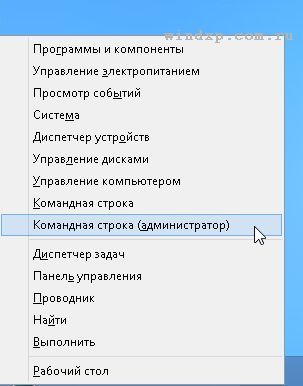
Команда sfc/scannow предназначена для проверки целостности системных файлов Windows 8. Для выполнения этой команды необходимо запустить Командную строку от имени администратора. Для этого следует нажать ПКМ на кнопке «Пуск» и выбрать пункт «Командная строка (администратор)».
После открытия командной строки необходимо ввести следующую команду: sfc /scannow и нажать клавишу Enter. Процесс сканирования и проверки системных файлов может занять некоторое время.
По завершении проверки система выдаст отчет о результатах. Если в ходе проверки были найдены поврежденные файлы, система попытается восстановить их с помощью резервных копий. Обязательно следите за процессом проверки и восстановления файлов.
Запуск командной строки в режиме администратора
Для выполнения проверки целостности системных файлов Windows 8 необходимо запустить командную строку в режиме администратора. Для этого следуйте инструкциям:
1. Нажмите Win + X на клавиатуре, чтобы открыть меню.» Выберите «Командная строка (администратор)» из списка.
2. Подтвердите действие, нажав кнопку «Да» в появившемся диалоговом окне.
Теперь вы можете использовать командную строку с повышенными привилегиями для выполнения проверки целостности системных файлов Windows 8.
Команда sfc /scannow для проверки целостности системных файлов
Для запуска команды sfc /scannow необходимо выполнить следующие шаги:
| 1. | Откройте командную строку от имени администратора. Для этого нажмите Win + X, а затем выберите «Командная строка (администратор)». |
| 2. | В командной строке введите команду sfc /scannow и нажмите Enter. |
| 3. | Дождитесь завершения проверки. Процесс может занять некоторое время. |
| 4. | После завершения проверки вы получите отчет о результатах. В случае нахождения ошибок система попытается автоматически исправить их. |
Команда sfc /scannow является полезным инструментом для поддержания стабильности и надежности операционной системы Windows 8 путем проверки и восстановления целостности системных файлов.
Устранение ошибок и повреждений файлов

После проверки целостности системных файлов Windows 8 могут быть выявлены ошибки и повреждения, которые могут привести к некорректной работе операционной системы. Для устранения этих проблем следуйте инструкциям:
| 1. | Используйте команду «sfc /scannow» в командной строке с правами администратора для восстановления поврежденных файлов. |
| 2. | Попробуйте выполнить обновление системы через Центр обновления Windows, чтобы загрузить недостающие или исправленные файлы. |
| 3. | При неудачных попытках, попробуйте восстановить систему до более ранней точки восстановления для исправления ошибок без использования установочного диска. |
Использование инструмента DISM
Для проведения проверки целостности системных файлов с помощью DISM выполните следующие шаги:
- Запустите командную строку от имени администратора. Для этого нажмите правой кнопкой мыши на кнопке «Пуск» и выберите «Командная строка (администратор)».
- Введите следующую команду: dism /Online /Cleanup-Image /CheckHealth
- Нажмите Enter и дождитесь завершения проверки. DISM сообщит о состоянии целостности системных файлов.
Использование инструмента DISM для проверки целостности системных файлов Windows 8 поможет выявить проблемы и восстановить поврежденные файлы, обеспечивая стабильную работу операционной системы.
Резервное копирование и восстановление файлов
Как создать резервную копию: для этого можно воспользоваться встроенным инструментом резервного копирования Windows или использовать специализированное программное обеспечение.
Важно помнить о регулярности создания копий и хранении их на отдельных носителях, чтобы обеспечить безопасность данных.
Как восстановить данные: в случае утраты файлов можно воспользоваться резервной копией, которая позволит восстановить нужные данные на компьютере.
Не забывайте проверять работоспособность процесса резервного копирования, чтобы быть уверенным в сохранности ваших данных.
Проверка результатов и дальнейшие действия
После завершения проверки целостности системных файлов Windows 8, важно внимательно проанализировать полученные результаты. Если система сообщила об отсутствии или повреждении файлов, необходимо принять меры для их восстановления.
Первым шагом будет попытка восстановления файлов при помощи встроенных инструментов операционной системы. Для этого можно воспользоваться командой sfc /scannow в командной строке с правами администратора.
Если встроенные средства не помогли восстановить целостность файлов, можно попробовать использовать утилиты сторонних разработчиков, специализирующихся на восстановлении системных данных.
После успешного восстановления файлов рекомендуется повторно выполнить проверку целостности системных файлов, чтобы убедиться в их исправности и стабильности работы операционной системы.
Анализ отчета sfc/scannow

Отчет sfc/scannow служит для анализа целостности системных файлов Windows 8. После завершения сканирования система предоставляет отчет о найденных проблемах. Для дальнейшего анализа этого отчета следует обратить внимание на следующие аспекты:
- Проверьте найденные ошибки и увязжите их к специфическим компонентам операционной системы.
- Оцените критичность ошибок — некоторые из них могут быть незначительными и не требовать немедленного решения.
- Обратите внимание на подробную информацию в отчете, чтобы понять, какие файлы или компоненты были повреждены или испорчены.
После тщательного анализа отчета sfc/scannow можно приступить к исправлению обнаруженных проблем с помощью специализированных инструментов или руководств по решению проблем.
