Если у вас постоянно возникает назойливая ситуация, когда ваш браузер открывается сам по себе и перенаправляет на различные рекламные страницы, не отчаивайтесь – есть способы решения этой проблемы.
Рекламные вкладки, появляющиеся без вашего согласия, могут быть вызваны вредоносным программным обеспечением или расширениями браузера. Для борьбы с этим нежелательным явлением необходимо принять ряд мер, начиная с проверки системы на наличие вредоносных программ.
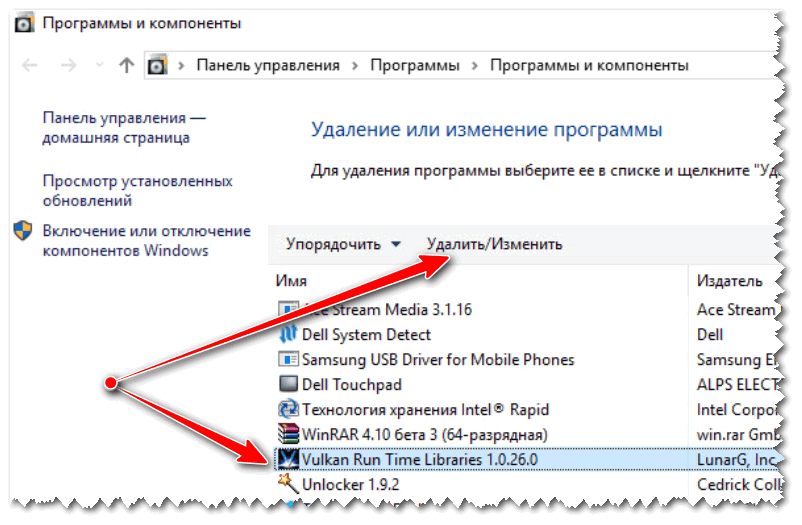
Один из способов исправления проблемы с автоматическим открытием рекламы в браузере – заключается в удалении подозрительных расширений и программ. Также важно регулярно обновлять антивирусное и антишпионское ПО на вашем компьютере, чтобы обезопасить себя от подобных угроз.
Как устранить проблему открытия браузера с рекламой?

1. Установите надежный антивирус и анти-малварное программное обеспечение на ваш компьютер. Они могут помочь обнаружить и удалить любые вредоносные программы, которые могут вызывать открытие браузера с рекламой.
2. Проверьте расширения вашего браузера. Иногда вредоносные расширения могут быть установлены без вашего ведома и вызывать открытие браузера с рекламой. Удалите все подозрительные расширения.
3. Очистите кэш и историю браузера. Некоторые рекламные скрипты могут быть сохранены в кэше, и очистка кэша может помочь устранить проблему.
4. Измените настройки безопасности браузера. Увеличьте уровень блокировки всплывающих окон и запретите сайтам открывать уведомления без вашего разрешения.
5. Периодически сканируйте свой компьютер на наличие вредоносных программ и следите за подозрительной активностью на своем устройстве, чтобы своевременно реагировать на возможные угрозы.
Почему браузер открывается с рекламой?
Открытие браузера с рекламой может быть вызвано различными причинами. Чаще всего это происходит из-за установки вредоносного программного обеспечения на ваш компьютер. Такие программы могут изменять настройки браузера и внедрять рекламу в виде всплывающих окон или перенаправлений на рекламные сайты.
Другой причиной может быть использование недоверенных расширений или плагинов в вашем браузере, которые могут также отображать рекламу. Некоторые веб-сайты также могут использовать скрипты или редиректы для показа рекламы.
Чтобы избежать открытия браузера с рекламой, рекомендуется установить антивирусное программное обеспечение, регулярно проверять систему на наличие вредоносного ПО, использовать надежные источники загрузки программ, а также быть внимательным при посещении веб-сайтов и установке расширений в браузере.
Способы внедрения рекламы в браузер

1. Расширения браузера: Приложения и расширения могут добавлять рекламные баннеры или перенаправлять на рекламные сайты.
2. Вредоносное ПО: Многие типы вредоносного программного обеспечения внедряют рекламу в браузер без согласия пользователя.
3. Сайты с агрессивной рекламой: Посещение веб-сайтов, переполненных рекламой, может привести к открытию окон с рекламой.
4. Скрытые скрипты: Некоторые веб-сайты используют скрытые скрипты для открытия рекламных окон без ведома пользователя.
5. Браузерные уязвимости: Уязвимости в браузерах могут быть использованы злоумышленниками для показа всплывающей рекламы.
Как избавиться от навязчивых рекламных окон?
Навязчивые рекламные окна могут быть довольно раздражающими и мешать нормальной работе в интернете. Вот несколько способов, которые помогут избавиться от них:
- Используйте популярные блокировщики рекламы, такие как AdBlock или uBlock Origin. Они могут помочь избавиться от большинства навязчивой рекламы.
- Обновите антивирусное ПО и просканируйте ваш компьютер на наличие вредоносных программ. Некоторые рекламные окна могут быть вызваны вредоносным ПО.
- Будьте осторожны при посещении сомнительных сайтов или нажатии на подозрительные ссылки. Это может быть источником навязчивой рекламы.
- Настройте свой браузер так, чтобы блокировать всплывающие окна и использовать режим «Блокировать стороннюю рекламу».
Следуя этим советам, вы сможете значительно снизить количество навязчивых рекламных окон и сделать работу в интернете более комфортной.
Установка антивирусного ПО
Защита от нежелательных рекламных программ начинается с установки надежного антивирусного программного обеспечения. Вам следует выбрать популярный антивирусный продукт с актуальными базами данных вредоносных программ.
После выбора антивируса, загрузите установочный файл с официального сайта разработчика. Запустите установку, следуя инструкциям мастера установки. Не забудьте выполнить обновление вирусных баз и провести полное сканирование системы после завершения установки.
Регулярные обновления и сканирования помогут обнаруживать и удалять вредоносные программы, включая те, которые могут открывать браузер с рекламой без вашего разрешения.
Проверка расширений браузера
Расширения браузера могут быть причиной неконтролируемого открытия вкладок с рекламой. Чтобы проверить установленные расширения:
- Откройте меню браузера и выберите раздел «Расширения».
- Просмотрите список установленных расширений и убедитесь, что все они знакомы и доверенны.
- Если вы не уверены в некотором расширении, отключите его или удалите.
- После удаления подозрительных расширений перезапустите браузер и проверьте, помогло ли это решить проблему.
Что делать, если браузер сам открывается с рекламой?
В случае, когда браузер автоматически открывается с рекламными страницами, следует принять ряд мер для устранения этой проблемы. Предлагаемые действия включают:
| 1. | Проверить расширения браузера: удалить подозрительные или неизвестные расширения, которые могут быть причиной автоматического открытия рекламы. |
| 2. | Обновить браузер до последней версии, так как уязвимости в устаревших версиях могут способствовать появлению нежелательных рекламных окон. |
| 3. | Сканировать компьютер антивирусом на наличие вредоносных программ, которые могут определять автоматическое открытие рекламы. |
| 4. | Очистить куки и кэш браузера, чтобы устранить возможные проблемы с сохраненными данными, вызывающими рекламные окна. |
Применяя эти рекомендации, вы сможете устранить назойливое автоматическое открытие браузера с рекламой и сделать вашу онлайн активность более безопасной и комфортной.
Очистка кэша и истории браузера
Частичная или полная очистка кэша и истории браузера может помочь избавиться от назойливых всплывающих окон с рекламой. Для этого следуйте инструкциям в зависимости от используемого браузера:
| Google Chrome: | Зайдите в настройки браузера, выберите «История», далее «Очистить данные браузера». Установите период удаления и выберите категории данных для удаления. |
| Mozilla Firefox: | Перейдите в меню «История», выберите «Очистить историю», укажите временной диапазон, и выберите категории истории для удаления. |
| Microsoft Edge: | Откройте меню, выберите «Настройки», далее «Конфиденциальность, поиск и услуги». В разделе «Очистить данные браузера» выберите данные для удаления. |
После очистки кэша и истории браузера перезагрузите его и проверьте, устранена ли проблема с самопроизвольным открытием всплывающих окон с рекламой.
