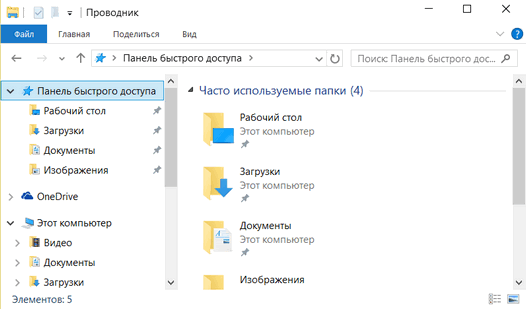
Профессиональные пользователи операционных систем Windows наверняка знают, что проводник является одним из наиболее важных инструментов для управления файлами и папками в системе. Но многие не подозревают, что существуют особенности и «тайные» функции этого инструмента, которые могут значительно упростить и ускорить работу.
В данной статье мы рассмотрим некоторые «секреты» проводника Windows 10, 8.1 и Windows 7, которые помогут улучшить продуктивность пользователя и сделают работу с файлами более эффективной.
Секреты использования проводника на Windows
| Секрет | Описание |
|---|---|
| Быстрое открытие окна проводника | Нажмите Win + E, чтобы быстро открыть окно проводника Windows. |
| Сочетания клавиш | Используйте сочетания клавиш, такие как Ctrl + C для копирования и Ctrl + V для вставки файлов. |
| Расширенный поиск | Используйте расширенный поиск в проводнике для быстрого поиска файлов по различным критериям. |
| Разделение окна | Разделите окно проводника на две части, чтобы легко перемещаться и копировать файлы между разными папками. |
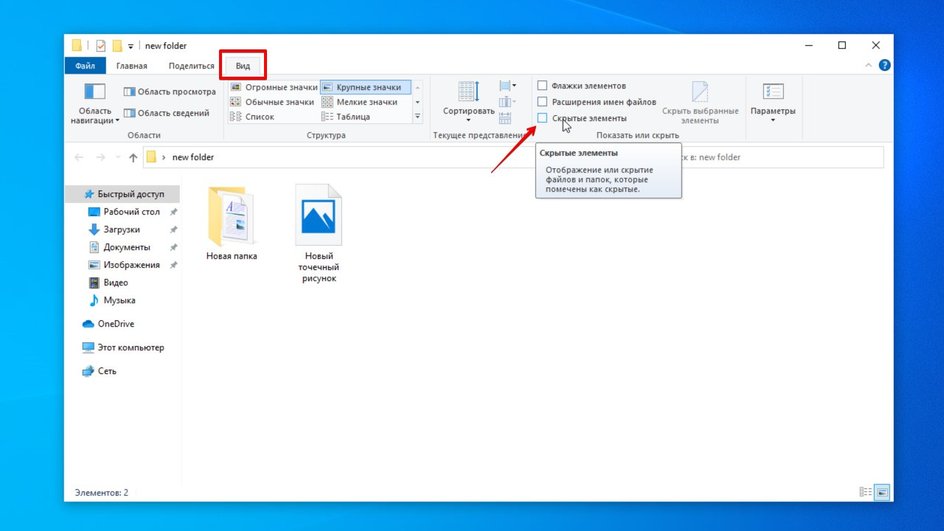
| Скрытые файлы и папки | Чтобы показать скрытые файлы и папки, перейдите в меню «Вид» и отметьте пункт «Скрытые элементы». |
Секреты проводника Windows 10
| 1. | Скрытые файлы и папки: чтобы отобразить скрытые элементы, откройте Проводник, перейдите на вкладку «Вид» и установите флажок рядом с «Скрытые элементы». |
| 2. | Быстрый доступ: можно закрепить важные папки на панели быстрого доступа, перетащив их туда с помощью мыши. |
| 3. | Изменение ширины столбцов: для удобства просмотра информации в папках можно изменить ширину столбцов, щелкнув на границе столбца и перетащив ее. |
| 4. | Управление расположением элементов: можно изменить порядок расположения элементов в Проводнике, перетаскивая их в нужном порядке. |
Спрятанные функции для удобства работы
Windows предлагает множество удобных функций, которые могут быть неочевидны на первый взгляд. Например, можно быстро открыть Обозреватель Windows, нажав клавишу Windows + E. С помощью комбинации клавиш Windows + X можно быстро открыть меню «Пуск». Также можно использовать поиск Windows для быстрого доступа к приложениям и файлам, просто начав печатать название в меню «Пуск».
Для удобства работы в Windows можно создать ярлык на рабочем столе для часто используемых программ или папок. Это позволит быстро запускать необходимые приложения. В Windows также есть возможность привязать приложение к панели задач для быстрого доступа к нему.
Настройка внешнего вида проводника
Проводник Windows можно настроить под свои предпочтения, включая изменение цветовой схемы, добавление обложек папок и т.д.
Изменение цветовой схемы
Для изменения цветовой схемы проводника перейдите в настройки Windows и выберите «Параметры персонализации». Здесь вы сможете выбрать цвета для фона, окон и акцентов.
Добавление обложек папок
Чтобы добавить обложки папок, выберите папку, затем нажмите правой кнопкой мыши на нее и выберите «Свойства». Затем перейдите на вкладку «Обложка».
Секреты проводника Windows 8.1
Скрытые команды для повышения эффективности
В операционных системах Windows существует ряд скрытых команд, которые позволяют улучшить производительность и упростить работу с системой. Некоторые из них могут быть полезными для опытных пользователей и администраторов:
| Команда | Описание |
| msconfig | Открывает утилиту конфигурации системы, позволяющей управлять загрузкой и службами при старте Windows. |
| gpedit.msc | Запускает групповую политику Windows, где можно настроить множество параметров безопасности и конфигурации системы. |
| cmd | Открывает командную строку Windows, где можно выполнять различные системные команды. |
| regedit | Запускает редактор реестра Windows, где можно вносить изменения в реестр системы. |
| winver | Показывает информацию о версии текущей установленной операционной системы Windows. |
Интересные возможности проводника Windows 8.1
Windows 8.1 предлагает ряд интересных функций в проводнике, которые могут сделать работу с файлами более эффективной и удобной.
| Функция | Описание |
|---|---|
| Быстрый доступ | В проводнике можно добавить папки и файлы в раздел «Быстрый доступ», чтобы быстро получить к ним доступ. |
| Поиск | Используйте строку поиска в проводнике для быстрого поиска файлов и папок по ключевым словам. |
| Одновременное копирование | Windows 8.1 позволяет выполнять несколько операций копирования файлов одновременно, упрощая работу с большими объемами данных. |
| Контекстное меню | Используйте правую кнопку мыши для быстрого доступа к контекстному меню с функциями копирования, вставки, удаления и другими возможностями. |
Секреты проводника Windows 7

Windows 7 была одной из самых популярных операционных систем от Microsoft, и у нее тоже есть свои «секреты» проводника, способные упростить и улучшить ваше пользовательское опыт.
- Использование сочетаний клавиш. Windows 7 поддерживает различные сочетания клавиш для управления проводником, такие как Ctrl+C (копирование), Ctrl+X (вырезать), Ctrl+V (вставить) и многие другие. Эти комбинации могут значительно ускорить вашу работу с файлами.
- Настройка панели быстрого запуска. Вы можете настроить панель быстрого запуска для быстрого доступа к вашим часто используемым программам и файлам. Чтобы добавить приложение в панель быстрого запуска, просто перетащите его ярлык туда.
- Использование функции поиска. В проводнике Windows 7 есть удобная функция поиска, которая позволяет быстро находить нужные файлы и папки. Просто введите ключевое слово в строку поиска и Windows найдет все соответствующие элементы.
Трюки для повышения производительности

1. Отключите ненужные службы и программы автозагрузки для освобождения ресурсов системы.
2. Очистите временные файлы и кэш, чтобы улучшить общую производительность компьютера.
3. Используйте диспетчер задач для отслеживания ресурсов и оптимизации работы процессов.
4. Обновляйте драйвера устройств, чтобы исправить возможные конфликты и улучшить стабильность работы.
5. Оптимизируйте настройки питания, чтобы уменьшить потребление ресурсов в режиме ожидания.
