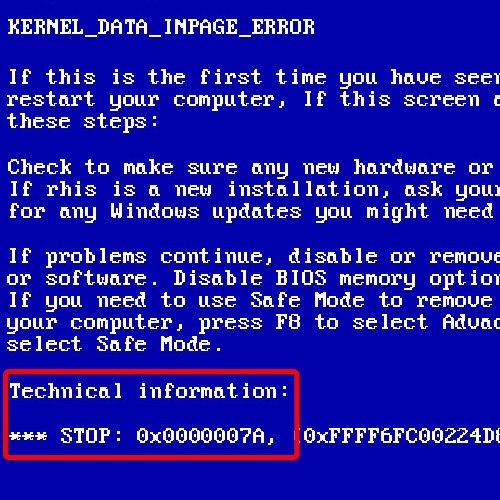
Как часто владельцы компьютеров сталкиваются с синим экраном смерти в Windows, который сопровождается кодом ошибки 0x00000027 (RDRFILESYSTEM)? Этот неприятный сюрприз может возникнуть в самый неожиданный момент, несмотря на то, что вы можете вести себя весьма осторожно при работе на ПК. В данной статье мы рассмотрим причины появления ошибки 0x00000027 и предложим несколько способов ее исправления.
Ошибка RDRFILESYSTEM связана с файловой системой Windows и может быть вызвана различными причинами, включая поврежденные системные файлы, проблемы с драйверами или конфликты программного обеспечения. При возникновении этой ошибки на экране появляется синий экран смерти, который останавливает работу операционной системы и требует перезагрузки компьютера.
Чтобы избавиться от ошибки 0x00000027 в Windows и предотвратить появление синего экрана смерти, необходимо проанализировать возможные причины ее возникновения и принять меры по их устранению. Далее мы рассмотрим несколько методов исправления ошибки RDRFILESYSTEM и поделимся советами по обеспечению стабильной работы вашего компьютера. Будьте готовы к действиям и следуйте нашим рекомендациям!
Решение проблемы синего экрана RDR_FILE_SYSTEM в Windows
Ошибка RDR_FILE_SYSTEM, сопровождающаяся синим экраном смерти, может указывать на проблемы с файловой системой. Для устранения этой ошибки в Windows, следуйте указанным действиям:
1. Перезагрузите компьютер и проверьте наличие обновлений Windows. Установите все доступные обновления.
2. Проверьте жесткий диск на наличие ошибок. Используйте утилиту проверки диска, например, chkdsk.
3. Проверьте установленное программное обеспечение на наличие конфликтующих программ или драйверов. Обновите или удалите проблемные программы.
4. Проверьте системные файлы на целостность. Запустите командную строку от имени администратора и выполните команду sfc /scannow.
5. Проверьте загруженные драйверы на обновления. Обновите драйвера для железа и периферийных устройств.
После выполнения этих действий перезагрузите компьютер и проверьте, не появляется ли ошибка RDR_FILE_SYSTEM. Если проблема сохраняется, обратитесь к специалисту для дальнейшего анализа и устранения ошибки.
Почему возникает ошибка 0x00000027 в Windows?
Ошибка 0x00000027, также известная как синий экран смерти с кодом RDR_FILE_SYSTEM, возникает при нарушении работы драйверов файловой системы в Windows. Эта ошибка может быть вызвана различными проблемами, такими как поврежденные файлы, конфликтующие драйвера, аппаратное оборудование или программные ошибки.
Проблема с драйверами файловой системы может привести к сбоям в работе операционной системы, что приводит к появлению синего экрана смерти. Неисправности в файловой системе могут привести к потере данных и нежелательным сбоям в работе компьютера.
Проблемы с драйверами оборудования
Для устранения этой проблемы вам необходимо обновить драйвера до последней версии, совместимой с вашей операционной системой. Это можно сделать через менеджер устройств или с помощью специализированных программ, которые автоматически обновляют драйвера.
Также стоит проверить совместимость оборудования с операционной системой и убедиться, что установлены все необходимые драйвера для правильной работы устройства.
Поврежденный реестр системы
Поврежденный реестр системы может быть одной из причин появления ошибки 0x00000027 на синем экране смерти. Реестр Windows содержит информацию о настройках и параметрах системы, и его повреждение может привести к различным проблемам, включая сбои в работе системы и появление синего экрана.
Для исправления поврежденного реестра системы рекомендуется воспользоваться инструментами системы Windows, такими как Утилита проверки файловой системы или команды sfc /scannow для проверки целостности системных файлов. Также можно воспользоваться сторонними программами для очистки и восстановления реестра, но необходимо быть осторожным и использовать только надежные и проверенные программы.
Как исправить код ошибки 0x00000027?
Ошибка 0x00000027 может возникнуть из-за проблем с файловой системой. Для исправления этой ошибки в Windows, вам потребуется выполнить несколько действий. Вот некоторые рекомендации:
1. Попробуйте запустить автоматическое восстановление системы. Для этого перейдите в настройки системы и выберите соответствующий пункт.
2. Проверьте диск на наличие ошибок с помощью встроенной утилиты CHKDSK. Запустите командную строку от имени администратора и выполните команду chkdsk C: /f.
3. Обновите драйвера устройств и Windows. Устаревшие драйверы могут быть причиной ошибок.
4. Проверьте жесткий диск на наличие поврежденных секторов и исправьте их, если это необходимо.
После выполнения указанных шагов перезагрузите компьютер и проверьте, исправилась ли ошибка 0x00000027. Если проблема сохраняется, обратитесь к специалисту или в службу поддержки Windows для дополнительной помощи.
Обновление драйверов
Вы можете обновить драйвера вручную, посещая официальные веб-сайты производителей оборудования, или воспользоваться инструментами автоматического обновления драйверов, такими как Driver Booster или DriverPack Solution.
Если у вас возникла ошибка 0x00000027 в Windows из-за устаревших или поврежденных драйверов, обновление драйверов может помочь вам решить проблему и избежать дальнейших синих экранов смерти.
Проверка и восстановление целостности системных файлов
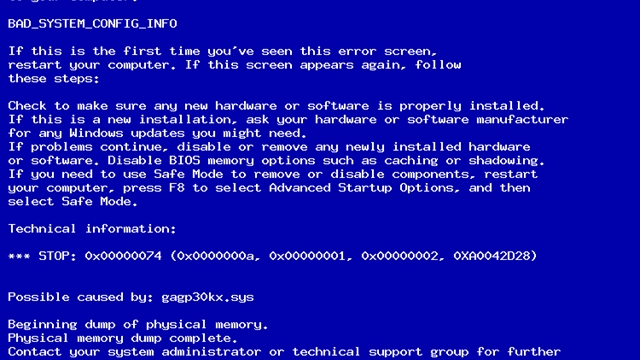
Для исправления ошибки 0x00000027 в Windows, связанной с синим экраном RDRFILESYSTEM, необходимо выполнить проверку и восстановление целостности системных файлов. Для этого можно воспользоваться инструментом проверки целостности файлов системы SFC (System File Checker).
Шаг 1: Откройте командную строку от имени администратора. Для этого нажмите Win + X и выберите «Командная строка (администратор)».
Шаг 2: В командной строке введите команду sfc /scannow и нажмите Enter. Эта команда запустит проверку целостности системных файлов.
Шаг 3: Дождитесь завершения процесса проверки. Система автоматически исправит обнаруженные ошибки, если это возможно.
После завершения проверки и восстановления системных файлов рекомендуется перезагрузить компьютер и проверить, исправилась ли ошибка 0x00000027. Если проблема сохраняется, обратитесь за помощью к специалисту или на официальный форум поддержки Windows.
