
Android 10 – это последняя версия операционной системы от Google, полная невероятных возможностей и удивительных функций. Но знаете ли вы о всех семи скрытых фишках этой версии Android?
1. Тёмный режим для всех приложений – наверняка вы уже знаете про тёмный режим системы, но многие приложения также поддерживают эту функцию. Просто активируйте этот режим в настройках системы, и ваш телефон станет гораздо приятнее для глаз в ночное время.
2. Жестовое управление – забудьте о кнопках навигации! Android 10 поддерживает жесты управления, позволяя вам свободно перемещаться по интерфейсу своего устройства только смахивая пальцем по экрану.
Советы по использованию Android 10: 7 свежих, но малоизвестных фишек [Ответы на вопросы FAQ]
1. Как активировать темную тему?
Для активации темной темы на Android 10 перейдите в настройки устройства, затем выберите раздел «Дисплей» и нажмите на «Тема». Здесь вы сможете выбрать темную тему и применить ее на устройстве.
2. Как использовать режим «Фокус»?
Режим «Фокус» на Android 10 помогает управлять уведомлениями, чтобы уменьшить отвлекающие факторы. Для включения этого режима откройте уведомления, найдите опцию «Настройки уведомлений» и выберите «Фокус». Здесь вы сможете настроить параметры режима по вашему усмотрению.
3. Как использовать жесты навигации?
Android 10 предлагает новые жесты навигации для более удобного управления устройством. Для активации жестов перейдите в настройки, выберите «Система», затем «Жесты» и включите «Жесты навигации». Теперь вы сможете использовать жесты для перемещения по устройству.
4. Как активировать режим тёмного режима всегда?
Чтобы всегда активировать темный режим на Android 10, перейдите в настройки устройства, выберите «Дисплей», затем «Тема» и выберите «Тёмный режим всегда включён». Теперь ваше устройство будет всегда в темном режиме.
5. Как использовать функцию Live Caption?
Live Caption — это функция, которая автоматически добавляет текст к видео и аудио на вашем устройстве. Для использования этой функции запустите видео или аудио с поддержкой Live Caption, затем включите функцию, нажав на иконку звука. Теперь вы увидите текстовую трансляцию содержания.
6. Как использовать режим двойного входа?
Режим двойного входа на Android 10 позволяет вам быстро переключаться между двумя открытыми приложениями. Для использования этой функции свайпните вниз по середине экрана и удерживая палец, выберите второе приложение для открытия рядом с первым.
7. Как активировать функцию перемещения области выделения текста?
Для активации функции перемещения области выделения текста на Android 10 удерживайте палец на клавише выделения текста, затем перемещайте его по тексту для выбора нужного фрагмента. Эта функция позволяет быстро и удобно выделять текст.
Делитесь экраном сразу с двумя приложениями
С Android 10 у вас есть возможность отображать два приложения на экране одновременно, чтобы повысить вашу производительность. Просто откройте приложение, затем воспользуйтесь жестом переключения приложений (свайп снизу вверх и задерживание) и выберите второе приложение для отображения на экране параллельно с первым. При этом вы можете свободно изменять размеры отображаемых приложений для наилучшего использования вашего экранного пространства. Таким образом, вы сможете с легкостью выполнять несколько задач одновременно, управляя двумя приложениями одновременно и повышая свою продуктивность.
Как активировать функцию разделения экрана?
Функция разделения экрана позволяет использовать два приложения одновременно на одном экране, что удобно для многозадачности. Для активации этой функции выполните следующие шаги:
- Откройте оба приложения, которые вы хотите использовать.
- Смахните пальцем вверх от нижнего края экрана, чтобы показать последние запущенные приложения.
- Выберите первое приложение и удерживайте его иконку.
- Выберите «Открыть наряду с…», чтобы выбрать второе приложение.
- Приложения автоматически разместятся на экране рядом друг с другом, и вы сможете одновременно ими пользоваться.
Как удобно управлять двумя приложениями одновременно?
Android 10 предлагает удобный способ одновременно работать с двумя приложениями на экране. Для этого просто откройте первое приложение, затем свайпните вверх и удерживайте иконку этого приложения. Появится меню, в котором выберите «Открыть наряду» и добавьте второе приложение. Теперь вы можете легко переключаться между ними, а также изменять размер каждого окна для комфортной работы.
Настройка фильтров уведомлений
Android 10 позволяет настроить фильтры уведомлений для каждого приложения. Это удобная функция, позволяющая выбирать, какие уведомления от конкретного приложения вы хотите получать.
Для настройки фильтров уведомлений перейдите в настройки уведомлений на вашем устройстве. Затем выберите приложение, для которого нужно настроить фильтры. В списке опций появится возможность выбора типов уведомлений, которые вы хотите получать от этого приложения.
Эта функция позволит вам управлять тем, какие уведомления будут отображаться на вашем экране, и освободит ваше устройство от ненужной рекламы или других нежелательных уведомлений.
Как настроить приоритеты для уведомлений?

Android 10 предлагает новый способ управления уведомлениями с помощью функции «Приоритеты». Это позволяет вам задать важность уведомлений от различных приложений и контактов.
Чтобы настроить приоритеты для уведомлений:
- Откройте настройки Android 10 на вашем устройстве.
- Перейдите в раздел «Приложения и уведомления».
- Выберите «Уведомления».
- Нажмите на «Приоритеты уведомлений».
- Настройте приоритеты для уведомлений от различных приложений и контактов, используя доступные параметры.
Теперь вы сможете контролировать, какие уведомления будут поступать вам в приоритетном порядке, делая ваш опыт использования Android 10 еще более удобным.
Как блокировать нежелательные уведомления от конкретных приложений?
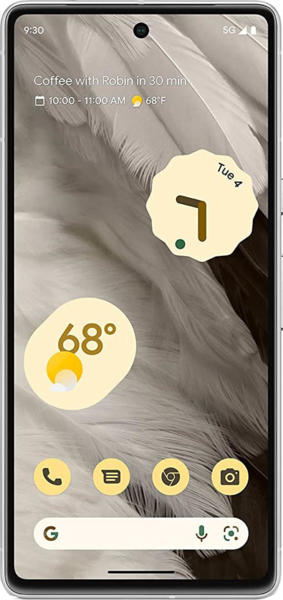
Android 10 предлагает простой способ блокировки назойливых уведомлений от конкретных приложений. Вот как это сделать:
- Откройте настройки своего устройства.
- Выберите раздел «Приложения и уведомления».
- Нажмите на «Управление уведомлениями».
- Выберите приложение, уведомления от которого вы хотите блокировать.
- Переключите переключатель уведомлений в положение «Выкл.».
Теперь уведомления от выбранного приложения будут блокированы, и вы сможете наслаждаться спокойствием без лишних отвлечений.
Использование темной темы для экономии заряда батареи
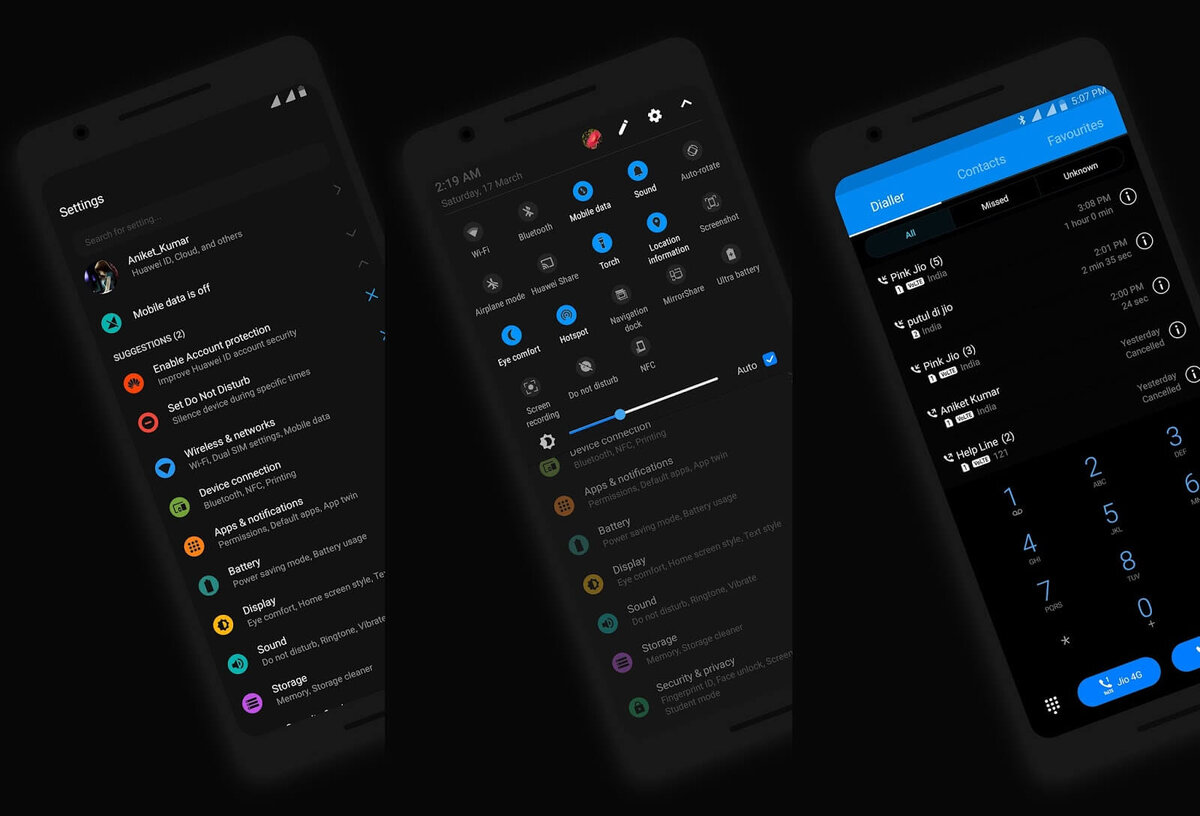
Темная тема позволяет уменьшить потребление энергии дисплеем, особенно на устройствах с AMOLED-экранами. Благодаря тому, что черные пиксели не требуют подсветки, при использовании темной темы меньше тратится заряда батареи.
Чтобы включить темную тему на устройстве с Android 10, следует перейти в настройки и выбрать раздел «Дисплей». Там можно найти опцию «Тема» и выбрать «Темная» в качестве предпочтительной. Это простой и эффективный способ увеличить время автономной работы своего устройства.
Как включить темную тему на Android 10?
Темная тема на Android 10 помогает сэкономить заряд батареи и снизить нагрузку на глаза в условиях недостатка освещения. Чтобы включить темную тему на вашем устройстве с Android 10, следуйте простым инструкциям:
| 1. | Откройте Настройки на вашем устройстве. |
| 2. | Выберите раздел «Дисплей». |
| 3. | Найдите опцию «Тема». |
| 4. | Выберите «Темная» тема как предпочтительную. |
После этих простых шагов темная тема будет активирована на вашем устройстве. Наслаждайтесь комфортным использованием гаджета в ночное время! Как только необходимо, вы сможете легко вернуться к светлой теме в настройках.
