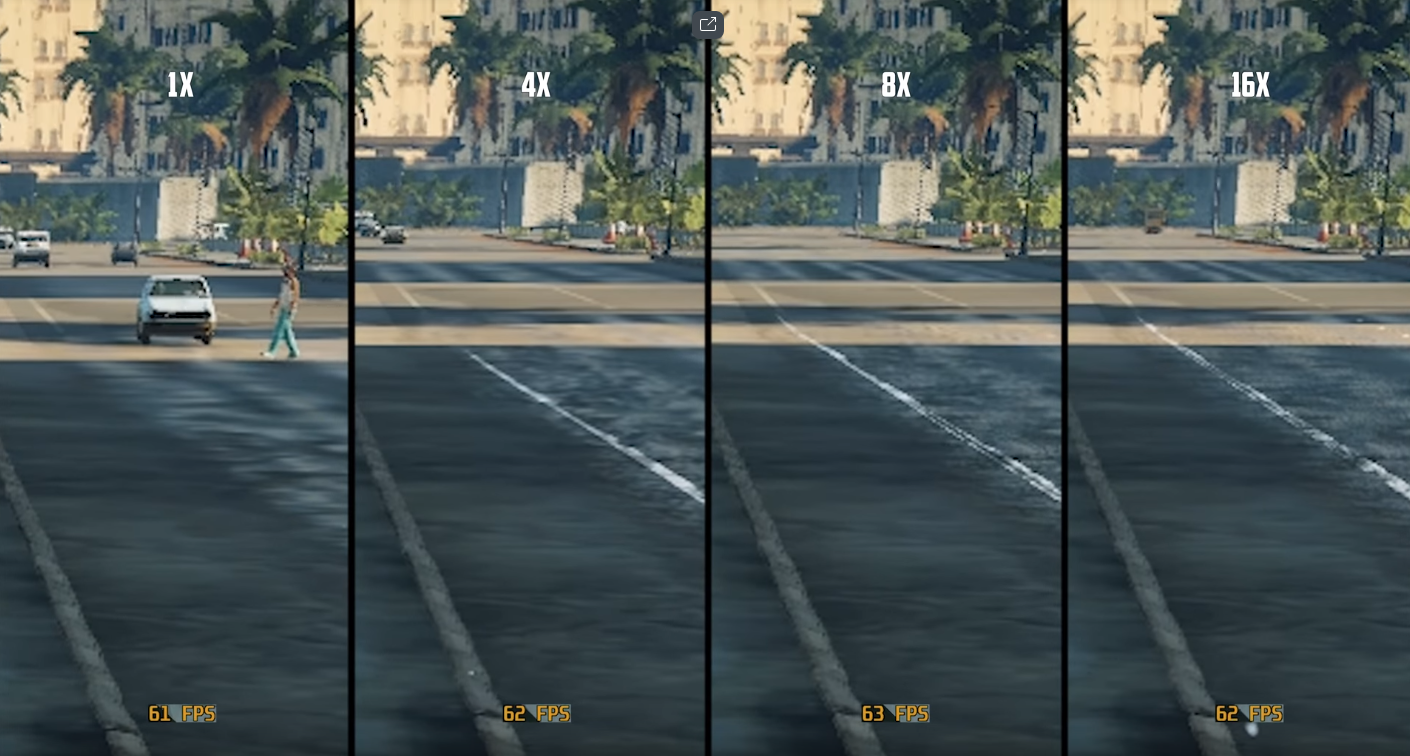
Just Cause 4 — это захватывающий экшен с открытым миром, который поражает своей красотой и динамикой. Одним из ключевых аспектов игры является графика, которая может быть настроена почти до мельчайших деталей. В этой статье мы сравним большинство настроек графики в Just Cause 4 на ПК, чтобы помочь вам выбрать оптимальные параметры для наслаждения игровым процессом.
Настройки графики в Just Cause 4 на ПК позволяют игрокам максимально ощутить весь великолепный визуальный потенциал игры. Вы сможете настроить разрешение, качество текстур, эффекты освещения, тени, антиалиасинг и многое другое. Эти параметры позволяют адаптировать графику под возможности вашего компьютера и предпочтения по визуальной составляющей игры.
Путешествуя по прекрасному острову Солис в Just Cause 4, вы сможете наслаждаться кристально чистыми пейзажами, реалистичными эффектами погоды и динамичными сражениями. Благодаря правильным настройкам графики вы сможете полностью погрузиться в игровой мир и получить максимальное удовольствие от игрового процесса.
Сравнение настроек графики в Just Cause 4 на ПК
Для оптимального игрового опыта в Just Cause 4 на ПК важно выбрать подходящие настройки графики. В игре доступны различные параметры, которые позволяют адаптировать графику под конкретные требования и возможности вашего компьютера.
| Настройка | Описание |
|---|---|
| Разрешение экрана | Определяет количество пикселей на экране. Высокое разрешение обеспечит более четкую картинку, но потребует больше вычислительных ресурсов. |
| Качество текстур | Влияет на детализацию текстур в игре. Высокое качество текстур создаст более реалистичное изображение, но может снизить производительность. |
| Теней | Настройка, определяющая качество теней в игре. Выбор между высоким, средним или низким качеством теней влияет на визуальное восприятие. |
| Антиалиасинг | Позволяет уменьшить ступенчатость краев объектов. Высокое значение антиалиасинга приведет к более плавным краям, но может повлиять на производительность. |
| Окружающая среда | Настройка влияет на детализацию окружающего мира: растительность, эффекты, освещение. Выбор между высоким и низким качеством окружения определит визуальное восприятие игры. |
Основные настройки графики в Just Cause 4 на ПК
Just Cause 4 предлагает широкий спектр настроек графики, позволяющих получить оптимальный игровой опыт. Вот основные настройки, которые вы можете настроить:
- Разрешение экрана: выберите разрешение, наиболее подходящее для вашего монитора и видеокарты.
- Качество текстур: уровень детализации текстур в игре.
- Антиалиасинг: сглаживание краев объектов в игре.
- Качество тени: уровень детализации теней в игре.
- Расстояние прорисовки: насколько далеко отображаются объекты в игре.
Каждая из этих настроек влияет на визуальное качество игры и производительность вашего компьютера. Экспериментируйте с настройками, чтобы найти оптимальный баланс между визуальным впечатлением и производительностью.
Разрешение экрана и качество изображения
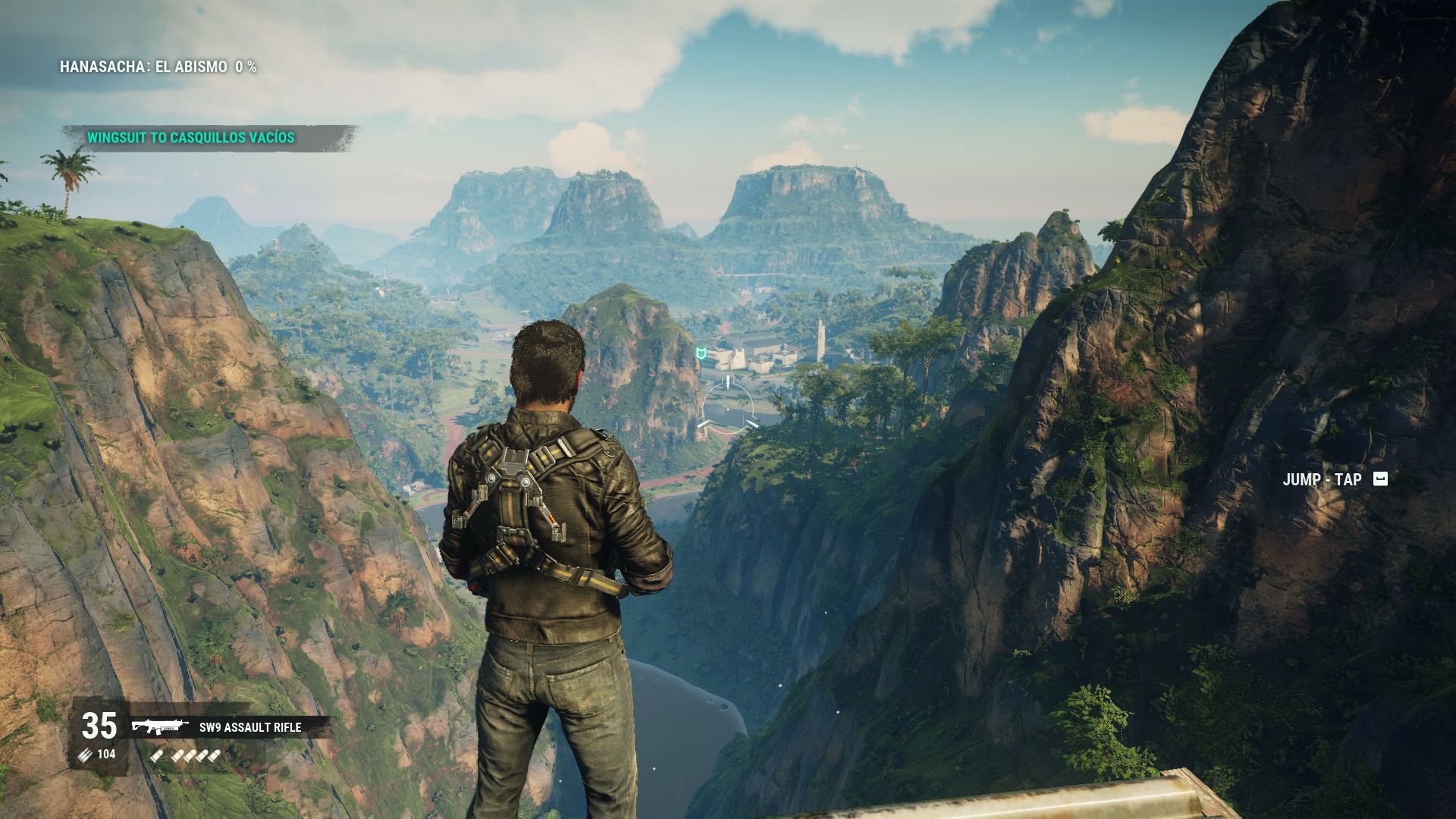
В Just Cause 4 на ПК игрокам предоставляется возможность выбора различных разрешений экрана, начиная от 720p и заканчивая 4K. Высокое разрешение обеспечивает более четкое изображение и улучшенную детализацию, что делает игровой мир более реалистичным.
Кроме того, игра предлагает настройку качества изображения, включая текстуры, тени, освещение и другие эффекты. Высокое качество изображения может существенно повысить визуальное восприятие игры, однако требует более мощного оборудования для плавного прохождения.
Настройки текстур и детализации
Настройки текстур и детализации в Just Cause 4 предлагают различные опции для улучшения визуального опыта игры. Вы можете выбрать качество текстур от низкого до высокого, что влияет на детализацию окружения, объектов и персонажей.
Качество текстур: Используется для определения разрешения текстурных изображений в игре. Высокое качество текстур делает окружение более реалистичным и детализированным, в то время как низкое качество может повлиять на четкость и качество изображений.
Детализация: Определяет количество деталей и эффектов, отображаемых на экране. Высокая детализация добавляет тени, отражения и другие визуальные элементы, делая игру более привлекательной. Низкая детализация может улучшить производительность, но уменьшить визуальное удовольствие.
Выбор оптимальных настроек текстур и детализации в Just Cause 4 зависит от ваших предпочтений по качеству графики и производительности вашего ПК.
Дополнительные параметры
В Just Cause 4 на ПК доступно несколько дополнительных параметров графики, которые позволяют дополнительно настроить визуальный опыт игры. В таблице ниже приведены некоторые из этих параметров:
| Параметр | Описание |
|---|---|
| Расширенные настройки освещения | Позволяют более детально настроить освещение в игре, изменять цветовую температуру и яркость. |
| HDR | Поддержка высокого динамического диапазона, что позволяет достичь более реалистичного изображения. |
| Тень в реальном времени | Включение этой опции позволяет получить более реалистичные тени, отслеживающие движение объектов. |
Настройки освещения и тени
Настройки освещения и тени предоставляют возможность настроить реалистичность игрового мира в Just Cause 4. Важно выбрать оптимальные параметры, чтобы достичь баланса между визуальным качеством и производительностью.
- Качество теней: Выберите между низким, средним, высоким или экстремальным качеством теней. Высокое качество добавит реализма в отражении объектов, но может повлиять на производительность.
- Цвет освещения: Измените цвет освещения для создания уникальной атмосферы в игре. Это может значительно повлиять на цветовую гамму и общее визуальное восприятие.
- Расстояние прорисовки: Установите расстояние прорисовки теней для оптимальной дальности отображения объектов и персонажей с тенью. Это важно для создания глубины и объемности игрового мира.
- Разрешение теней: Выберите разрешение для теней, чтобы сделать их более четкими и реалистичными. Важно учитывать баланс между качеством и производительностью при установке данной опции.
Эффективное настройка освещения и теней позволит вам насладиться великолепным визуальным опытом в Just Cause 4, сохраняя при этом стабильную работу игры.
Эффекты постобработки и антиалиасинг
Just Cause 4 предлагает разнообразные эффекты постобработки, которые позволяют настроить визуальный опыт игры под свои предпочтения. Настройка уровня тени, резкости, цветовой гаммы, контрастности и насыщенности дает возможность создать уникальный стиль игрового мира.
Антиалиасинг в Just Cause 4 позволяет сглаживать края объектов и повышать общее качество изображения. Благодаря различным вариантам антиалиасинга, игрок может выбрать оптимальный баланс между качеством графики и производительностью игры.
